


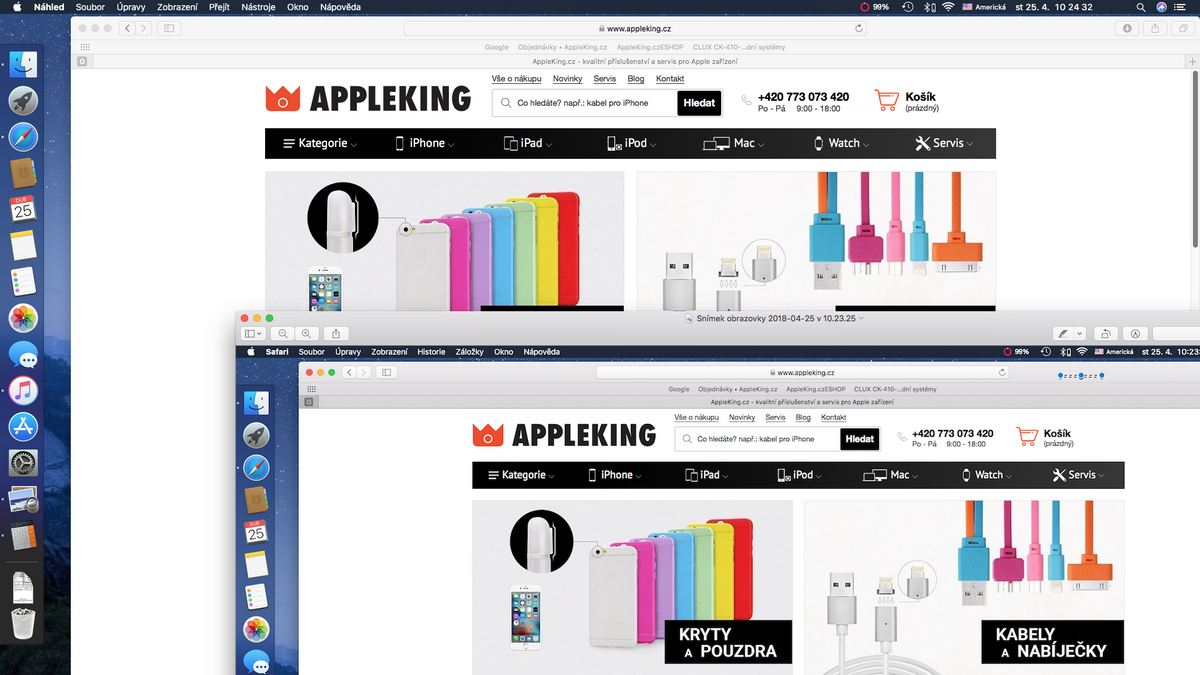
V operačnom systéme macOS môžete zachytiť celú obrazovku alebo len vybranú časť (vystrihnúť nejakú oblasť), a snímka sa následne automaticky uloží na plochu. Lenže pre nováčika to nie je až tak jednoduché – obzvlášť, pokiaľ přechází z počítače s Windows, kde slúži k zachyteniu obrazovky klávesa „Prt Sc“ (Print Screen). Našťastie je možné screensoht na Macbooku, Macu alebo iMacu spraviť rovnako jednoducho, a naviac nebudete musieť snímku ukladať cez nejaký program.
Spravenie screenshotu celej obrazovky v macOS
Aby ste v macOS vyfotili celú obrazovku, stačí stlačiť nasledujúce klávesy (v poradí, v ktorom sú uvedené):
- Shift + Command + 3
- Snímka bude automaticky uložená na plochu
Nezáleží, či stlačíte kombináciu ľavých alebo pravých kláves; dôležité je dodržať správne poradie a nezabudnúť na klávesu 3.
Vyrezanie časti obrazovky v macOS
Aby ste v macOS vyrezali časť obrazovky, stačí stlačiť nasledujúce klávesy (v poradí, v ktorom sú uvedené):
- Shift + Command + 4
- Kurzor sa následne zmení na krížový ukazovateľ
- Ten presuňte na miesto, kde má snímka začať, a pri stlačenom tlačidle myši vyberte oblasť
- Akonáhle máte oblasť vybranú, pusťte tlačidlo myši
- Snímka bude automaticky uložená na plochu
- Pre zrušenie výberu stlačte „Escape“ ešte pred uvoľnením tlačidla myši
Opäť nezáleží, či stlačíte kombináciu ľavých alebo pravých kláves; dôležité je dodržať správne poradie a nezabudnúť na klávesu 4.
Kláves „Prt Sc“ by ste hľadali na applácké klávesnici márne; na druhú stranu ponúka MacOS funkcie, ktoré u Windows nenájdete. Ak chcete vyfotiť potrebné samotný touchbar, otvorené okno alebo ponuku, možno doplniť už spomínané postupy o ďalšie klávesové zkartky, ktoré nájdete priamo na stránkach Applu.


