


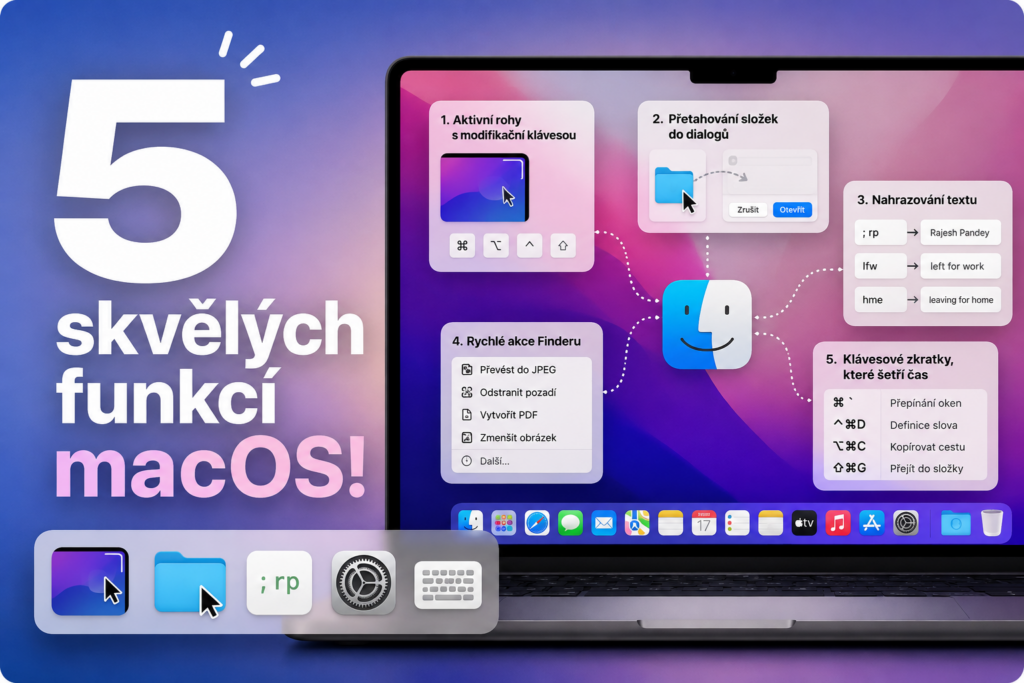
macOS je známy tým, že ponúka množstvo premyslených funkcií, ktoré uľahčujú každodennú prácu. Mnohé z nich ale zostávajú prekvapivo prehliadané. Pritom nejde o žiadne revolučné novinky, ktoré by kompletne zmenili spôsob používania Macu. Ich sila spočíva v niečom inom – odstraňujú drobné prekážky pri činnostiach, ktoré opakujeme desiatkykrát denne. Práve tieto malé úspory času sa počas pracovného dňa rýchlo nasčítajú. Či už pracujete s dokumentmi, fotografiami, e-mailami alebo len trávite na Macu niekoľko hodín denne, nasledujúcich päť funkcií vám môže prácu výrazne spríjemniť.
1. Aktívne rohy s modifikačnou klávesou: koniec nechceným aktiváciám
Funkcia Aktívne rohy (Hot Corners) patrí v macOS medzi stálice. Umožňuje pri nabehnutí kurzorom do niektorého z rohov obrazovky automaticky vykonať vopred nastavenú akciu – napríklad zobraziť plochu, otvoriť Mission Control alebo zamknúť Mac. Mnoho používateľov ju ale po čase prestane používať. Dôvod je jednoduchý – pri bežnej práci často dochádza k nechcenému spusteniu nastavenej akcie, čo môže byť skôr otravné ako užitočné.
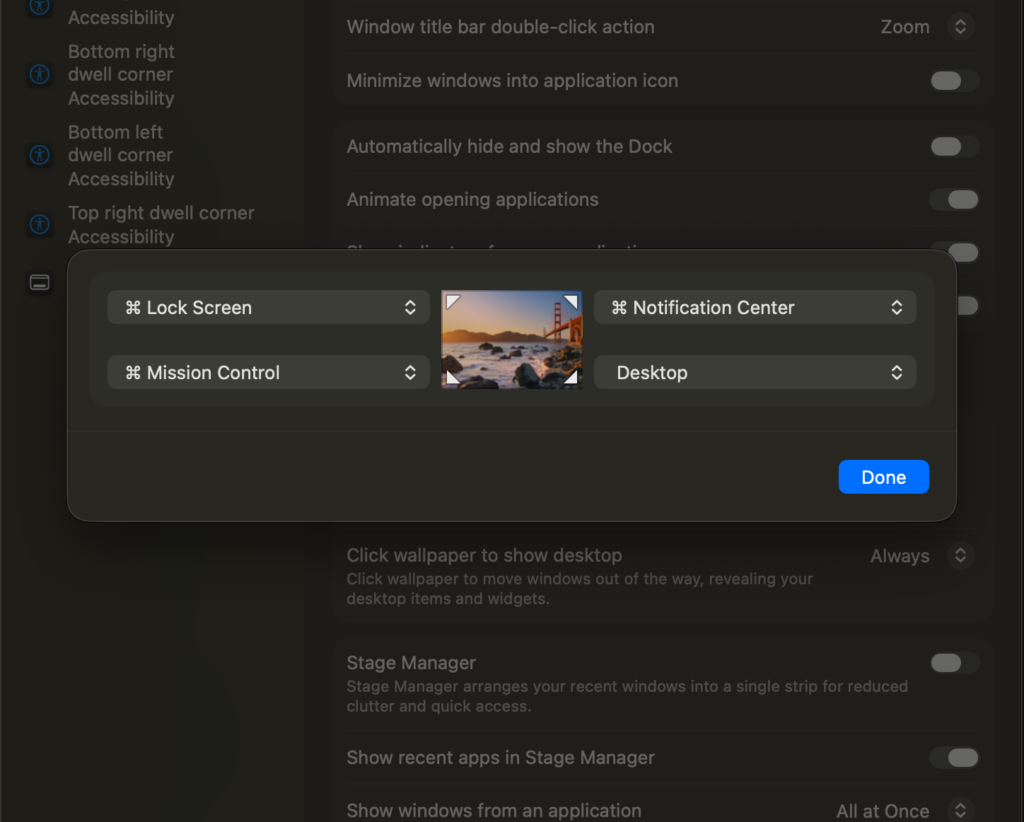
Riešenie pritom ponúka samotný macOS. Ku každému Aktívnemu rohu je možné priradiť aj modifikačný kláves – napríklad Option, Command, Control alebo Shift. Akcia sa potom vykoná iba vtedy, keď súčasne držíte zvolený kláves a prejdete kurzorom do príslušného rohu obrazovky. Vďaka tomu môžete napríklad jedným pohybom zobraziť plochu bez toho, aby ste riskovali jej nechcené vyvolanie počas bežnej práce. Je to drobná zmena, ktorá z tejto funkcie robí oveľa praktickejší nástroj.
2. Preťahovanie zložiek do dialógov Otvoriť a Uložiť
Prakticky každý používateľ Macu niekedy hľadal správnu zložku v dialógu Otvoriť alebo Uložiť ako . Ak máte súbory uložené niekoľko úrovní hlboko, môže byť opakované preklikávanie adresárov zdĺhavé. macOS však ponúka elegantnú skratku. Stačí mať požadovanú zložku otvorenú vo Findere a jednoducho ju pretiahnuť priamo do dialógového okna Otvoriť alebo Uložiť . Finder okamžite prejde do daného umiestnenia, takže odpadá zdĺhavé hľadanie.
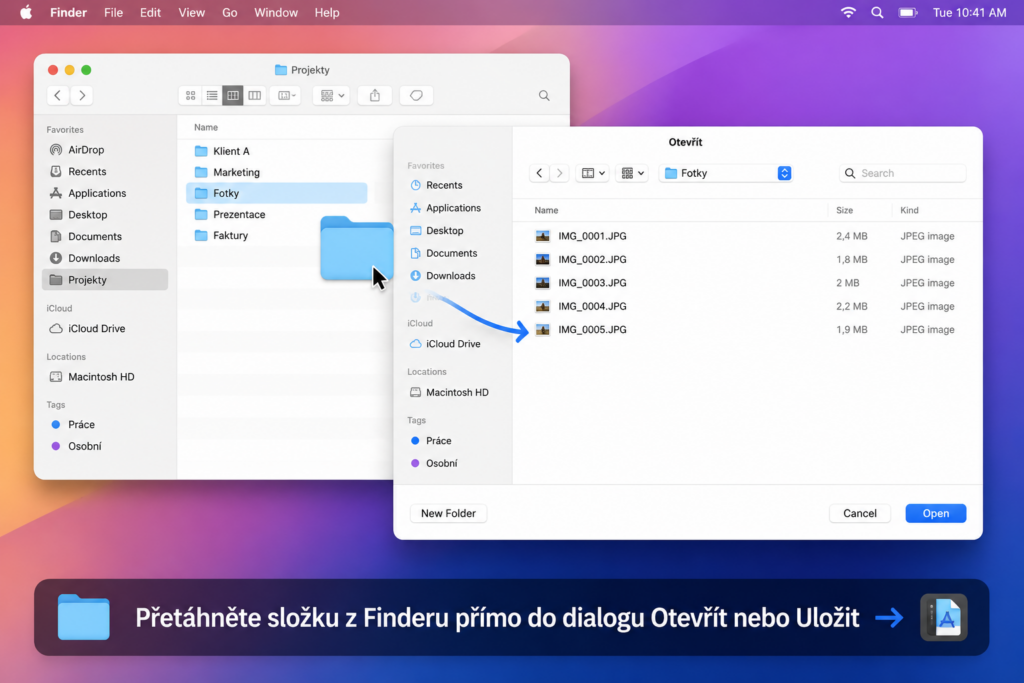
Rovnaký trik funguje aj so samotnými súbormi. Pretiahnutím súboru do dialógu Otvoriť sa systém automaticky presunie do jeho zložky a súbor rovno označí. Pokiaľ napríklad často nahrávate fotografie, videá alebo dokumenty na web či do rôznych aplikácií, ide o funkciu, ktorá dokáže ušetriť prekvapivo mnoho kliknutí.
3. Nahradzovanie textu: nepíšte stále to isté dookola
Ďalšou nenápadnou funkciou je Nahradzovanie textu , ktoré nájdete v Nastavenie systému > Klávesnica > Vstup textu . Princíp je veľmi jednoduchý. Ku krátkej skratke si priradíte dlhší text a macOS ho automaticky doplní. Namiesto opakovaného písania celého mena, e-mailovej adresy, telefónneho čísla alebo adresy tak stačí napísať niekoľko znakov.
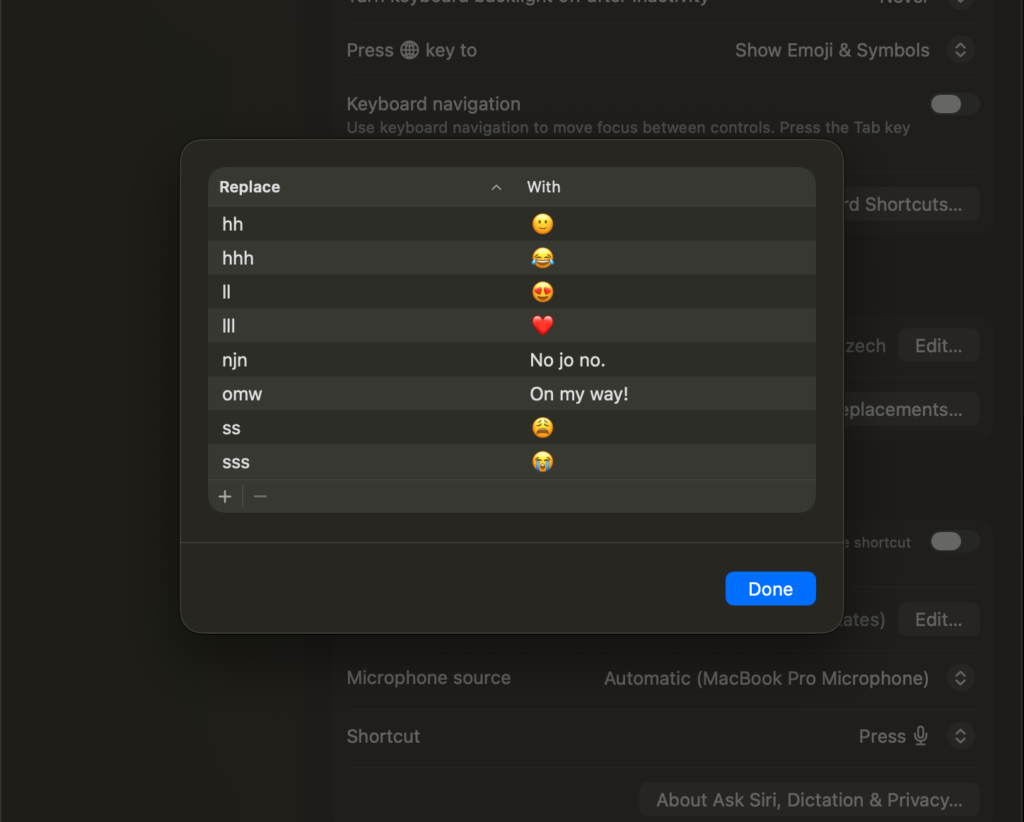
Možnosti využitia sú ale oveľa širšie. Rovnakým spôsobom je možné vytvárať často používané odpovede do e-mailov, opakujúce sa vety alebo celé textové šablóny. Veľkou výhodou je tiež to, že sa tieto nahradenia synchronizujú cez účet Apple, takže budú automaticky fungovať aj na vašom iPhone alebo iPade. Pokiaľ často píšete rovnaké informácie alebo používate opakujúce sa texty, ide o jednu z funkcií, ktorá sa veľmi rýchlo stane nenahraditeľnou.


4. Rýchle akcie Finderu zvládnu úpravy súborov v priebehu niekoľkých sekúnd
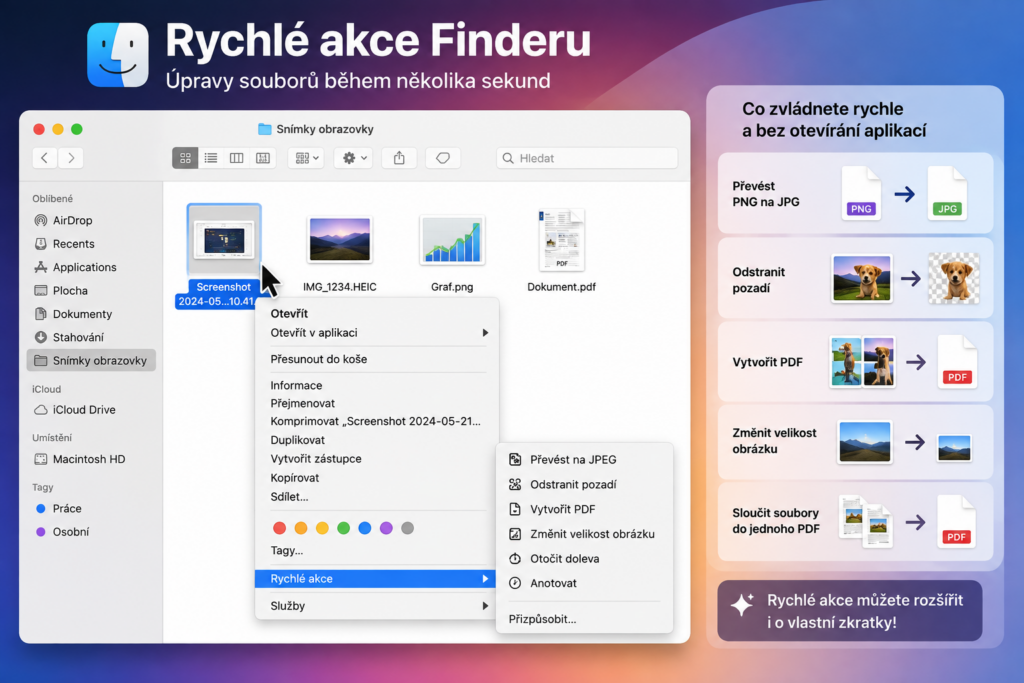
Máloktorá funkcia macOS dokáže toľko zrýchliť prácu so súbormi ako Rýchle akcie Finderu (Finder Quick Actions) . Stačí kliknúť pravým tlačidlom na súbor vo Findere a otvoriť ponuku Rýchle akcie . V závislosti od typu súboru sa zobrazia rôzne možnosti.
U obrázkov je možné napríklad:
- prevádzať PNG na JPG,
- odstrániť pozadie,
- vytvoriť PDF,
- previesť fotografie z formátu HEIC na JPEG,
- alebo rýchlo zmenšiť veľkosť obrázkov.
Rovnako ľahko je možné spojiť viac dokumentov alebo obrázkov do jedného PDF, pridať podpis či anotácie bez nutnosti otvárať Náhľad. Pokročilejší používatelia navyše môžu do Rýchlych akcií pridať vlastné skratky vytvorené v aplikácii Skratky. Vďaka tomu je možné jedným kliknutím spustiť automatizácie, ktoré napríklad zmenia veľkosť fotografií, prevedú ich do iného formátu a pripravia ich na nahranie na web. Prvé nastavenie zaberie niekoľko minút, ale odmenou je výrazne rýchlejšia práca so súbormi každý deň.
5. Klávesové skratky, ktoré pozná prekvapivo málo ľudí
Väčšina používateľov dobre pozná klasické skratky ako ⌘C alebo ⌘V . macOS ale ponúka množstvo ďalších, ktoré dokážu ušetriť veľa času.
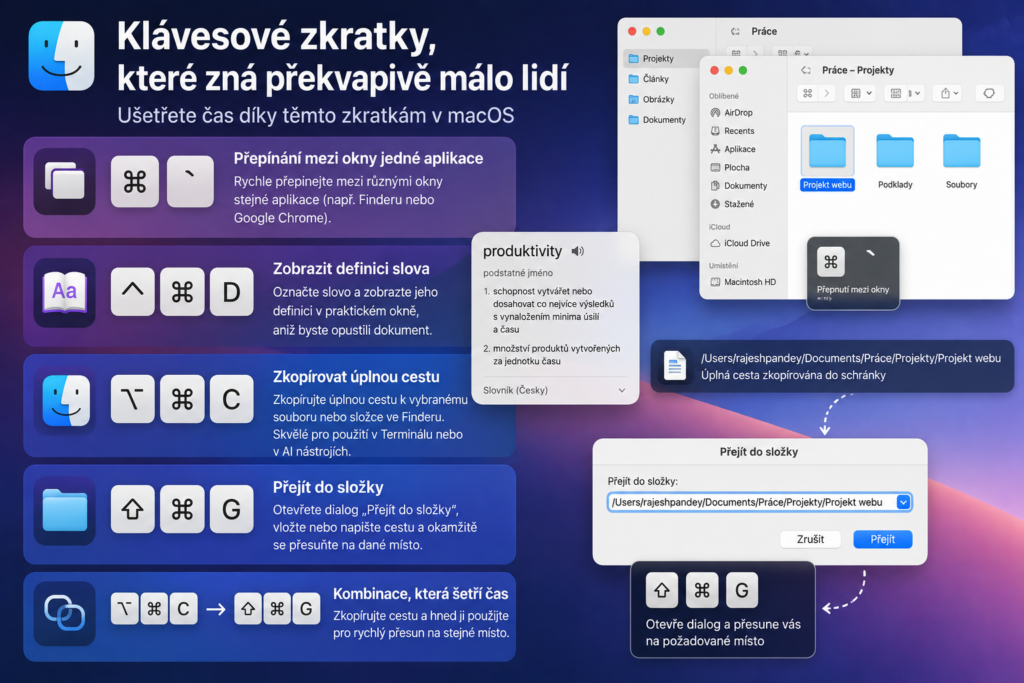
Jednou z najpraktickejších je ⌘ + ` , ktorá prepína medzi otvorenými oknami rovnakej aplikácie. Hodí sa napríklad pri práci s viacerými oknami Finderu alebo niekoľkými oknami prehliadača. Ďalšou užitočnou kombináciou je Ctrl+⌘+D . Stačí označiť ľubovoľné slovo a stlačiť túto skratku. macOS okamžite zobrazí jeho definíciu vo vyskakovacom okne bez toho, aby ste museli otvárať nový panel v prehliadači.
Veľmi praktická je aj dvojica skratiek:
- Option + ⌘ + C – skopíruje kompletnú cestu k označenému súboru alebo zložke.
- Shift + ⌘ + G – otvorí dialóg Prejsť do zložky , kam je možné cestu jednoducho vložiť a okamžite sa presunúť na požadované miesto.
Obe skratky sa skvele dopĺňajú. Stačí skopírovať cestu z jedného okna Finderu a počas niekoľkých sekúnd sa do rovnakej zložky presunúť kdekoľvek inde v systéme.


