


Webový prehliadač Safari býva na iPhone často trochu nedocenený. Väčšina používateľov ho používa každý deň, ale reálne pozná len zlomok funkcií, ktoré sú v ňom ukryté. Pritom práve drobné vychytávky dokážu výrazne zrýchliť prácu, spríjemniť čítanie webu alebo zachrániť situáciu vo chvíli, keď omylom zatvoríte dôležitý panel. A pretože je priamo súčasťou systému iOS , Apple do neho pravidelne pridáva chytré funkcie, ktoré často zostávajú schované pod povrchom. Poďme sa pozrieť na niekoľko užitočných trikov, ktoré môže začať používať prakticky každý majiteľ iPhonu.
1. Náhľad odkazu bez otvorenia stránky
Určite to poznáte. Čítate článok, narazíte na odkaz a nie ste si istí, kam vlastne vedie. Lenže ak naň kliknete, stratíte miesto v práve rozčítanom texte. Safari našťastie ponúka elegantné riešenie. Stačí na odkaz podržať prst a zobrazí sa náhľad cieľovej stránky. Vďaka tomu rýchlo zistíte, či má vôbec zmysel odkaz otvárať. A ak nie, jednoducho náhľad zatvoríte prejdením dole alebo kliknutím mimo neho.

Pod náhľadom navyše nájdete aj niekoľko šikovných možností. Napríklad môžete odkaz priamo skopírovať alebo otvoriť na pozadí do nového panela bez toho, aby ste prišli o miesto v aktuálnom článku. Presne ten typ maličkosti, ktorý po pár dňoch používania začne byť návykový.
2. Rýchly skok úplne hore
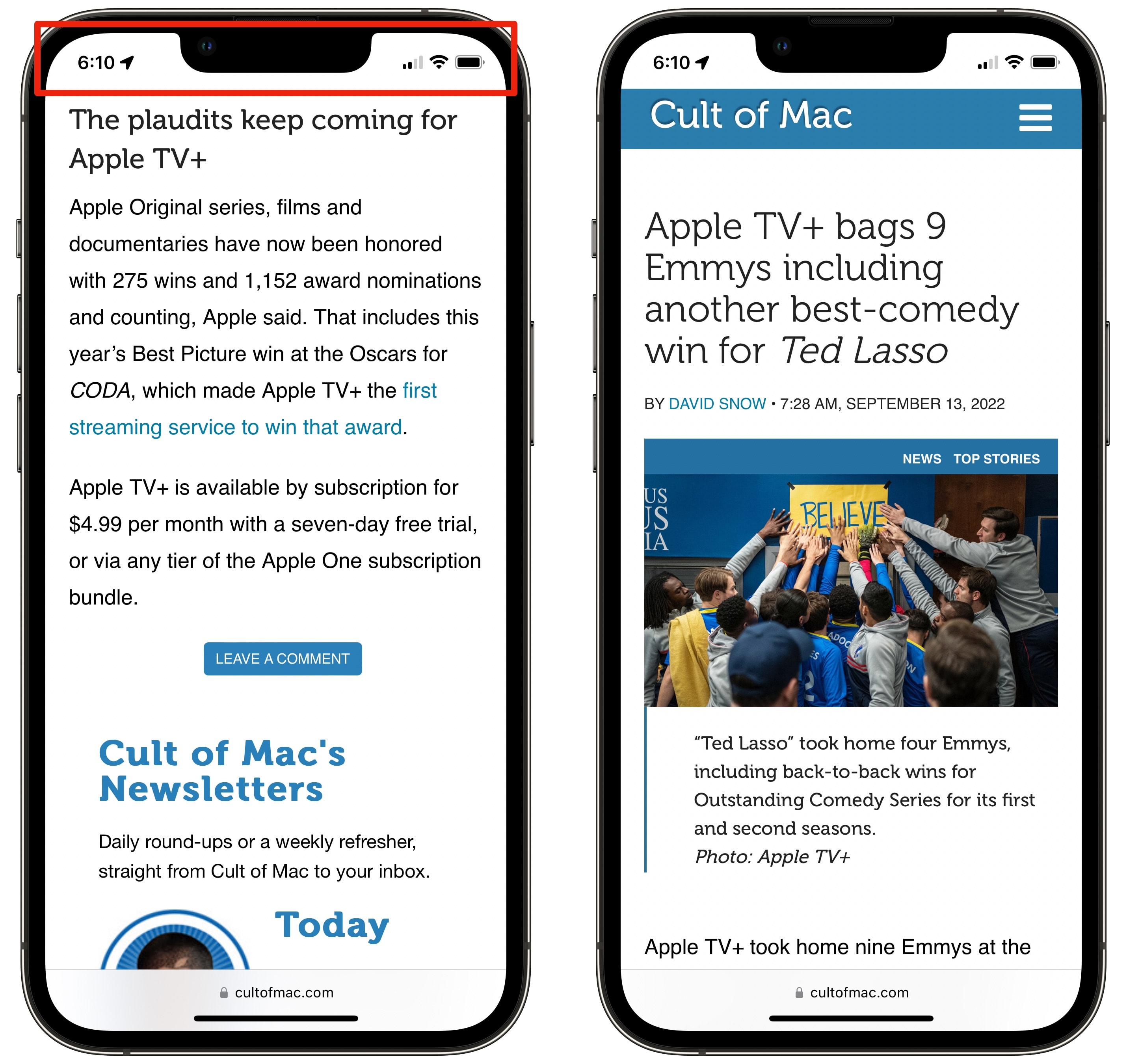
Dlhé články, nekonečné diskusie alebo rozsiahle zoznamy výsledkov vyhľadávania vedia dať palcovi poriadne zabrať. Málokto ale vie, že Safari ponúka extrémne rýchly spôsob, ako sa okamžite vrátiť na začiatok stránky.
Stačí kliknúť na hornú časť displeja – teda oblasť so stavovou lištou, kde vidíte čas, batériu alebo silu signálu. Safari vás okamžite presunie úplne nahor. Majitelia novších iPhonov s Dynamic Islandom si len musia dať pozor, aby netrafili práve tento prvok namiesto stavovej lišty.
Najlepšie na celej funkcii ale je, že nefunguje iba v Safari. Rovnaké gesto vás dostane na začiatok dlhého zoznamu e-mailov v aplikácii Mail, galérie vo Fotkách alebo napríklad nastavenia systému. Akonáhle si tento trik osvojíte, budete ho používať prakticky všade.
3. Vyčistite si stránku nového panelu
Predvolená stránka nového panelu v Safari vie byť pomerne preplácaná. Apple tu zobrazuje zdieľaný obsah, návrhy, zoznamy čítania, panely z iných zariadení alebo odporúčaní. Niekomu to môže vyhovovať, iní chcú hlavne čisté prostredie a rýchle vyhľadávanie. Dobrou správou je, že si všetko môžete upraviť presne podľa seba.
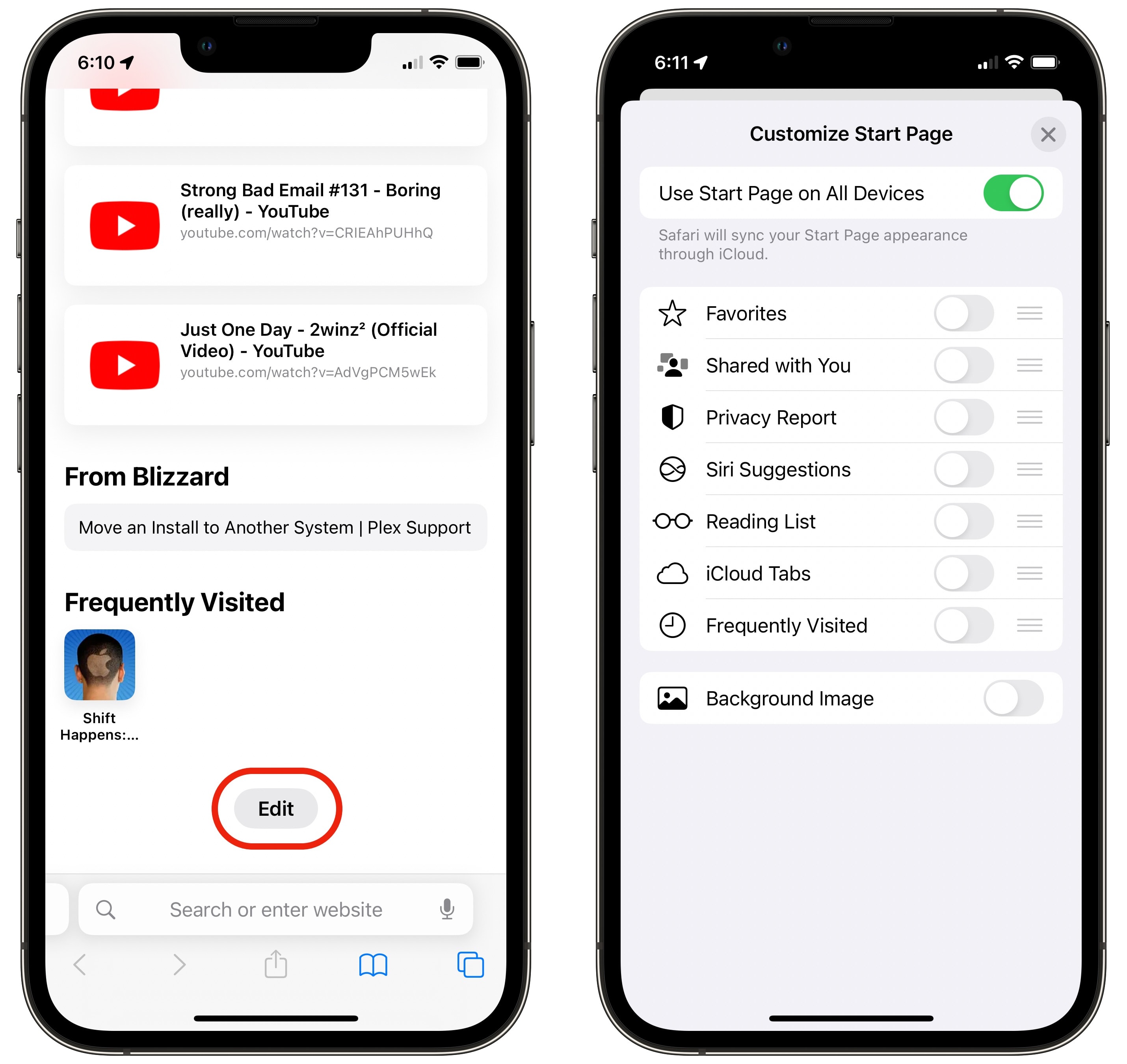
Stačí zísť na stránke nového panela úplne dole a kliknúť na tlačidlo Upraviť. Následne môžete jednotlivé sekcie vypnúť a vytvoriť si minimalistickú stránku prakticky len s vyhľadávacím poľom. Naopak, ak máte radi personalizáciu, Safari umožňuje pridať aj vlastný obrázok na pozadí. Je to drobná zmena, ale pri každodennom používaní dokáže Safari pôsobiť výrazne čistejším a pokojnejším dojmom.
4. Omylom zatvorený panel? Nie je stratený
Zavrieť omylom dôležitý panel je klasika. Našťastie Safari ponúka veľmi rýchlu záchranu. Otvorte prehľad panelov a podržte prst na tlačidle „+“ pre otvorenie nového panelu. Okamžite sa zobrazí zoznam nedávno zatvorených stránok.
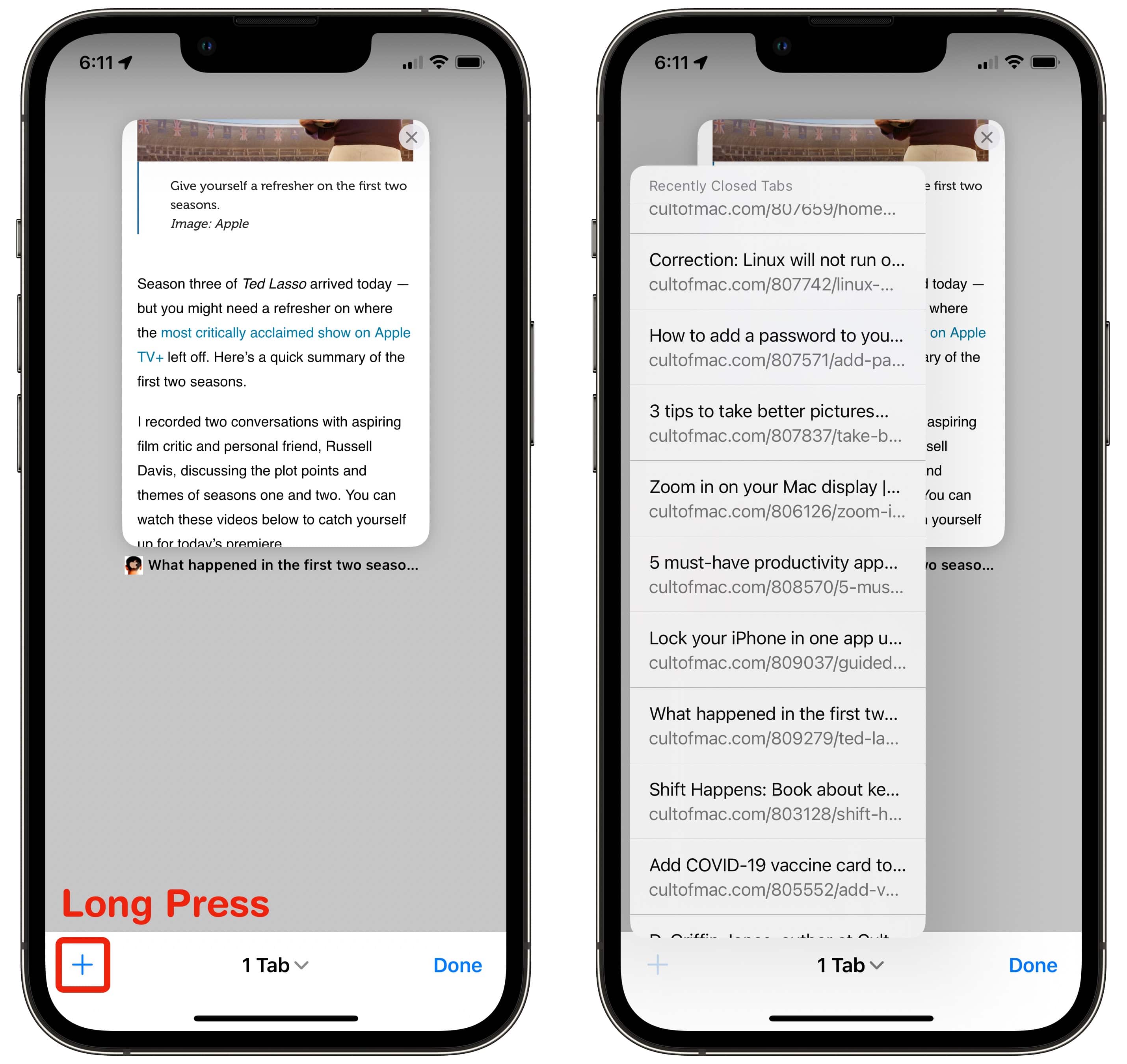
Stačí len vybrať tú správnu a Safari ju obnoví – dokonca aj s históriou pohybu vpred a späť v rámci daného panelu. Ako by nikdy nebol zatvorený. Mimochodom, rovnaký trik funguje aj na Macu v desktopovej verzii Safari .


5. Hľadanie konkrétneho slova na stránke
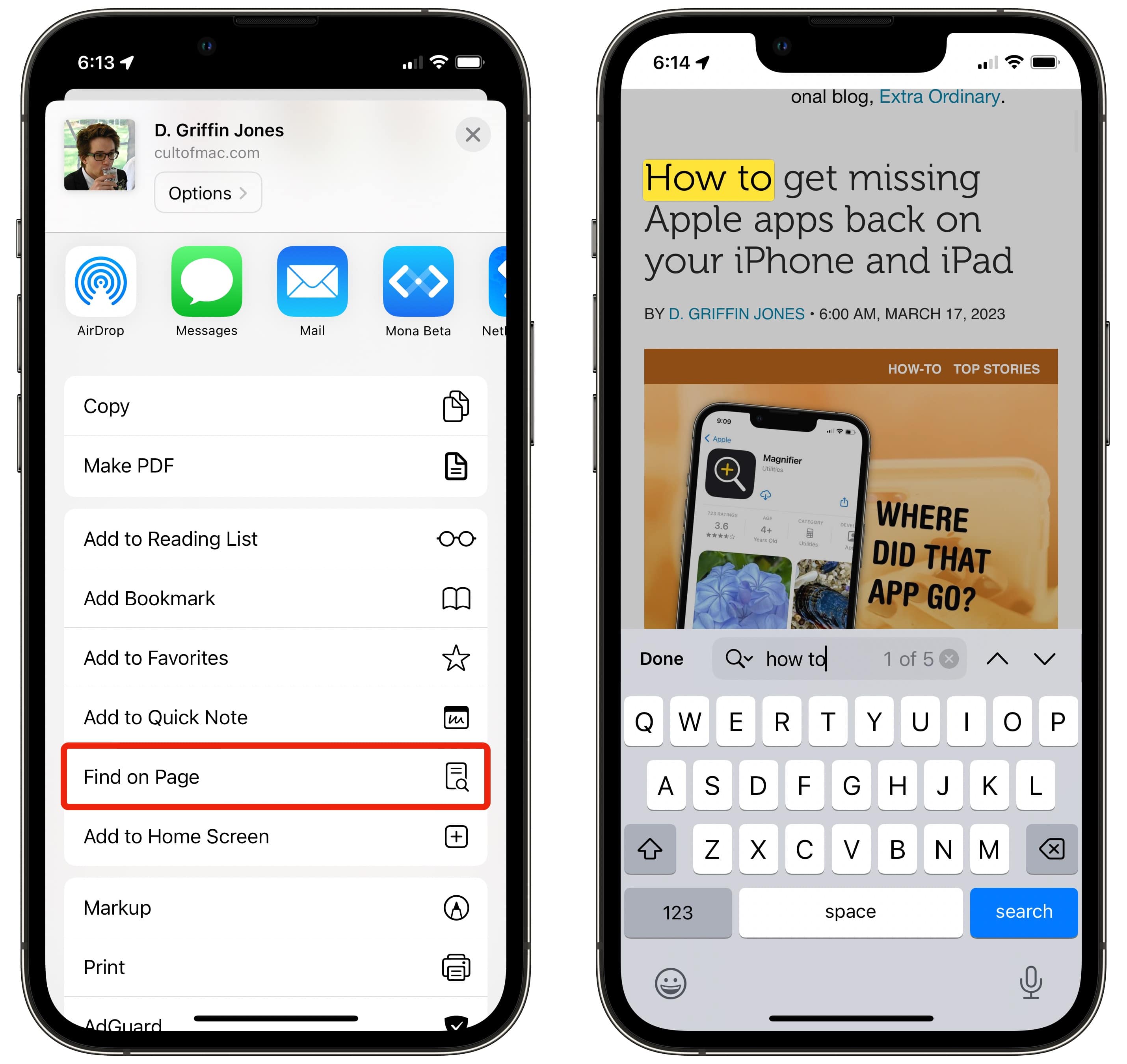
Jedna z najpraktickejších funkcií Safari zároveň patrí medzi najmenej používané. Ak hľadáte konkrétne slovo alebo číslo v dlhom článku, nemusíte stránku ručne prechádzať. Stačí napísať hľadaný výraz do adresného riadka. Safari vám medzi výsledkami ponúkne možnosť „Nájsť na stránke“. Po kliknutí prehliadač zvýrazní všetky výskyty daného slova a vy medzi nimi môžete jednoducho preskakovať pomocou šípok.
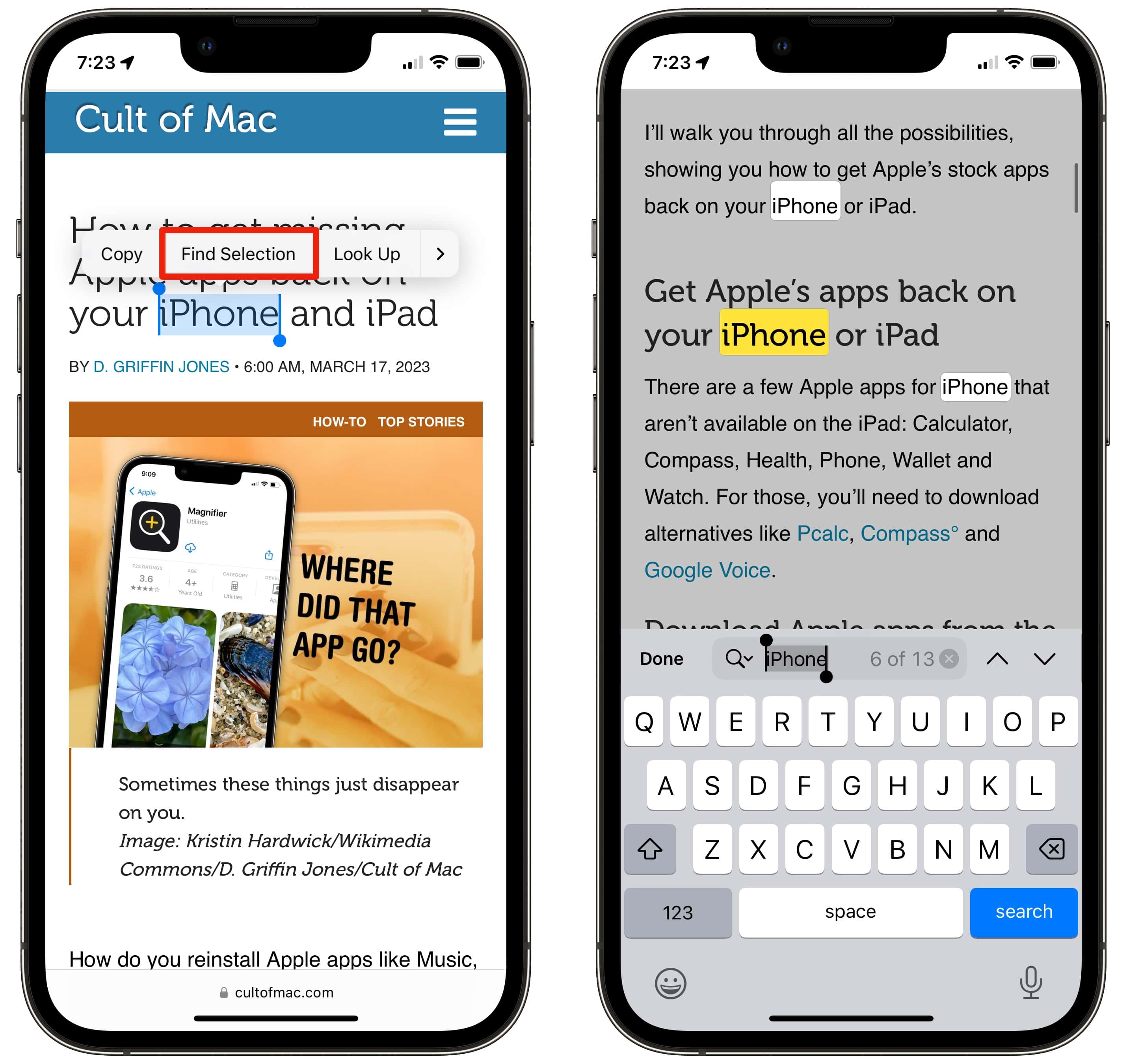
Rovnaká funkcia sa nachádza aj v ponuke Zdieľať pod položkou „Nájsť na stránke“. Zaujímavé je, že Safari zvládne hľadať aj označený text. Ak napríklad podržíte prst na slove a zvolíte „Nájsť výber“, okamžite zistíte, koľkokrát sa výraz na stránke vyskytuje. Pri dlhých textoch alebo dokumentoch ide o obrovskú úsporu času.


