


Spoločnosť Apple nedávno prekvapila používateľov aktualizáciou svojej stránky podpory, ktorá teraz ponúka jasný postup, ako aktualizovať firmvér pre slúchadlá AirPods, AirPods Pro a AirPods Max. Tento krok prichádza po rokoch diskusií o tom, že proces aktualizácie nebol príliš jasný a chýbala možnosť manuálneho spustenia aktualizácie. Poďme sa pozrieť na to, ako to urobiť podľa novo zverejnených pokynov priamo od spoločnosti Apple!
Ako funguje automatická aktualizácia slúchadiel AirPods?
Apple predtým uviedol, že firmvér sa aktualizuje automaticky, ak sú slúchadlá AirPods umiestnené v nabíjacom puzdre, sú v dosahu Bluetooth a zariadenie, ku ktorému sú pripojené (iPhone, iPad alebo Mac), je pripojené k Wi-Fi. Táto informácia stále platí, ale teraz spoločnosť Apple pridala podrobnejší postup, ktorý zahŕňa možnosť vynútiť aktualizáciu.


Ako vynútiť aktualizáciu firmvéru v slúchadlách AirPods
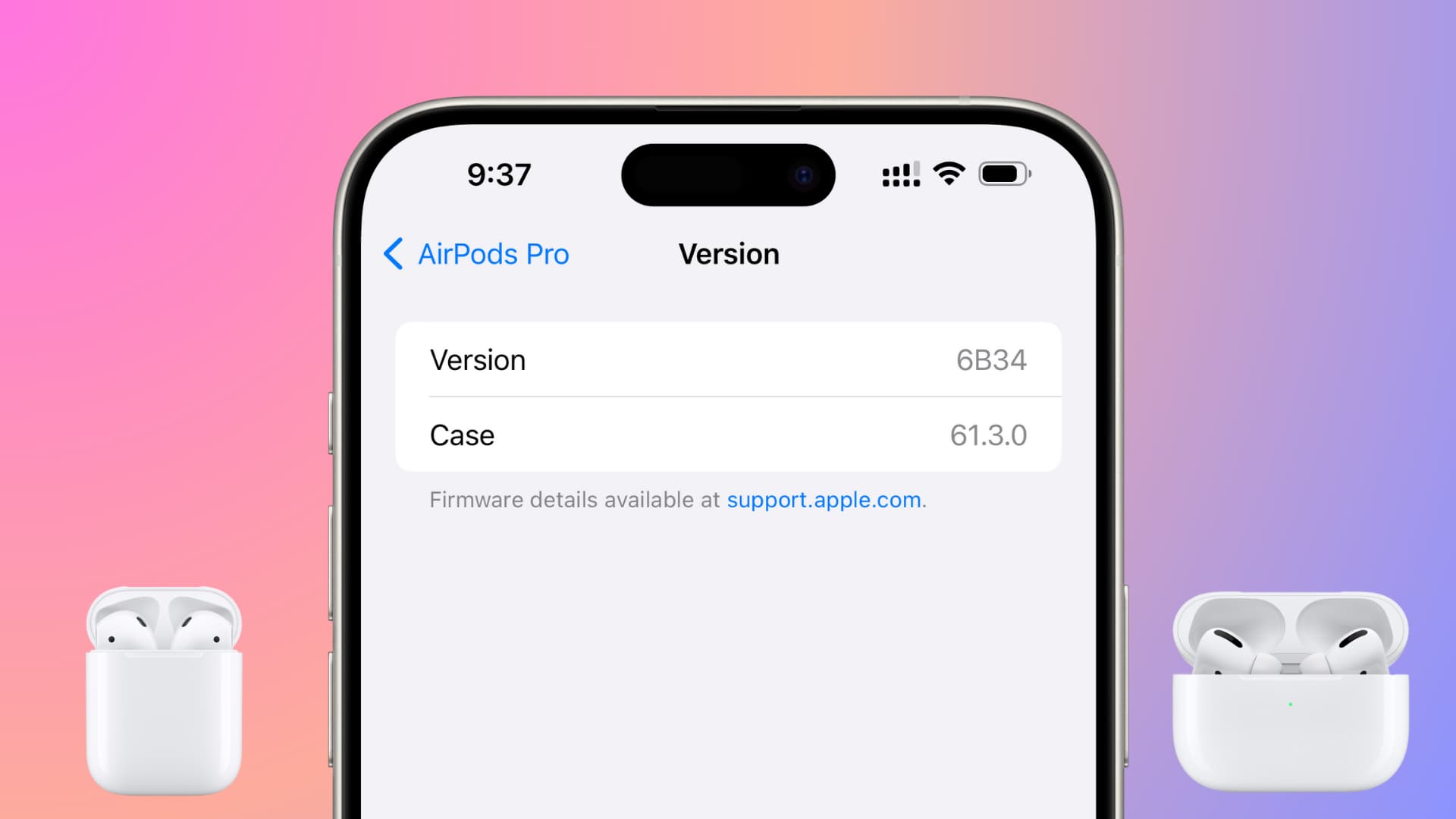
Pre tých, ktorí chcú zabezpečiť, aby ich slúchadlá AirPods používali najnovšiu verziu firmvéru, spoločnosť Apple zverejnila nasledujúce kroky:
- Vložte slúchadlá AirPods do nabíjacieho puzdra.
- Skontrolujte, či sú obidve slúchadlá správne vložené do puzdra.
- Pomocou kábla pripojte nabíjacie puzdro k zdroju napájania.
- Pripojte puzdro káblom k zdroju napájania, napríklad k adaptéru USB alebo k portu počítača. Bezdrôtové nabíjanie v tomto prípade nie je dostatočné.
- Nabíjajte slúchadlá AirPods aspoň 30 minút.
- Tento krok je rozhodujúci pre úspešnú aktualizáciu.
- Uistite sa, že sú slúchadlá AirPods v dosahu zariadenia pripojeného k sieti Wi-Fi.
- Vaše zariadenie (iPhone, iPad alebo Mac) by malo byť pripojené k Wi-Fi a Bluetooth a malo by byť spárované so slúchadlami AirPods.
- Skontrolujte, či bola aktualizácia úspešná.
- Na iPhone alebo iPade prejdite do Nastavenia > Bluetooth > [Vaše AirPods] a ťuknite na symbol „i“ vedľa názvu AirPods. Tu sa v dolnej časti stránky zobrazí verzia firmvéru (napríklad 7B21).
Čo robiť, ak sa aktualizácia neuskutoční?
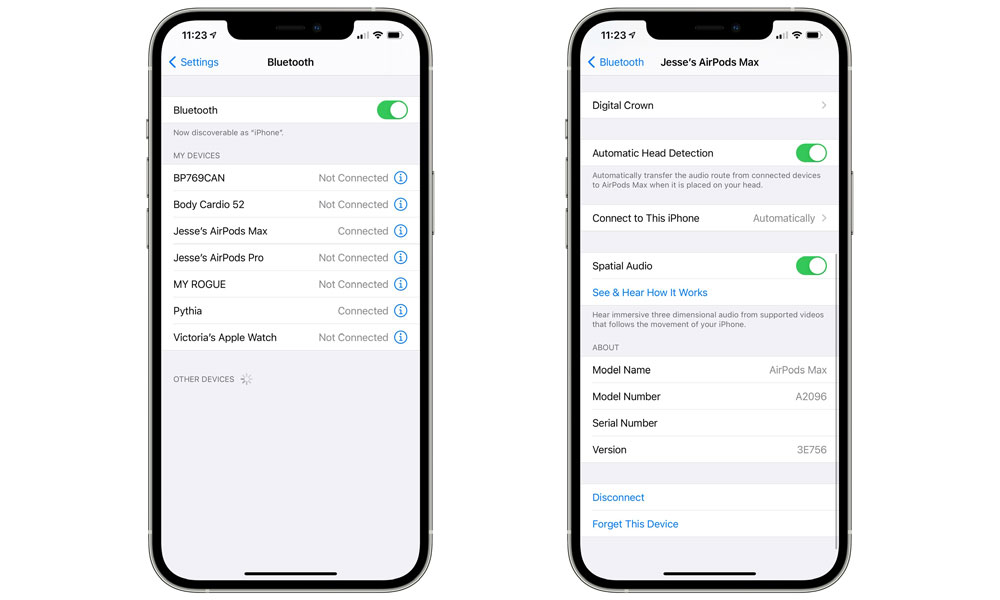
Spoločnosť Apple teraz na stránke podpory uvádza niekoľko tipov, ak aktualizácia zlyhá:
- Skontrolujte, či má puzdro dostatočnú kapacitu batérie.
- Reštartujte zariadenie, ku ktorému sú pripojené slúchadlá AirPods.
- Uistite sa, že je vaše zariadenie pripojené k sieti Wi-Fi a že je zapnutá funkcia Bluetooth.
Prečo aktualizovať firmvér slúchadiel AirPods?
Aktualizácie firmvéru často obsahujú opravy chýb, vylepšenia výkonu a niekedy aj nové funkcie, ktoré môžu zlepšiť používateľský zážitok. Pravidelné kontroly a aktualizácie tak môžu zabezpečiť optimálne fungovanie vašich slúchadiel AirPods.

Nové usmernenie od spoločnosti Apple konečne používateľom poskytuje jasnejší spôsob, ako zabezpečiť, aby ich slúchadlá AirPods používali najnovší firmvér. Ak ste doteraz nevedeli, ako aktualizácia funguje, teraz si môžete tento proces jednoducho vyskúšať a využiť všetky výhody, ktoré nový firmvér ponúka.


