



V digitálnej ére čelia rodičia novej výzve – chrániť svoje deti nielen v reálnom, ale aj vo virtuálnom svete. Operačný systém macOS Sequoia, rovnako ako iOS alebo iPadOS, ponúka vstavané nástroje rodičovskej kontroly, ktoré pomáhajú vytvoriť bezpečnejšie prostredie pre deti pri používaní ich zariadení. V tomto článku vám ukážeme, ako ich nastaviť a ako moderne pristupovať k digitálnemu vzdelávaniu. Pozrite sa spolu s nami!
Prečo je dôležitá rodičovská kontrola?
Internet je užitočný nástroj na vzdelávanie, komunikáciu a zábavu, ale predstavuje aj mnohé riziká – od kyberšikany cez nevhodný obsah až po stratu súkromia alebo kontakt s predátormi. Deti dnes bežne používajú zariadenia samostatne a často mimo dohľadu dospelých. Dlhodobé vystavenie škodlivému obsahu môže mať navyše psychologické následky alebo viesť k problémom s identitou a súkromím. Preto je dôležité venovať veľkú pozornosť funkciám, ako je napríklad rodičovská kontrola.


Čo dokáže rodičovská kontrola v systéme macOS Sequoia?
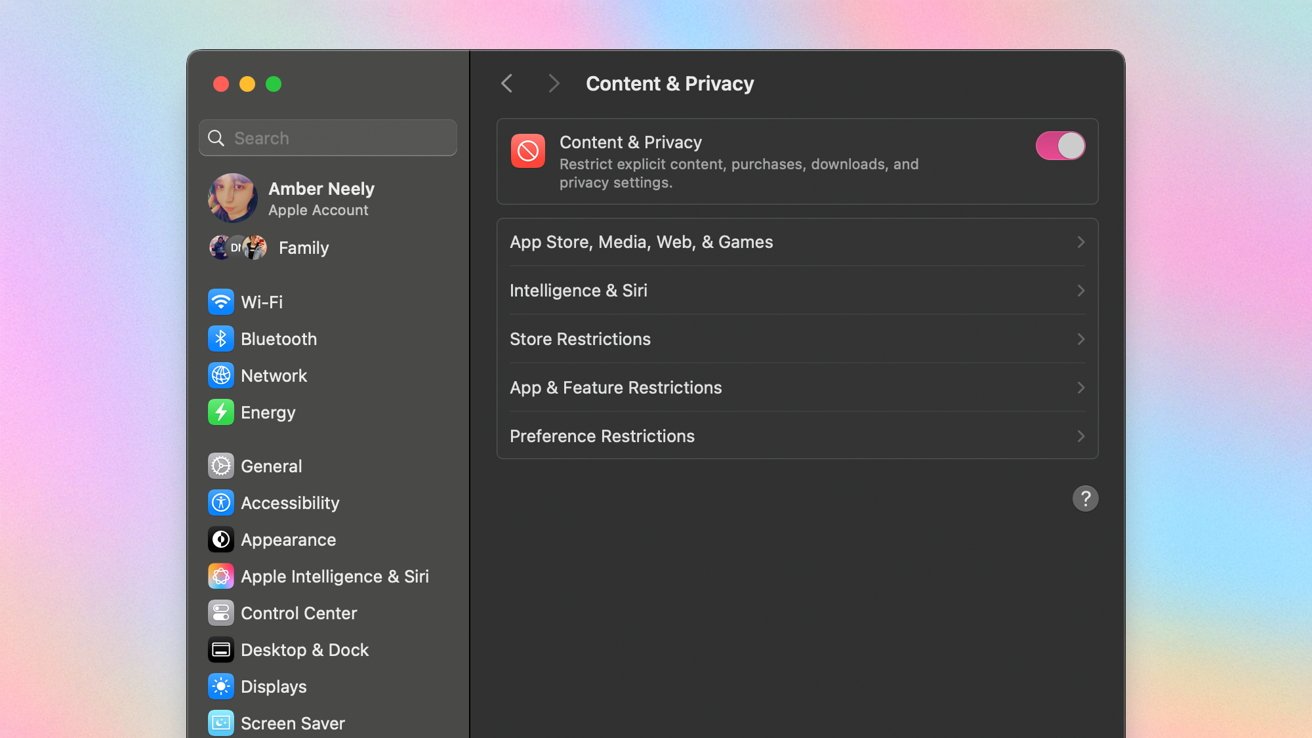
Na rozdiel od iPhonov a iPadov systém macOS neponúka toľko možností ovládania, ale obsahuje užitočné nástroje, ako sú Čas obrazovky a Obmedzenia obsahu a súkromia.
1. Čas strávený pri obrazovke
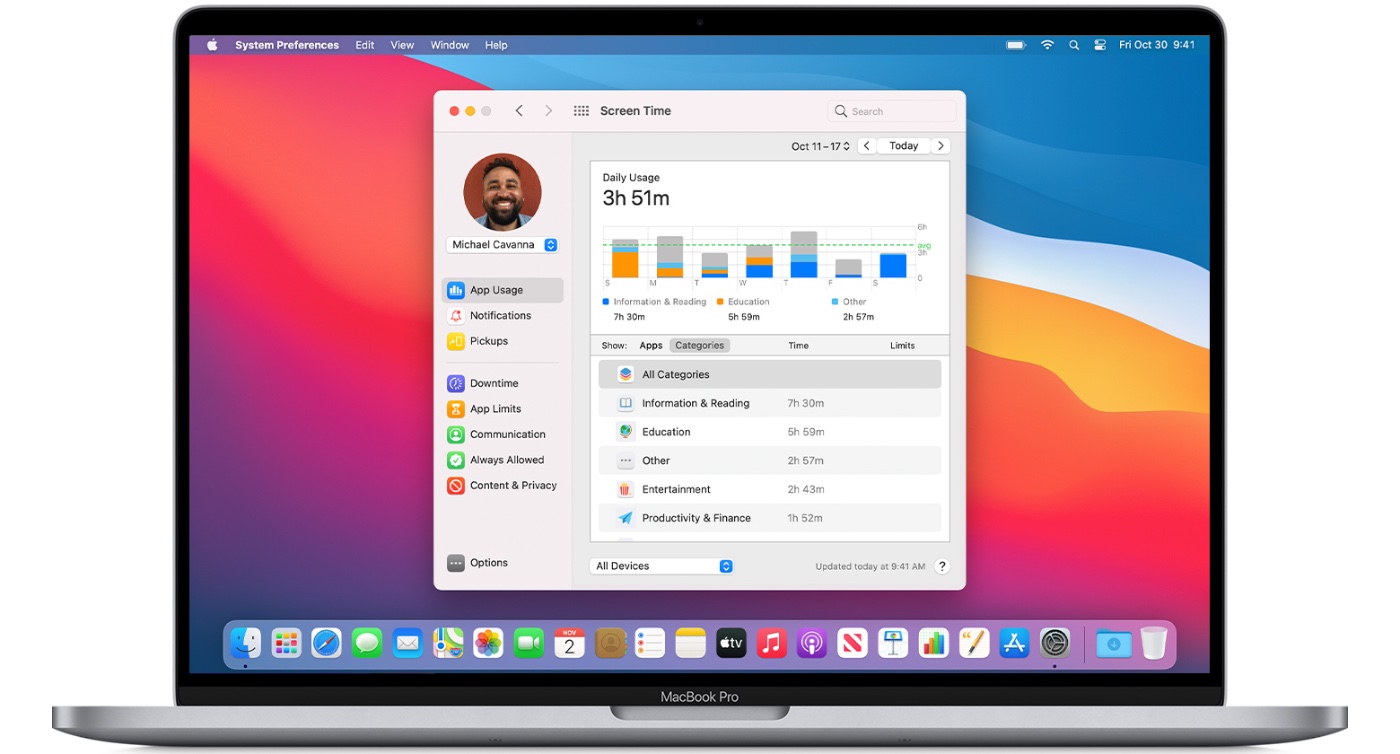
Čas pri obrazovke umožňuje rodičom monitorovať a obmedzovať čas, ktorý ich dieťa strávi na počítači Mac.
Ako aktivovať:
-
Kliknite na Ponuka Apple
-
Zvolte Nastavení systému
-
Na ľavom paneli vyberte položku Čas obrazovky
-
Zapnite prepínač Čas vedľa obrazovky
Možnosti obmedzenia:
- Prestávka – naplánovaný čas bez zariadenia, napr. večer alebo počas štúdia.
- Limity aplikácií – nastavenie maximálneho času pre konkrétne aplikácie alebo kategórie (napr. sociálne siete, hry).
- Vždy povolené – zoznam aplikácií, ktoré nie sú obmedzené ani počas prestávky.
- Vzdialenosť od obrazovky – zobrazuje sa aj na Macu, ale funguje len na zariadeniach s Face ID (iPhone, iPad).
2. Obmedzenia obsahu a súkromia
Ďalšou dôležitou časťou je možnosť filtrovania obsahu a nastavenia pravidiel ochrany osobných údajov.
Ako aktivovať:
- Otvorte Apple Menu → Nastavenia systému
- V časti Čas obrazovky kliknite na položku Obsah a súkromie
- Aktivujte prepínač a nastavte pravidlá podľa potreby
Čo môžete obmedziť:
- Aplikácie, médiá, web a hry – filtrovanie explicitného obsahu, správa komunikácie v Game Center (priatelia, správy, multiplayer).
- Inteligencia a Siri – určenie, aké výstupy umelej inteligencie alebo hlasové funkcie sú pre vaše dieťa vhodné.
- Obmedzenia v obchode – nastavte vekové obmedzenia pre filmy, televízne programy, aplikácie alebo zakážte explicitnú hudbu.
- Obmedzenia systémových funkcií (Aplikácie a funkcie) – zakážte špecifické funkcie systému macOS, napríklad SharePlay.
- Predvoľby (Preference Restrictions) – niektoré možnosti sa vzťahujú len na iOS a nebudú mať vplyv na samotný Mac.
Rodičovská kontrola nie je všetko – porozprávajte sa so svojimi deťmi

Technológia pomôže len do určitej miery. Najdôležitejšou súčasťou digitálnej bezpečnosti je otvorená komunikácia.
- Naučte deti základy bezpečnosti na internete – čo zdieľať, čo nezdieľať, ako rozpoznať podozrivý obsah.
- Snažte sa, aby sa nebáli prísť s problémom – namiesto trestu im ponúknite pochopenie a pomoc.
- Využívajte stránky, ako je CommonSense.org – ponúkajú príručky vhodné pre daný vek, ako sa s deťmi rozprávať o rizikách a správnom správaní na internete.
- U detí na základnej škole začnite s jednoduchými témami (silné heslá, nevhodné správy), u detí na strednej škole sa nebojte zložitejších tém (sociálne siete, sledovanie údajov, sexting, predátori).
Ďalšie tipy
- Udržujte svoje zariadenie aktualizované na najnovšiu verziu macOS Sequoia.
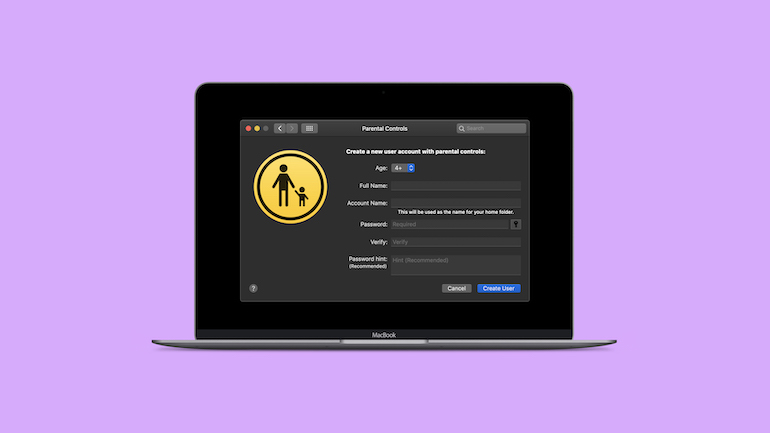
- Vytvorte pre svoje dieťa samostatné používateľské konto – ideálne s obmedzenými oprávneniami.
- Zapnite dvojfaktorové overovanie pre Apple ID a sledujte bezpečnostné upozornenia.
Nastavenie rodičovskej kontroly v Macu je v systéme macOS Sequoia jednoduché a účinné. Pomáha vytvoriť bezpečné prostredie, ale to najdôležitejšie zostáva na vás – byť svojmu dieťaťu sprievodcom a oporou v digitálnom svete. Ukážte im, ako sa správať bezpečne, zodpovedne a ohľaduplne – online aj offline.


