


Môže sa to stať každému – váš Mac alebo externý disk prestane fungovať a vy zistíte, že na ňom máte dôležité údaje, ku ktorým nemáte prístup. V ideálnom svete by sme všetci mali pravidelné zálohy v iCloude alebo na externom disku, ale realita je iná – väčšina používateľov začne o zálohách uvažovať až vtedy, keď je už neskoro. Našťastie existuje niekoľko spôsobov, ako obnoviť stratené súbory. Prejdime si ich krok za krokom.
1. Oprava disku pomocou nástroja Disk Utility

Ak máte šťastie a disk ešte nie je úplne zničený, ako prvé vyskúšajte aplikáciu Disk Utility, ktorá je súčasťou systému macOS.
Postup:
-
Otvorte Disk Utility – nájdete ho v priečinku Applications > Utilities alebo cez Spotlight (Cmd + medzerník).
-
V ľavom paneli vyberte disk, s ktorým máte problémy.
-
Kliknite na Prvá pomoc.
-
Nástroj skontroluje disk a opraví všetky nájdené chyby.

Ak je možné disk opraviť, okamžite zálohujte svoje dáta – nikdy neviete, kedy sa môže znova pokaziť.
2. Použitie režimu obnovenia
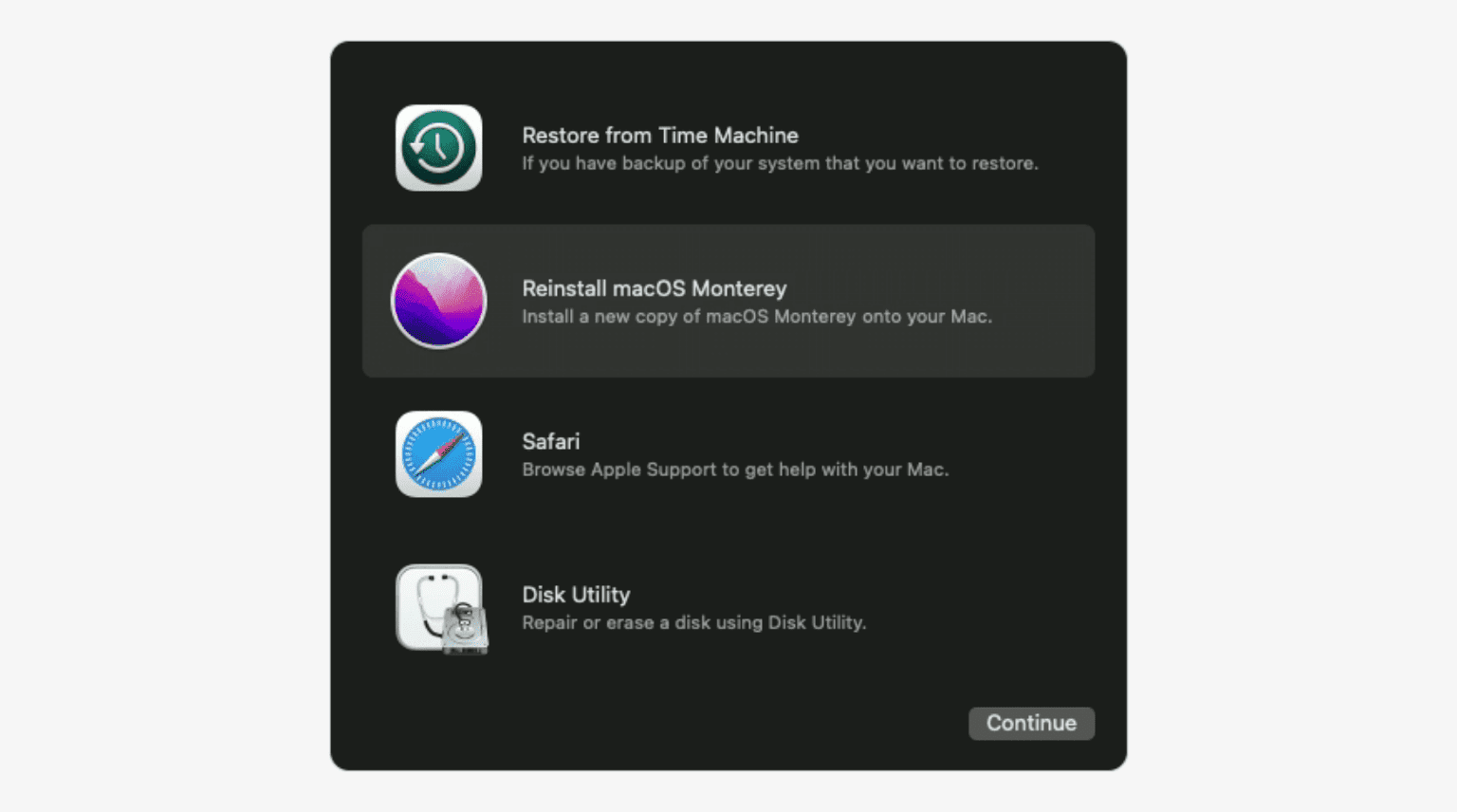
Ak sa váš Mac vôbec nespustí, skúste ho spustiť v režime obnovenia. Tento režim beží zo samostatnej systémovej oblasti a nezasahuje do vašich údajov.
-
Mac s Apple Silicon (M1, M2, M3): Počas spúšťania podržte stlačené tlačidlo napájania, kým sa nezobrazí ponuka možností.
-
Staršie počítače Intel Mac: počas spúšťania podržte stlačené klávesy Cmd + R.
Po spustení režimu obnovenia môžete opäť otvoriť Disk Utility a pokúsiť sa disk opraviť. Ak sa vám podarí spustiť Mac, pripojte externý disk a čo najskôr naň preneste dôležité dáta.
3. Spustenie z externého disku
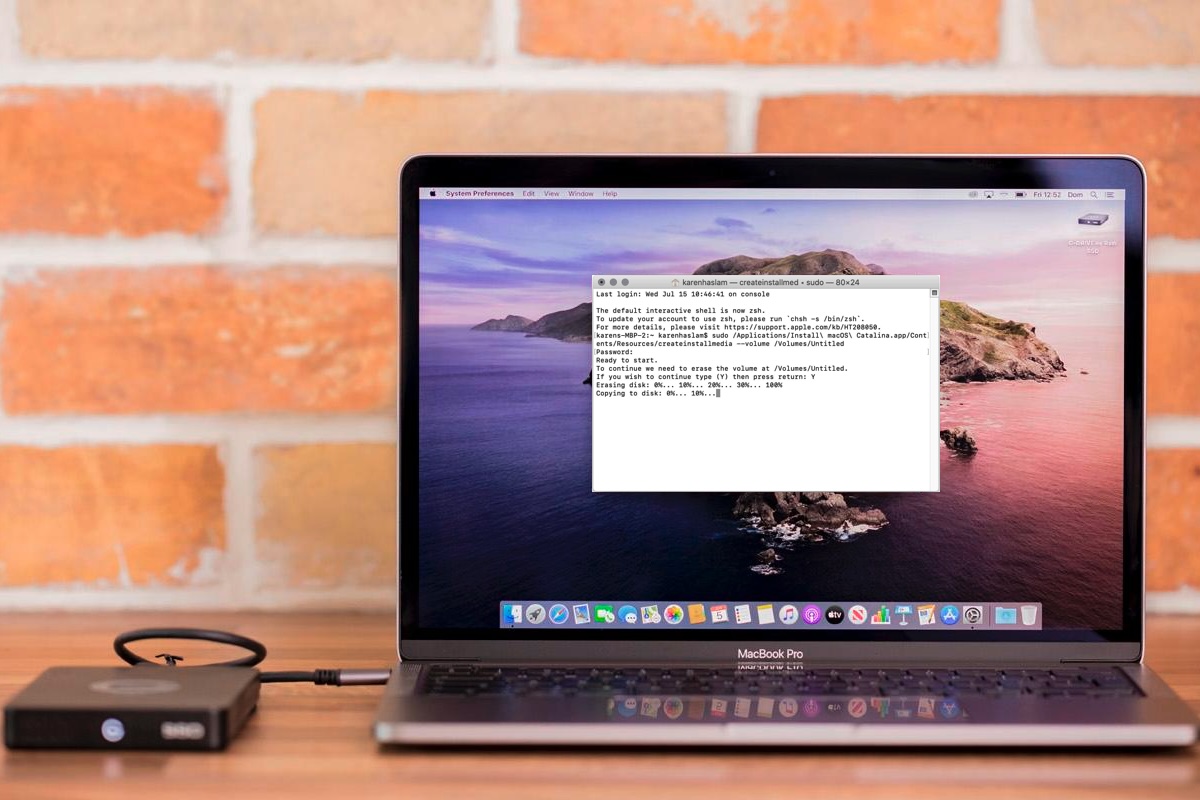
Na starších počítačoch Mac bez režimu obnovenia alebo ak oprava zlyhala, môžete skúsiť spustiť systém z externého disku s macOS.
-
Pripojte pripravený spúšťací disk.
-
Intel Mac: počas spúšťania podržte stlačené tlačidlo Option.
-
Apple Silicon Mac: Podržte tlačidlo napájania, kým sa nezobrazí možnosť výberu disku.
Po spustení systému z externého zdroja môžete spustiť nástroj Disk Utility a pokúsiť sa zachrániť pôvodný disk.


4. Špecializovaný softvér na obnovu dát
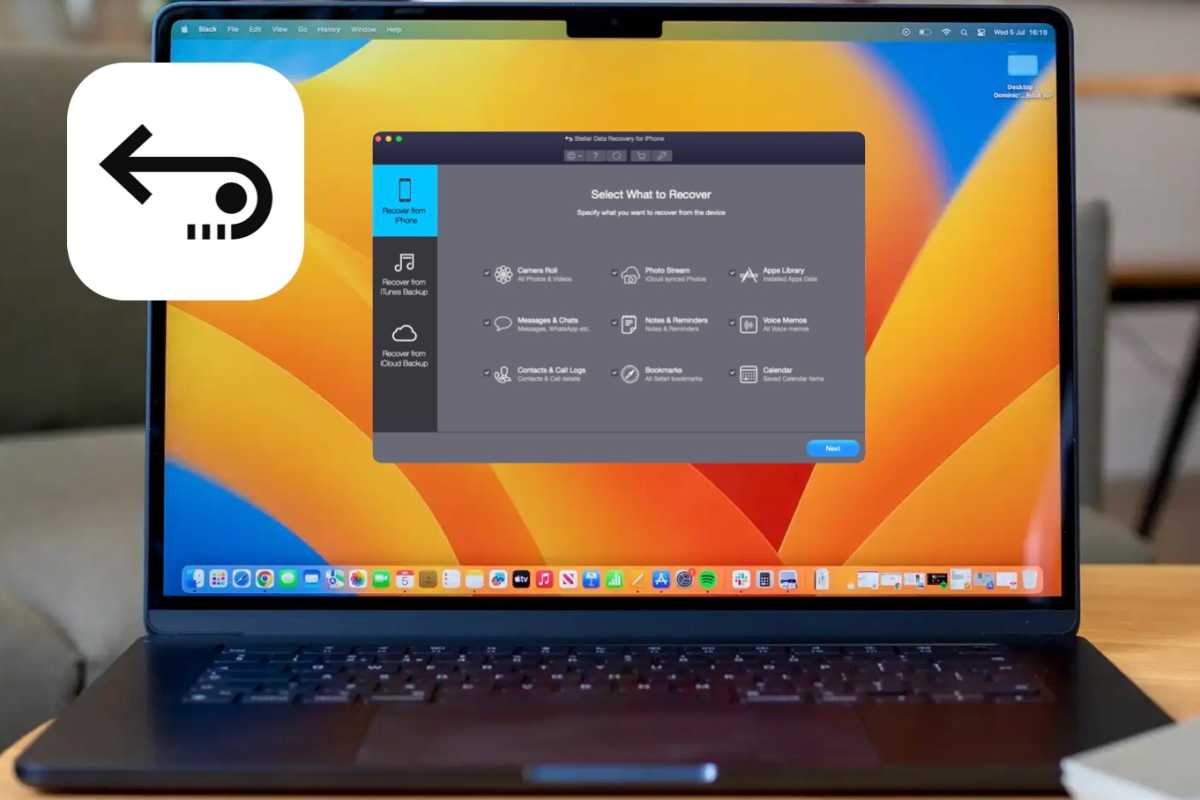
Ak Disk Utility zlyhá, do hry vstupuje špecializovaný softvér na obnovu dát. Tieto aplikácie dokážu skenovať disk a obnoviť súbory, pokiaľ neboli prepísané novými dátami.
Odporúčané programy:
-
Wondershare Recoverit
-
Stellar Data Recovery
-
Prosoft Data Rescue
-
Disk Drill Pro
Väčšina nástrojov ponúka bezplatné základné skenovanie, ktoré vám ukáže, čo je možné obnoviť. Až keď sa rozhodnete súbory obnoviť, zaplatíte za plnú verziu.
5. Odstránenie disku a jeho pripojenie k inému počítaču Mac
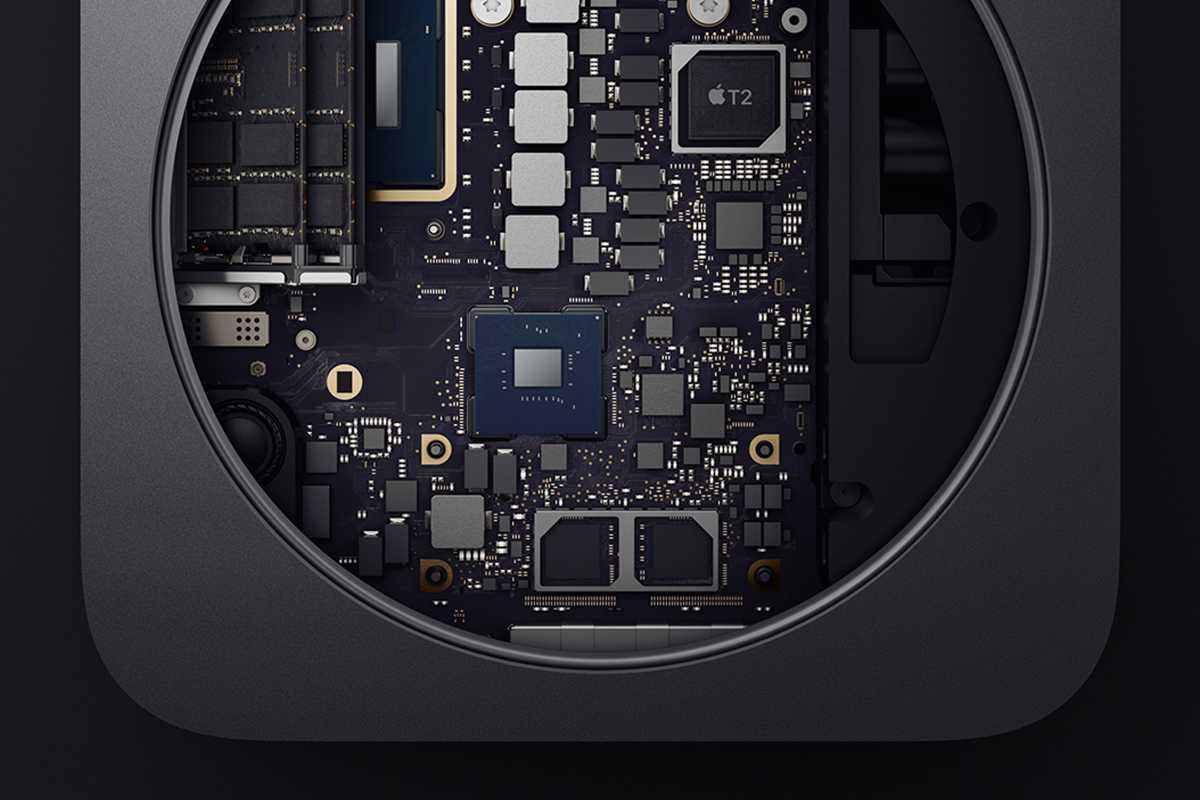
Ak všetky predchádzajúce metódy zlyhajú, môžete sa uchýliť k hardvérovej záchrane:
-
Vypnite Mac a odpojte všetky káble.
-
Opatrne otvorte jeho kryt (uvedomte si, že novšie počítače Mac majú SSD disky pripájané k doske, v takom prípade to nie je možné).
-
Vyberte disk a vložte ho do externého USB boxu.
-
Pripojte ho k inému počítaču Mac a skúste ho načítať.
Ak je disk stále čitateľný, môžete k svojim súborom pristupovať týmto spôsobom.
Prevencia je kľúčová
Ak sa vám podarí obnoviť vaše dáta, urobte si láskavosť do budúcnosti – nastavte Time Machine, zálohujte do iCloud alebo používajte cloudové úložisko. Oprava disku je vždy neistá a často stresujúca. Len pravidelné zálohovanie vám zaručí pokojný spánok.


