



Operačný systém macOS pre počítače Mac obsahuje bezpečnostnú funkciu Gatekeeper, ktorá chráni používateľov pred potenciálne škodlivými aplikáciami tým, že blokuje spúšťanie softvéru od neidentifikovaných vývojárov. Niekedy si však chcete nainštalovať aplikáciu, ktorej dôverujete, aj keď nie je od „overeného“ vývojára. V tomto článku vám vysvetlíme, ako takúto aplikáciu spustiť – bez toho, aby ste ohrozili bezpečnosť svojho Macu. Pridajte sa k nám a pozrite sa!
Prečo spoločnosť Apple blokuje aplikácie od neznámych vývojárov?
Cieľom nástroja Gatekeeper je zabrániť používateľom v náhodnom spustení škodlivého kódu skrytého v bežne vyzerajúcich aplikáciách. Vývojári, ktorí chcú, aby bol ich softvér označený ako „bezpečný“, sa musia zaregistrovať do programu pre vývojárov spoločnosti Apple a „podpísať“ aplikáciu pomocou oficiálnych nástrojov. Ak vývojár tento krok neurobí, systém macOS automaticky označí aplikáciu ako nedôveryhodnú – aj keď nemusí byť nebezpečná.
Je aplikácia od neznámeho vývojára nebezpečná?
Nie nevyhnutne. Znamená to len, že vývojár nie je registrovaný v spoločnosti Apple. Napriek tomu je dôležité byť opatrný – skontrolujte pôvod aplikácie, prečítajte si recenzie, zistite, odkiaľ ste ju stiahli, a aktualizujte antivírusový softvér.


Ako môžem spustiť aplikáciu od neznámeho vývojára?
Zmena nastavení zabezpečenia
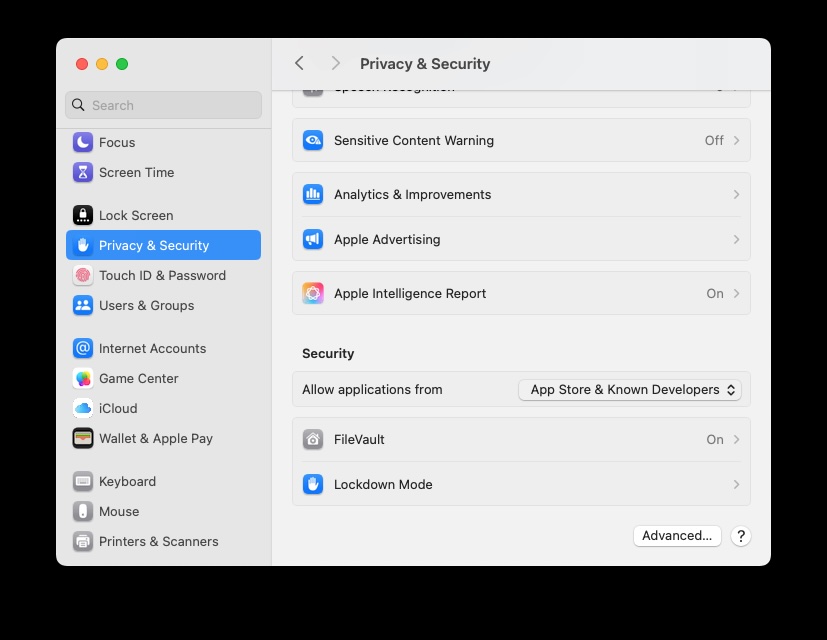
Zmierniť obmedzenia systému, aby bolo možné spúšťať aplikácie nielen z App Store, ale aj od známych vývojárov:
-
Otvorte Nastavenia systému.
-
Prejdite na položku Ochrana osobných údajov a zabezpečenie.
-
Prejdite nadol do časti Zabezpečenie.
-
V položke Povoliť aplikácie prevzaté z zmeňte nastavenie na možnosť App Store a identifikovaní vývojári.
To umožňuje používať aplikácie, ktoré nie sú v App Store, ale pochádzajú od vývojárov, ktorých Apple pozná a schvaľuje.
Ako manuálne otvoriť zablokovanú aplikáciu
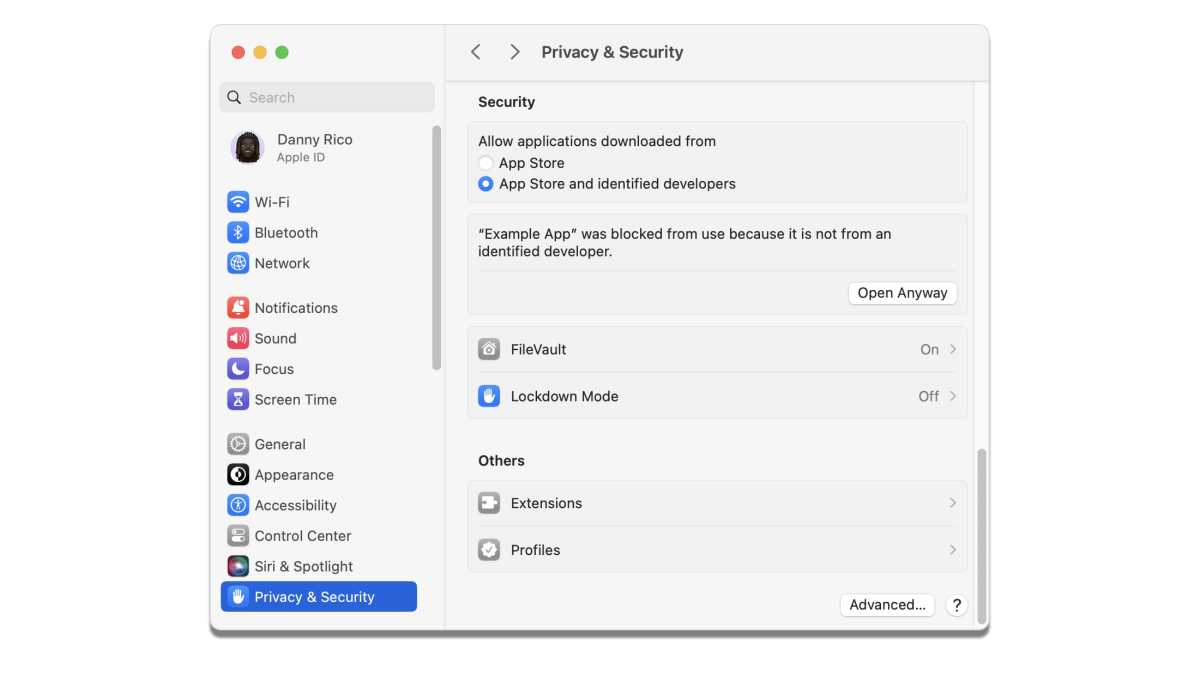
Ak aplikácia nie je od „identifikovaného vývojára“, systém zobrazí upozornenie. V tomto prípade:
-
Keď sa zobrazí upozornenie, prejdite znova do časti Systémové nastavenia → Súkromie a zabezpečenie.
-
V hlavnej časti okna vyhľadajte správu typu „Aplikácia XYZ bola zablokovaná, pretože nie je od identifikovaného vývojára.“
-
Kliknite na tlačidlo Otvoriť aj tak.
Tým sa vytvorí výnimka a aplikácia sa bude môcť nabudúce spustiť normálnym spôsobom.
Alternatívny spôsob: cez Finder
Ak vám vyššie uvedený postup nepomôže, skúste toto:
-
Otvorte aplikáciu Finder.
-
Nájdite aplikáciu (napr. v priečinku Aplikácie alebo Prevzaté súbory).
-
Kliknite naň pravým tlačidlom myši (Ctrl+klik) a vyberte položku Otvoriť.
-
Systém macOS opäť zobrazí upozornenie, ale tentoraz ponúkne možnosť Otvoriť. Po potvrdení bude aplikácia fungovať normálne.
Ako povoliť aplikácie zo všetkých zdrojov (neodporúča sa)
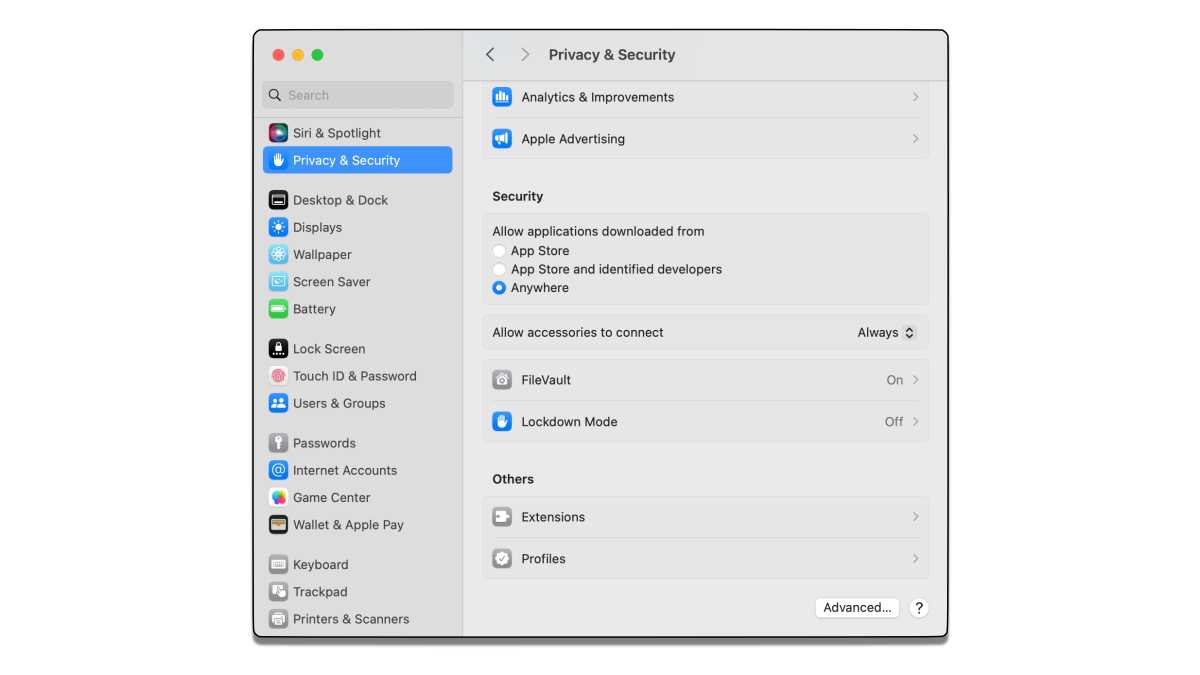
Predtým systém macOS umožňoval povoliť aplikácie „zo všetkých zdrojov“ – dnes je táto možnosť skrytá, ale môžete ju aktivovať pomocou terminálu:
-
Otvorený terminál.
-
Zadajte príkaz:
sudo spctl –master-disable
-
Potvrďte heslo.
-
Znovu otvorte Nastavenia systému → Súkromie a bezpečnosť.
-
Zobrazí sa nová možnosť: Povoliť aplikácie prevzaté odkiaľkoľvek.
⚠️ Upozornenie: Tento režim je veľmi riskantný – odporúčame ho len skúseným používateľom a len vo výnimočných prípadoch.
Záver: bezpečnosť na prvom mieste
Možnosť spúšťať aplikácie mimo App Store dáva používateľom väčšiu slobodu, ale aj zodpovednosť. Vždy si overte, komu dôverujete. Aplikácia od neznámeho vývojára nemusí byť škodlivá, ale bez záruky spoločnosti Apple zostáva zodpovednosť len na vás. Ak si nie ste istí, vyhľadajte alternatívu schválenú spoločnosťou Apple.


