


Majitelia iPhone 15 Pro a novších modelov získali zaujímavú možnosť prispôsobiť si ovládanie telefónu vďaka akčnému tlačidlu. A hoci Apple zatiaľ neumožňuje nahradiť Siri iným hlasovým asistentom na bočnom tlačidle, v prípade akčného tlačidla nie je tak prísny. To znamená jedno – ChatGPT môžete mať vždy na dosah ruky jediným dlhým stlačením. Ak chcete svoj iPhone posunúť ešte ďalej a premeniť ho na osobného asistenta, ktorý je v mnohých situáciách rýchlejší, inteligentnejší a flexibilnejší ako samotná Siri, nasledujúci návod vám ukáže, ako na to.
ChatGPT ako asistent na jedno kliknutie
Oficiálna aplikácia ChatGPT pre iPhone ponúka textový aj hlasový režim. Ak však priradíte hlasový režim priamo k akčnému tlačidlu, získate okamžitý prístup k pokročilému konverzačnému asistentovi – rýchlo a bez akéhokoľvek oneskorenia.
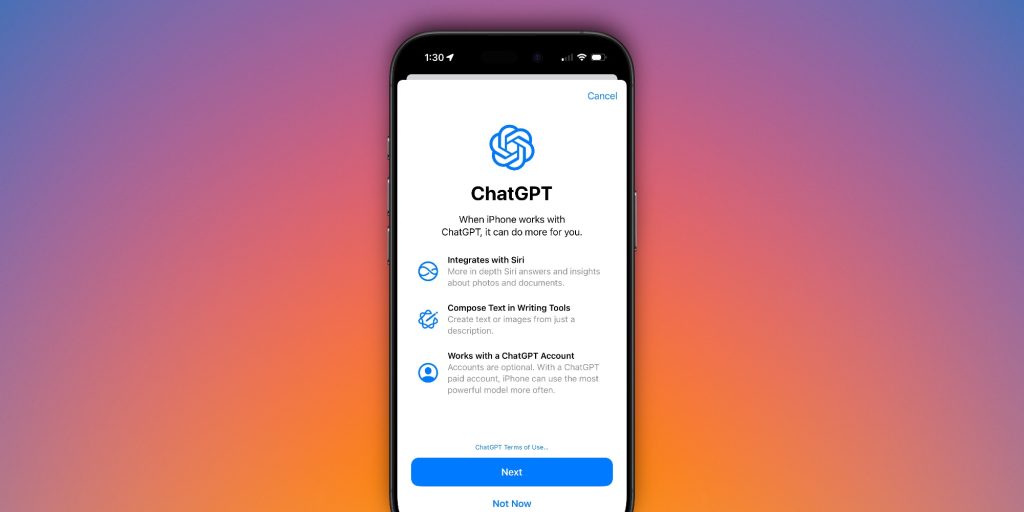
V praxi to znamená, že držíte svoj iPhone, stlačíte a podržíte akčné tlačidlo… a hneď začnete hovoriť. ChatGPT vám odpovedá v reálnom čase, hovorí a píše na obrazovke súčasne a môže dokonca zobrazovať vizuálne výstupy. Navyše, celá konverzácia zostáva v jednom vlákne, bez ohľadu na to, či používate text, hlas alebo oboje.
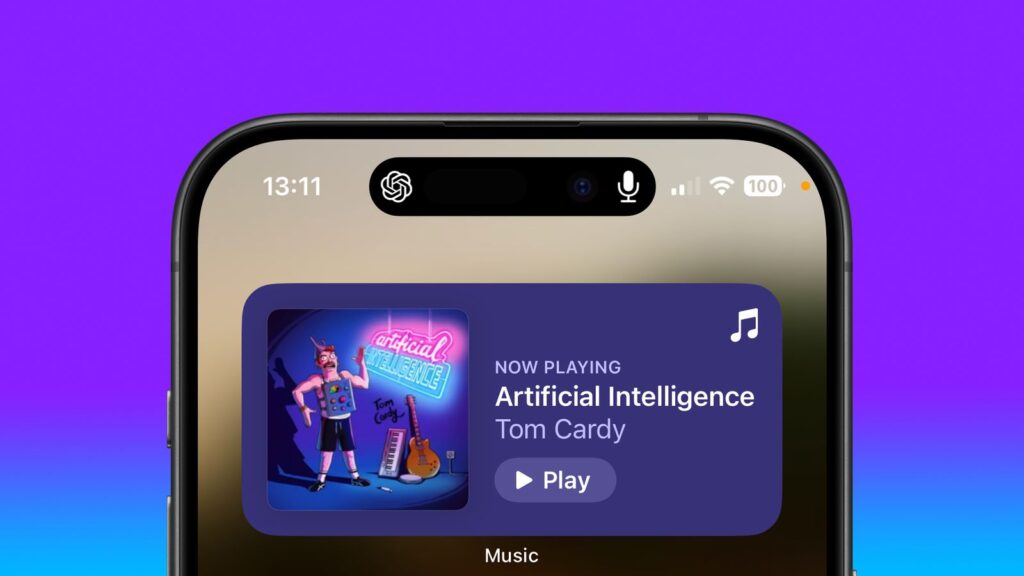
Čo ak medzitým prejdete na inú aplikáciu? Hlasová konverzácia sa nezastaví – pokračuje na pozadí a jej priebeh sa zobrazuje v Dynamic Island. Odtiaľ sa môžete kedykoľvek vrátiť, aby ste konverzáciu ukončili alebo pokračovali.
Ako nastaviť ChatGPT na akčné tlačidlo
Než začnete, budete potrebovať iPhone 15 Pro, 15 Pro Max alebo novší model, ktorý má akčné tlačidlo.
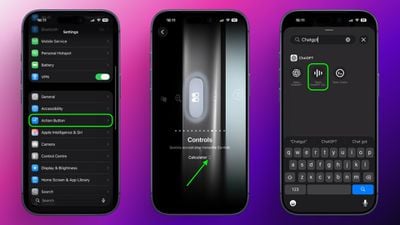
- Nainštalujte aplikáciu ChatGPT.
- Otvorte Nastavenia.
- Nájdite položku Akčné tlačidlo – na iPhone 15 Pro sa nachádza priamo v hlavnom menu Nastavenia.
- Prejdite do sekcie „Ovládacie prvky“.
- Otvorte zoznam dostupných akcií.
- Nájdite ChatGPT.
- Vyberte „Otvoriť ChatGPT Voice“.
Keď stlačíte tlačidlo akcie po prvýkrát, aplikácia vás požiada o povolenie mikrofónu. Ťuknite na Povoliť a môžete hneď začať hovoriť.



Čo ChatGPT robí lepšie ako Siri
Siri má výhodu hlbokej integrácie do systému. Môže zapnúť budík, nastaviť pripomienky alebo pristupovať k vášmu kalendáru. ChatGPT to nedokáže – Apple mu neumožňuje prístup k systémovým funkciám.
Ale všade tam, kde Siri zlyhá alebo skončí len jednoduchým vyhľadávaním na webe, ChatGPT vyniká.
Príklady, v ktorých ChatGPT vyniká:
- Tvorivá práca: písanie e-mailov, sumarizovanie textov, vymýšľanie popiskov pre sociálne médiá, korektúry.
- Vysvetľovanie: jasne rozkladá technické pojmy, pomáha s matematikou, poskytuje praktické rady.
- Plánovanie: odporúčanie dovolenkových itinerárov, vytváranie tréningových plánov alebo jedálnych lístkov.
- Kontextová konverzácia: zapamätá si, o čom ste predtým hovorili, a prirodzene pokračuje v konverzácii.
- Vytváranie obsahu: vytvára obrázky, diagramy alebo iné vizuálne prvky priamo v okne konverzácie.
-
Zkrátka — když potřebujete chytrou, flexibilní odpověď nebo kreativní pomoc, ChatGPT má navrch.
Prepojenie akčného tlačidla s ChatGPT je jednou z najzaujímavejších nových funkcií, ktoré môžu používatelia iPhone 15 Pro využívať. Tým získajú prístup k inteligentnému asistentovi, ktorý je síce obmedzený z hľadiska systémových funkcií, ale v praktickom použití je často výrazne výkonnejší ako Siri.
Či už chcete písať texty, plánovať, tvoriť alebo len rýchlo vyriešiť problém, ktorý vás napadol cestou do práce, stačí jedno dlhé stlačenie – a váš iPhone sa premení na asistenta, ktorý rozumie, reaguje a pomáha ešte skôr, ako otvoríte akúkoľvek aplikáciu.


