


Apple v najbližších dňoch vydá novú verziu svojho mobilného operačného systému iOS 26. Prináša množstvo nových funkcií, ako je prepracovaný dizajn Liquid Glass, nové možnosti prispôsobenia domovskej obrazovky, vylepšená aplikácia Fotoaparát a inteligentnejšie funkcie v aplikácii Telefón. Ak sa tešíte na aktualizáciu, je dobré sa na ňu vopred pripraviť, aby inštalácia prebehla hladko a bez zbytočných komplikácií. Tu je náš praktický návod, ako na to:
1. Skontrolujte, či je váš iPhone kompatibilný.
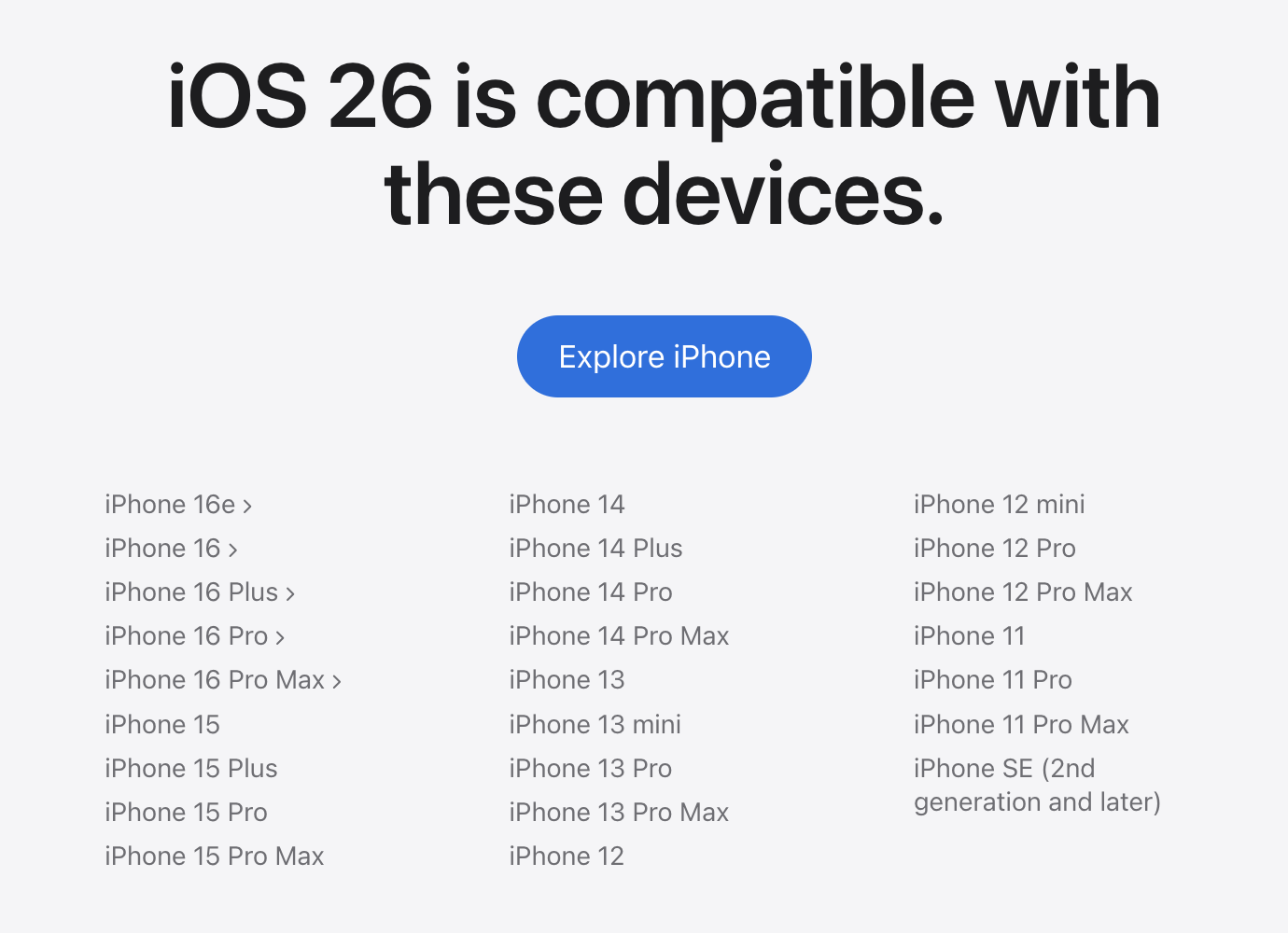
Nie všetky modely iPhone zatiaľ podporujú iOS 26. Nový systém bude fungovať na iPhone 11 a novších modeloch, ako aj na iPhone SE (2. generácie a novších).
Ak máte iPhone XS alebo starší model, aktualizácia sa vás bohužiaľ netýka.
Upozorňujeme, že niektoré funkcie iOS 26 budú k dispozícii len na iPhone 15 Pro a 16, pretože vyžadujú Apple Intelligence a výkonnejší hardvér.


2. Uvoľnite úložný priestor
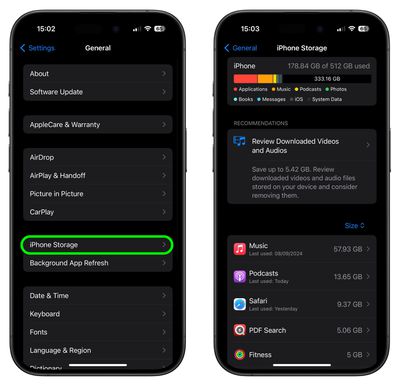
Aktualizácia zaberie niekoľko gigabajtov voľného miesta, preto je dobré vopred vyčistiť úložisko.
-
Prejdite si domovskú obrazovku a odinštalujte všetky aplikácie, ktoré už nepoužívate.
-
V Nastaveniach ➝ Všeobecné ➝ Úložisko iPhone nájdete prehľad aplikácií podľa veľkosti.
-
Zvážte odstránenie alebo preinštalovanie „nafúknutých“ aplikácií, ako sú Facebook alebo WhatsApp, ktoré často zaberali veľa miesta kvôli histórii a médiám.
-
V prípade fotografií použite funkciu Optimalizovať úložisko iPhone – originály budú uložené v iCloude a v telefóne zostanú len menšie náhľady.
3. Zálohujte svoje dáta
Zálohovanie je nevyhnutné – nikdy neviete, čo sa môže pokaziť počas inštalácie.
Možnosť A: Záloha iCloud
Jednoduché riešenie, ktoré sa spustí automaticky, keď je váš iPhone pripojený k Wi-Fi a nabíjačke.
Stačí prejsť do Nastavenia ➝ [vaše meno] ➝ iCloud ➝ Zálohovanie iCloud a skontrolovať, či je táto funkcia zapnutá.
Možnosť B: Lokálna záloha na vašom počítači
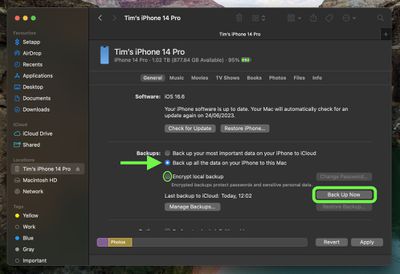
Ak si chcete byť istí alebo potrebujete možnosť vrátiť sa k staršej verzii iOS, vytvorte archívnu zálohu.
-
Na počítači Mac použite Finder, vyberte svoj iPhone, kliknite na Zálohovať teraz a potom zálohu archivujte (kliknite pravým tlačidlom myši ➝ Archivovať).
-
V systéme Windows použite aplikáciu Apple Devices; postup je podobný – po vytvorení zálohy ju uložte ako archív.
Archívna záloha nebude prepísaná novými údajmi a môžete sa k nej kedykoľvek vrátiť.
4. Pripravte svoj iPhone na inštaláciu

-
Uistite sa, že máte dostatočnú kapacitu batérie (ideálne 80 % alebo viac).
-
Pripojte sa k Wi-Fi – aktualizácia je veľká, preto je najlepšie ju nestahovať cez mobilné dáta.
-
V deň vydania otvorte Nastavenia ➝ Všeobecné ➝ Aktualizácia softvéru a skontrolujte, či je k dispozícii iOS 26.
Inštalácia môže trvať 20 až 60 minút, v závislosti od rýchlosti vášho internetového pripojenia a výkonu vášho zariadenia.


