


PDF je pravdepodobne najpoužívanejší formát súborov na svete. Je to najrozšírenejší súbor PDF a denne ho používajú milióny používateľov. Úprava dokumentov PDF je samozrejme dôležitou funkciou. Tú ponúka množstvo aplikácií tretích strán, ktoré si za túto funkciu často účtujú nemalé peniaze, ale operačný systém macOS ponúka používateľom vynikajúci spôsob, ako jednoducho a efektívne upravovať súbory PDF bez inštalácie ďalších aplikácií. Predvolená aplikácia Preview, ktorá sa nachádza priamo v systéme macOS, dokáže zjednodušiť aj zložitejšie editačné úlohy. Poďme sa teda pozrieť na to, ako veľmi jednoducho upravovať dokumenty PDF v systéme macOS!
Základné úpravy PDF pomocou aplikácie Preview
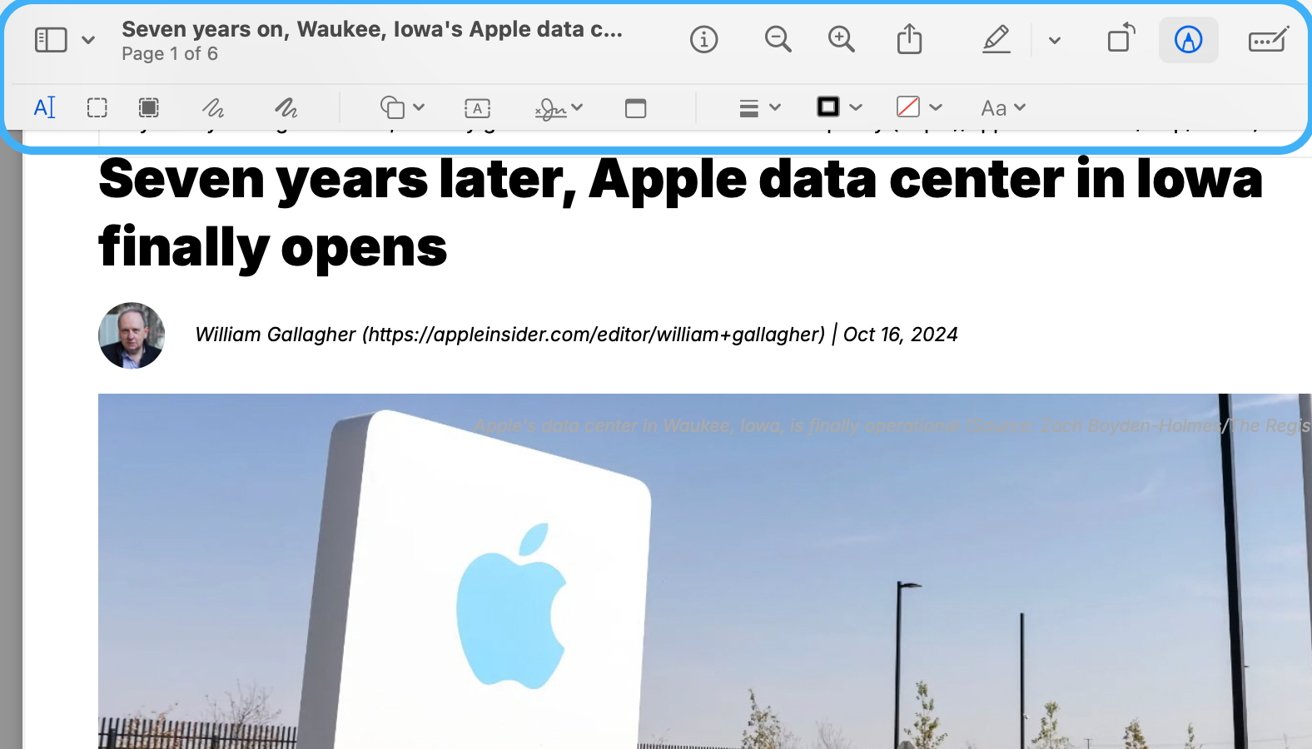
Aplikácia Preview je viac než len prehliadač PDF. Obsahuje rôzne nástroje, ktoré vám umožňujú vykonávať úpravy, napríklad pridávať poznámky, zvýrazňovať text, pridávať podpisy alebo dokonca reorganizovať stránky.
Poznámky a zvýrazňovanie textu
Ak potrebujete do súboru PDF pridať anotácie, zvýrazniť časti textu alebo pridať tvary, tu je návod, ako na to:
- Otvorte súbor PDF v programe Preview.
- Kliknite na panel nástrojov Značky (ikona pera) a vyberte položku Zvýraznenie textu (ikona zvýrazňovača).
- Ak chcete pridať tvary alebo anotácie, prejdite do ponuky Nástroje > Anotácie > Tvary a vyberte požadovaný tvar. Tvar môžete pretiahnuť kamkoľvek do dokumentu.
- Pre anotácie použite nástroj Anotácie, ktorý nájdete v rovnakej ponuke.
Pridanie textu do súboru PDF
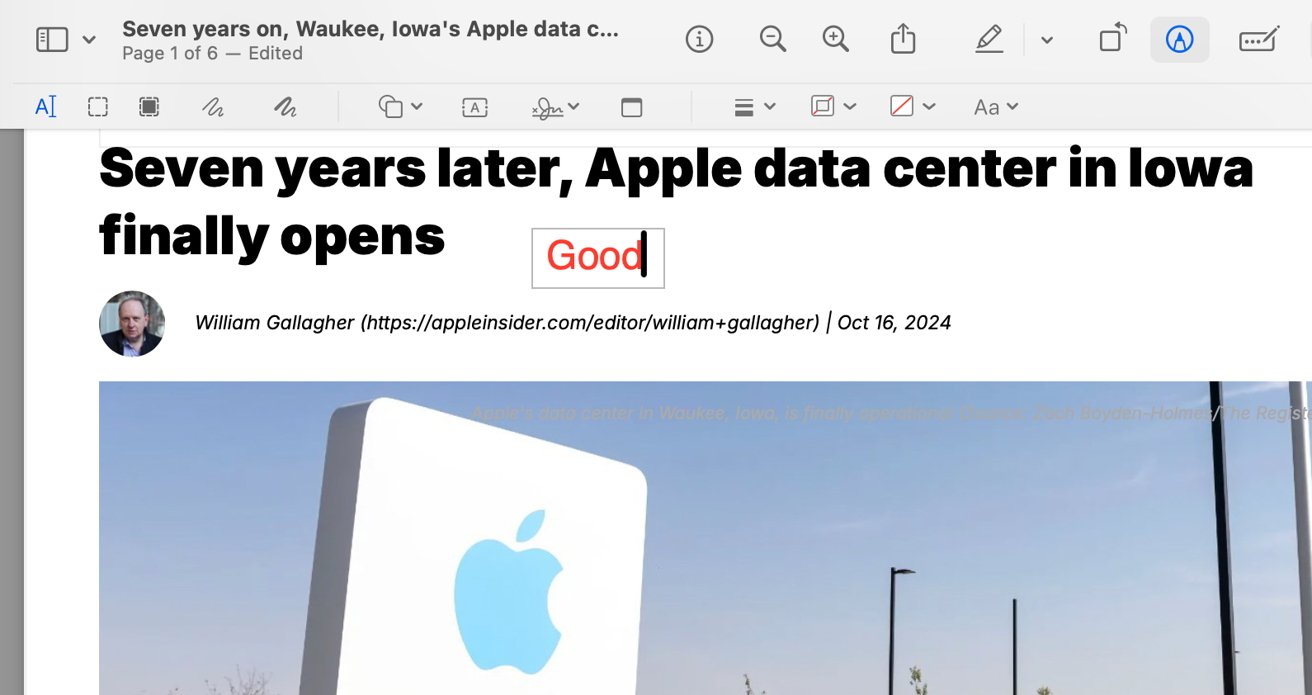
Pôvodný text v dokumente PDF nemôžete v programe Preview priamo upravovať, ale môžete pridať nový text pomocou textového poľa:
- Otvorte súbor PDF v programe Preview a kliknite na panel nástrojov Značky.
- Vyberte nástroj Text (ikona „T“). Zobrazí sa textové pole, ktoré môžete ľubovoľne presúvať a upravovať.
- Zadajte požadovaný text a podľa potreby upravte štýl alebo veľkosť.
Pridanie podpisu
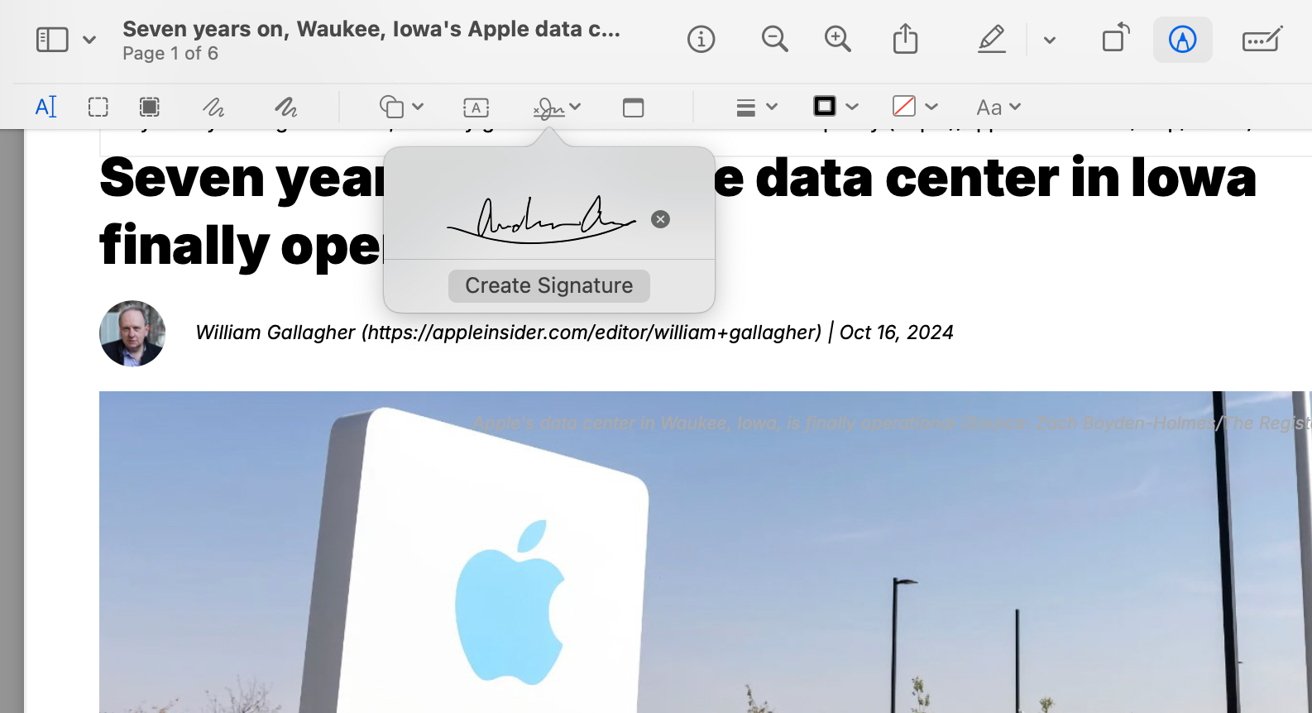
Napríklad zmluvy, ktoré je potrebné podpísať, často prichádzajú vo formáte PDF. Náhľad vám umožňuje jednoducho vložiť elektronický podpis priamo do dokumentu PDF:
- Otvorte dokument PDF v programe Preview.
- Kliknite na panel nástrojov Značky a vyberte ikonu Podpis.
- Nový podpis môžete vytvoriť pomocou trackpadu na MacBooku alebo pridať fotografiu podpisu. Môžete použiť aj podpisovanie z iPhonu alebo iPadu. Potom uložený podpis presuňte na požadované miesto a upravte jeho veľkosť.
Správa stránok dokumentov PDF
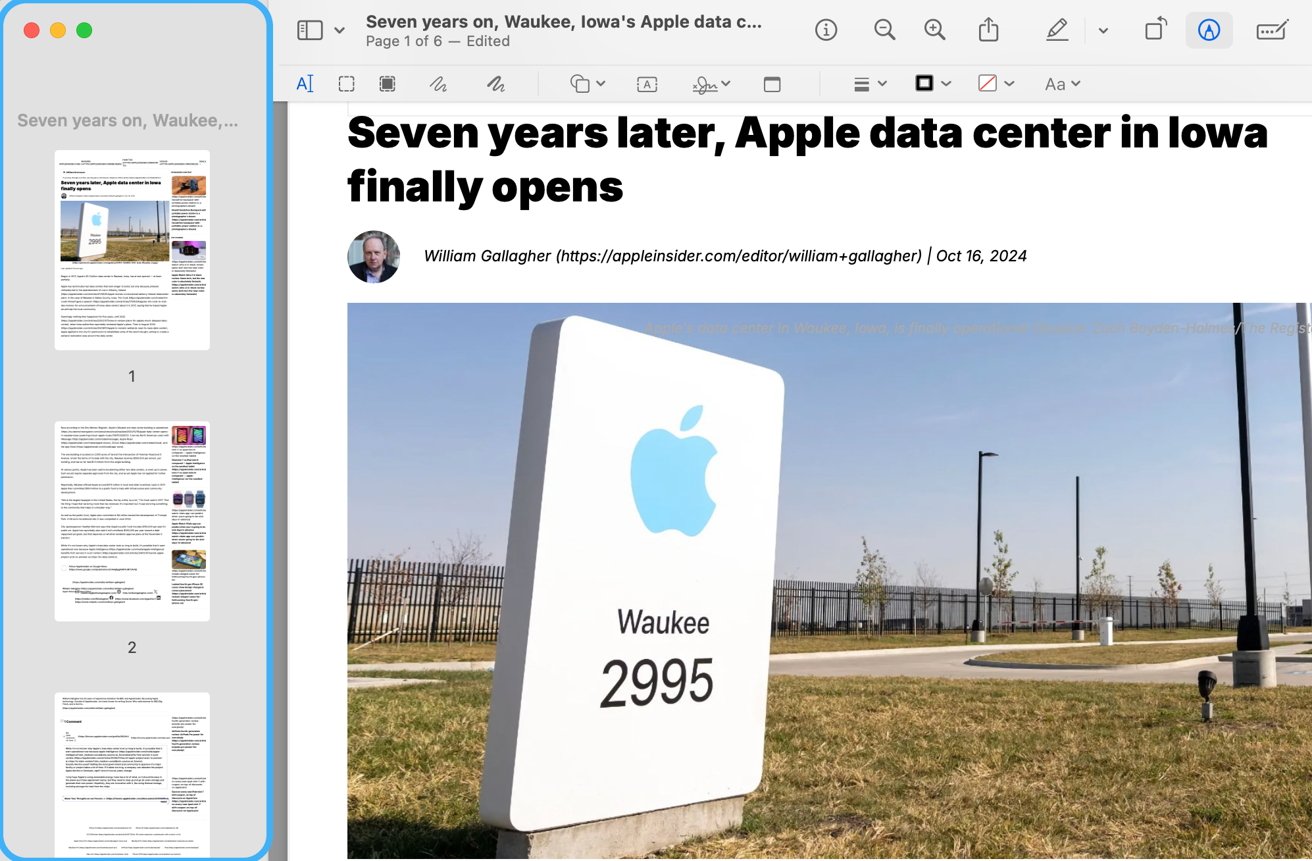
Náhľad ponúka základné možnosti správy stránok PDF:
- Kliknutím na bočný panel zobrazíte miniatúry stránok a môžete ich podľa potreby pretiahnuť.
- Odstrániť stránku.
- Prepojenie súborov PDF: Otvorte prvý súbor PDF v programe Preview a potiahnite ďalšie súbory PDF do Bočného panela, aby ste ich usporiadali podľa potreby.
Rýchle poznámky priamo v náhľade PDF
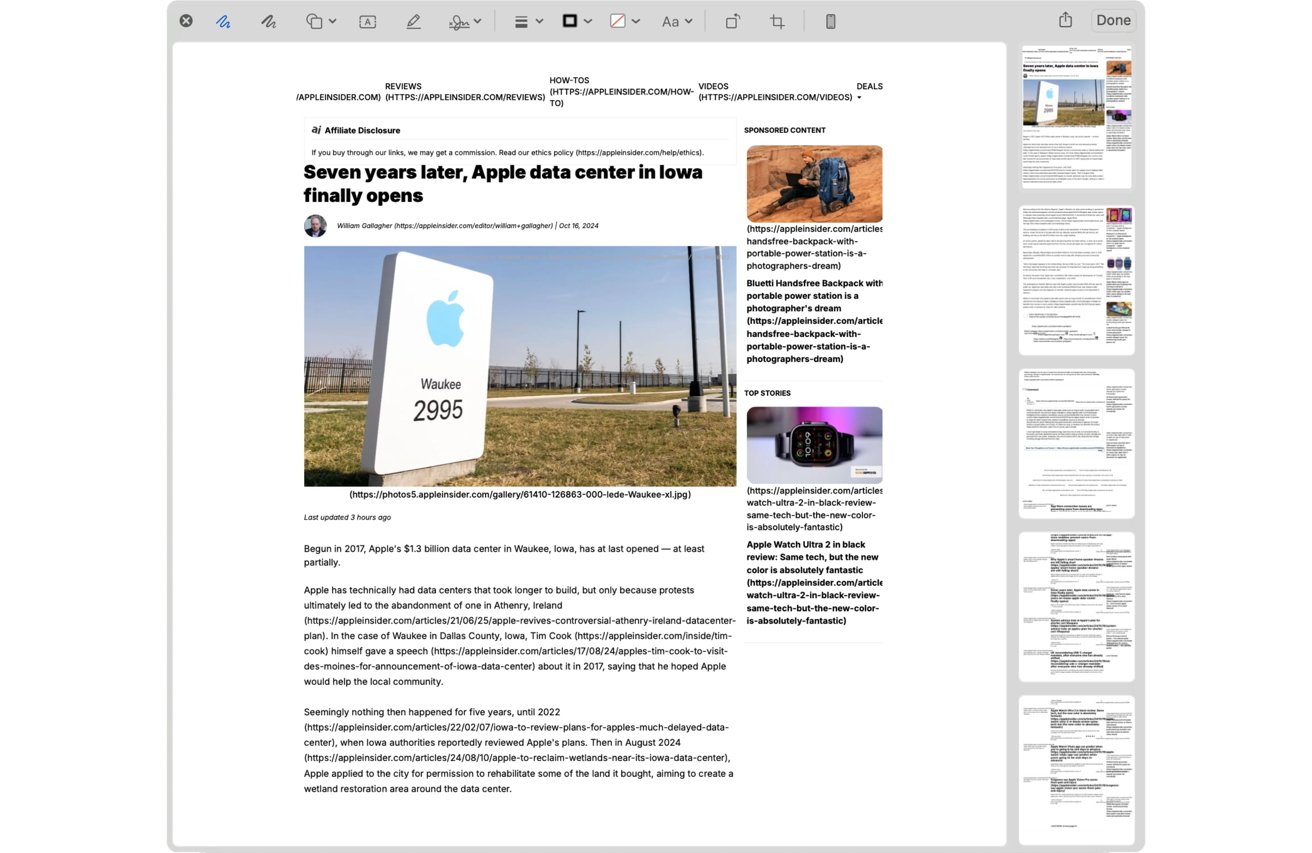
Na rýchle úpravy bez otvárania celej aplikácie Preview ponúka macOS funkciu Rýchly náhľad:
- Vyberte súbor PDF v aplikácii Finder a stlačte medzerník.
- Kliknutím na ikonu Označovanie zobrazíte základné anotácie, ako sú zvýraznenia, text a tvary.


Pokročilé úpravy pomocou aplikácií tretích strán
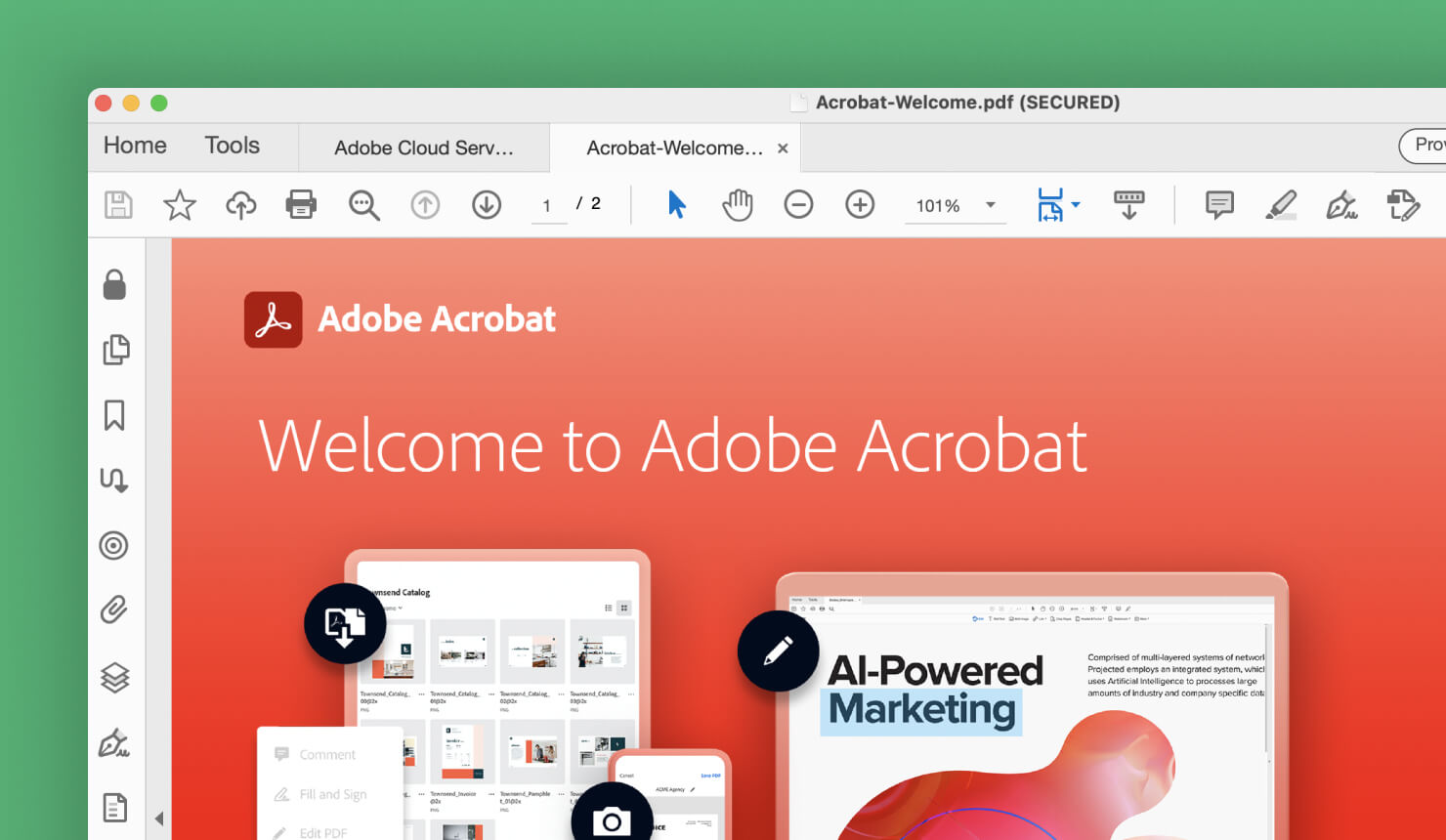
Ak potrebujete pokročilejšie funkcie, Preview môže byť pre vás obmedzujúci. Medzi odporúčané aplikácie na profesionálne úpravy PDF patria napr:
- Adobe Acrobat Pro: Ponúka možnosť upravovať text, pridávať obrázky a vytvárať vyplňovacie formuláre. Poskytuje aj funkcie na redigovanie citlivých informácií alebo pridávanie vodoznakov.
- Nitro PDF Pro: Obsahuje nástroje na úpravu textu a obrázkov, konverziu dokumentov a možnosti spolupráce.
Tieto aplikácie sú vhodné pre používateľov, ktorí vyžadujú väčšiu kontrolu nad súbormi PDF. Možnosťou je aj úprava pomocou online nástrojov, ako sú napríklad Dokumenty Google, ktoré však môžu mať problémy so zložitým formátovaním PDF.


