


Ak váš iPhone hlási, že je plný, nemusíte uvažovať o inovácii na model s väčším úložiskom. Existuje mnoho spôsobov, ako ušetriť miesto bez toho, aby ste prišli o dôležité súbory alebo aplikácie. Tento sprievodca vás krok za krokom prevedie všetkými tipmi a trikmi, ktoré môžete použiť na efektívnu správu úložiska svojho zariadenia. Poďte sa teda s nami pozrieť!
1. Zistite, čo zaberá najviac miesta
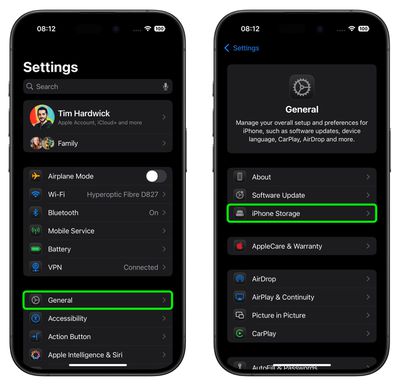
Najprv je dôležité zistiť, ktoré aplikácie a údaje využívajú najviac úložiska. Postupujte podľa týchto krokov:
- Otvorte Nastavenia ➝ Všeobecné ➝ Úložisko na iPhone.
- Zobrazí sa prehľadné grafické zobrazenie, ktoré vám ukáže, čo zaberá miesto – napríklad aplikácie, médiá, systém alebo iné súbory.
- Pod týmto grafom nájdete zoznam aplikácií s informáciami o tom, koľko miesta zaberajú. Kliknutím na konkrétnu aplikáciu zobrazíte podrobnosti a možnosti správy úložiska.
2. Odstránenie nepoužívaných aplikácií
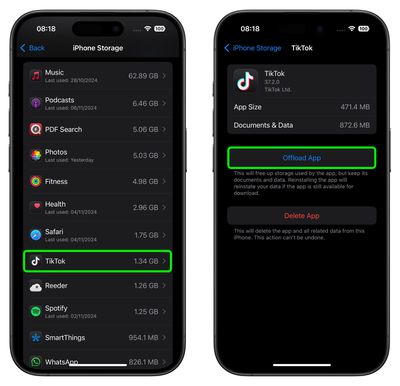
Odstránenie aplikácií
V Nastaveniach ➝ Všeobecné ➝ Úložisko v iPhone kliknite na aplikáciu v zozname úložísk a vyberte možnosť Odstrániť aplikáciu. Tým sa odstráni samotná aplikácia a jej údaje.
Odkladanie nepoužívaných aplikácií
Vyberte aplikáciu zo zoznamu a vyberte možnosť „Uložiť aplikáciu“. Aplikácia sa odstráni, ale jej údaje zostanú uložené. Keď ju budete potrebovať, môžete si ju znova stiahnuť.
Tip: Ak chcete, aby systém automaticky odinštaloval aplikácie, ktoré už dlhší čas nepoužívate, zapnite túto funkciu v Nastaveniach ➝ App Store ➝ Odinštalovať nepoužívané aplikácie.
3. Optimalizácia fotografií
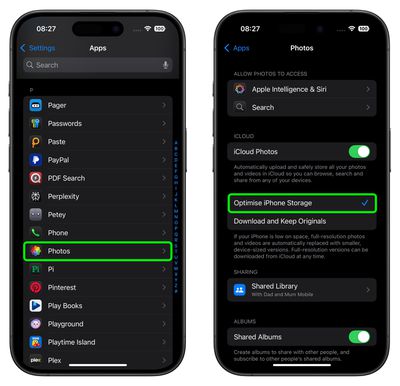
Fotografie zaberajú veľa miesta. Pomocou nasledujúcich krokov ušetríte miesto bez ich straty:
Zapnite funkciu Optimalizácia úložiska:
- Otvorte Nastavenia ➝ Fotografie.
- Aktivujte možnosť Optimalizovať úložisko iPhone.
Fotografie v plnej veľkosti sa uložia na iCloud a v iPhone zostanú len ich menšie verzie.
Odstránenie prebytočných fotografií:
- Otvorte aplikáciu Fotografie a prechádzajte snímky v režime Burst.
- Vyberte len tie najlepšie a ostatné odstráňte kliknutím na tlačidlo Vybrať a potom stlačte tlačidlo Odstrániť.
Vypnite ukladanie médií z aplikácií:
Napríklad v aplikácii WhatsApp:
- Otvorte aplikáciu WhatsApp ➝ Nastavenia ➝ Chaty.
- Vypnite možnosť Uložiť do fotografií, aby sa médiá chatu automaticky nesynchronizovali.
Zakázanie dvojitých fotografií v HDR:
V telefónoch iPhone X a starších zakážte ukladanie štandardnej fotografie vedľa verzie HDR:
- Otvorte Nastavenia ➝ Fotoaparát.
- Vypnite možnosť Zachovať štandardnú fotografiu.
4. Správa videí
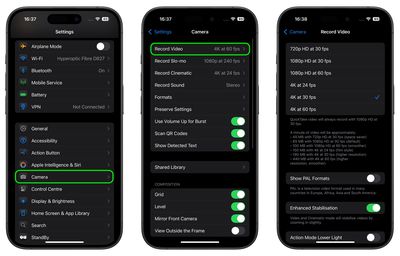
Videozáznamy často zaberajú ešte viac miesta ako fotografie. Ušetrite miesto takto:
Zníženie kvality videa:
- Prejdite do ponuky Nastavenia ➝ Kamera ➝ Nahrávanie videa.
- Zvoľte nižšie rozlíšenie (napríklad 1080p namiesto 4K) alebo nižšiu snímkovú frekvenciu (30 fps namiesto 60 fps).
Odstránenie prevzatých videí:
Ak preberáte videá z Apple TV+ alebo iných aplikácií, odstráňte ich nasledujúcim spôsobom:
- Otvorte Nastavenia ➝ Všeobecné ➝ Úložisko iPhone.
- Vyhľadajte videá v časti Kontrola prevzatých videí a odstráňte nepotrebné súbory.
Používanie nižšej kvality pri preberaní filmov:
- Otvorte Nastavenia ➝ TV.
- V časti Možnosti sťahovania ➝ Wi-Fi vyberte možnosť Rýchle sťahovanie (nižšia kvalita).
5. Odstránenie nepotrebných údajov v aplikáciách
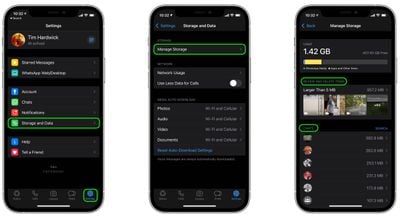
Napr. WhatsApp
- V časti Nastavenia ➝ Úložisko a dáta ➝ Spravovať úložisko môžete zobraziť prehľad médií podľa veľkosti.
- Vyberte súbory, ktoré nepotrebujete, a odstráňte ich.
Hudba
- V Nastaveniach ➝ Hudba aktivujte funkciu Optimalizácia úložiska, aby ste mohli odstrániť staršie skladby, ak vám dôjde miesto.
- Prípadne môžete ručne odstrániť skladby v aplikácii Hudba kliknutím a podržaním skladby a výberom možnosti Odstrániť z knižnice.
Spravy
Aktivácia automatického vymazávania starých správ:
- Prejdite na Nastavenia ➝ Správy ➝ Ponechať správy.
- Vyberte si 30 dní alebo 1 rok.
- Ručné odstránenie príloh v vláknach správ: kliknite na meno kontaktu ➝ Informácie ➝ Fotografie ➝ Vyberte a odstráňte.
6. Správa záloh v službe iCloud
Zálohy môžu zaberať aj značné množstvo miesta. Ak ich chcete spravovať, postupujte takto:
- Otvorte Nastavenia ➝ Vaše meno ➝ iCloud ➝ Zálohovanie na iCloud.
- Vyberte zariadenie, ktorého zálohy chcete spravovať.
- Vypnite zálohovanie nepotrebných aplikácií alebo odstráňte staršie zálohy.


7. Komprimovanie súborov v aplikácii Súbory
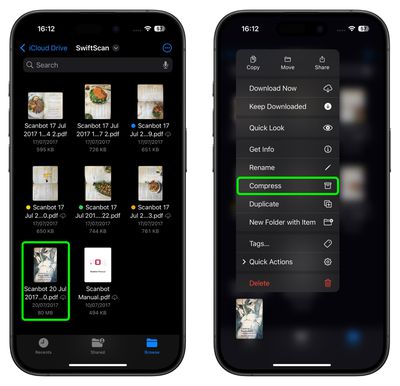
Ak máte veľké dokumenty alebo priečinky:
- Otvorte aplikáciu Súbory.
- Podržte prst na súbore alebo priečinku a vyberte položku Komprimovať.
8. Posledná možnosť: obnovenie továrenských nastavení
Ak ste vyskúšali všetky kroky a stále nemáte dostatok miesta, riešením môže byť čistá inštalácia:
- Zálohujte dôležité údaje na iCloud alebo iné úložisko.
- Otvorte Nastavenia ➝ Všeobecné ➝ Prenos alebo resetovanie iPhone ➝ Vymazanie údajov a nastavení.


