


Spotlight je výkonný vyhľadávací nástroj integrovaný priamo v systéme macOS, ktorý uľahčuje vyhľadávanie súborov, e-mailov, aplikácií a ďalších vecí v počítači Mac. Aby mohol pracovať rýchlo a efektívne, vytvára interné indexy všetkých vašich súborov – a práve tieto indexy môžu časom narásť. Ak vám začína ubúdať miesto na disku, Spotlight môže byť jedným z vinníkov. Ako ho môžete skrotiť a uvoľniť miesto? Pozrite si s nami jednoduchý návod!
1. Obmedzenie indexovania Spotlight
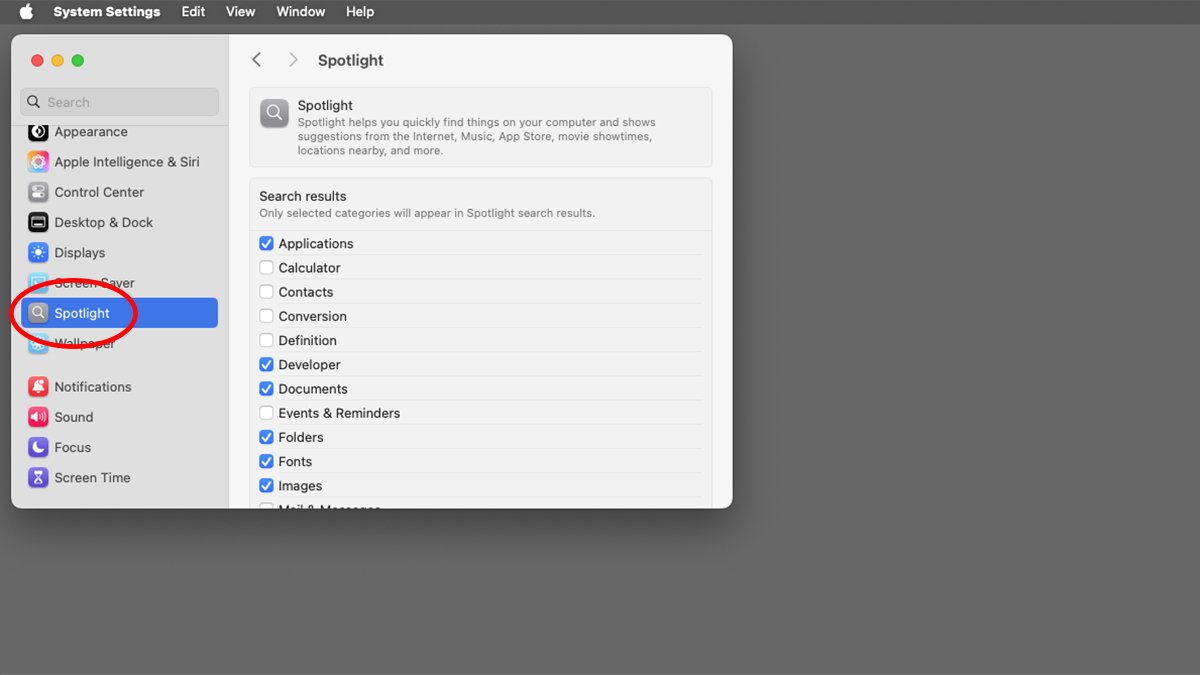
Najjednoduchší spôsob je cez Nastavenia systému:
-
Otvorte Nastavenia systému a kliknite na položku Spotlight v ľavom paneli.
-
Zobrazí sa zoznam typov súborov, ktoré Spotlight indexuje, napríklad dokumenty, e-maily, obrázky a ďalšie.
-
Zrušte začiarknutie tých typov súborov, ktoré v Spotlight nehľadáte. Tým sa zníži množstvo údajov, ktoré Spotlight spracováva a ukladá.
Ďalšou možnosťou je vylúčiť z indexovania konkrétne priečinky alebo disky:
-
V okne Spotlight kliknite na tlačidlo „Hľadať súkromie“.
-
Potiahnite do zoznamu priečinky alebo celé disky, ktoré nechcete, aby Spotlight skenoval. Tým ich odstránite z indexovania a ušetríte ďalšie miesto.
2. Ručné odstránenie starých indexov Spotlight
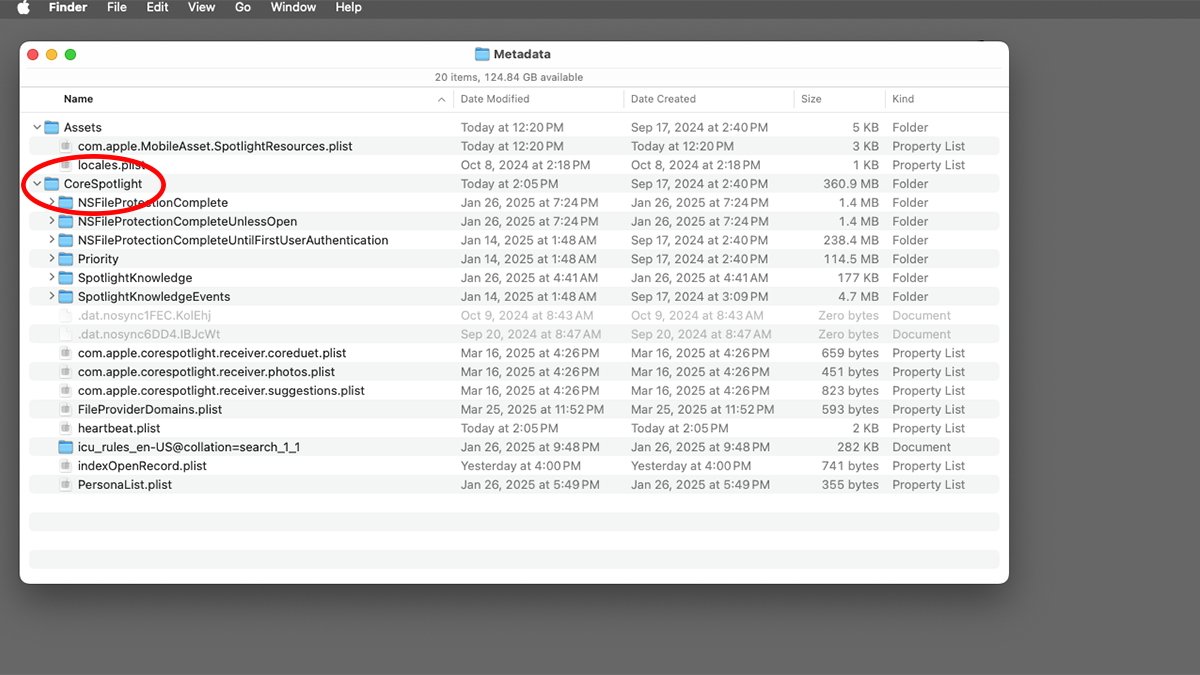
Spotlight ukladá svoje údaje do priečinka:
~/Knihovna/Metadata/CoreSpotlight
Nájdete tu podpriečinky ako „Priority“ alebo „NSFileProtectionCompleteUntilFirstUserAuthentication“, ktoré môžu zaberať stovky MB.
Čo robiť:
-
Otvorte Finder a prejdite do určeného priečinka (alebo použite klávesovú skratku Command + Shift + G a zadajte cestu).
-
Vybrané priečinky môžete presunúť do koša a vyprázdniť ho.
-
Potom sa odporúča reštartovať Mac, aby systém mohol v prípade potreby znovu vytvoriť potrebné indexy.
Poznámka: Tým sa stratia uložené indexy a Spotlight ich bude musieť vytvoriť znova, ale uvoľní sa tým značné množstvo miesta.
3. Úplné vypnutie Spotlight (pokročilé)
Ak sa nebojíte terminálu, môžete Spotlight dočasne vypnúť pomocou príkazu:
sudo mdutil -i off /
Po zadaní sa zobrazí výzva na zadanie hesla správcu. Tento príkaz zastaví indexovanie. Ak si to neskôr rozmyslíte a rozhodnete sa, že Spotlight potrebujete, stačí zadať:
sudo mdutil -i on /
Tip: Ak chcete zobraziť všetky možnosti príkazu mdutil, zadajte ich do terminálu:
man mdutil


4. Opätovné zostavenie indexov Spotlight
Niekedy je najlepšie nechať Spotlight začať odznova. Spoločnosť Apple odporúča obnovenie, nové zostavenie indexu:
-
V časti Nastavenia systému > Spotlight > „Súkromie pri vyhľadávaní“ pridajte jednotku, ktorú chcete vylúčiť z indexovania.
-
Počkajte niekoľko minút a potom ho opäť odstráňte zo zoznamu.
-
Systém macOS automaticky obnoví indexy pre túto jednotku.
Tento krok pomáha nielen uvoľniť miesto, ale môže tiež vyriešiť problémy s nepresnými alebo pomalými výsledkami vyhľadávania.
Zhrnutie
Správna údržba Spotlight je jednoduchý, ale často prehliadaný spôsob, ako uvoľniť miesto na disku a zlepšiť výkon systému. Nemusíte robiť nič zložité – stačí z času na čas skontrolovať, čo Spotlight indexuje, alebo mu povedať, čo má nechať na pokoji. A ak sa cítite odvážne, môžete sa pohrať s indexmi v hlbinách systému.


