


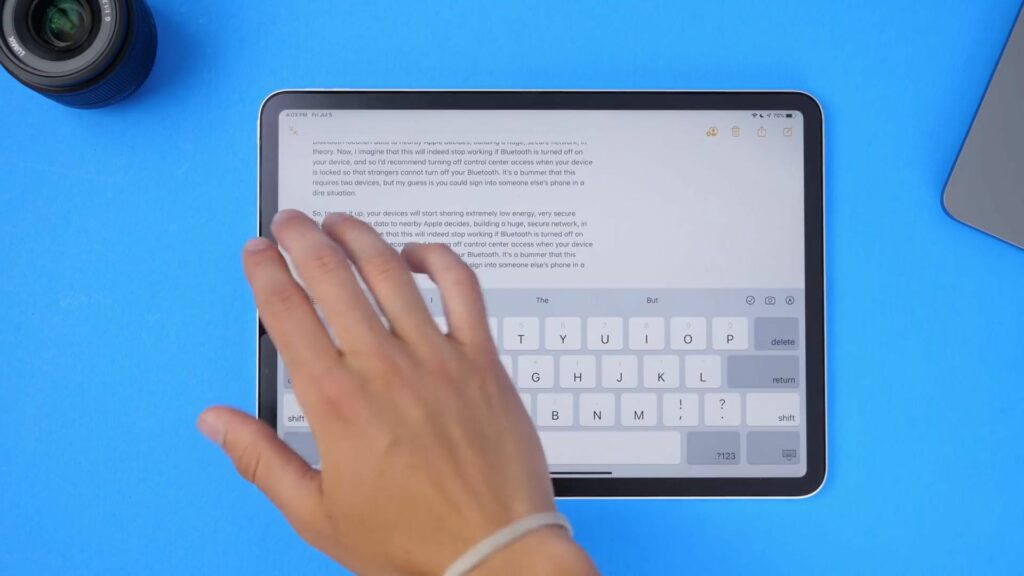
iPad sa za posledných niekoľko rokov výrazne vyvinul, a to tak v oblasti hardvéru, ako aj, čo je dôležitejšie, v oblasti softvéru. Preč sú časy, keď bol operačný systém iPadu len klonom iPhonu na väčšej obrazovke. Spoločnosť Apple pred niekoľkými rokmi oba systémy oddelila a iPadOS je teraz samostatný systém s mnohými jedinečnými funkciami. Pre nových používateľov iPadu, ktorí už majú napríklad iPhone, však môže byť ovládanie tabletu spočiatku dosť mätúce. Pozrime sa preto na to, ako používať gestá na čo najefektívnejšie ovládanie iPadu. V dnešnom článku sa pozrieme na to, ako používať zložitejšie gestá na ovládanie multitaskingu na iPade!
Potiahnite prstom od spodnej časti obrazovky do jej stredu a zobrazte otvorené aplikácie
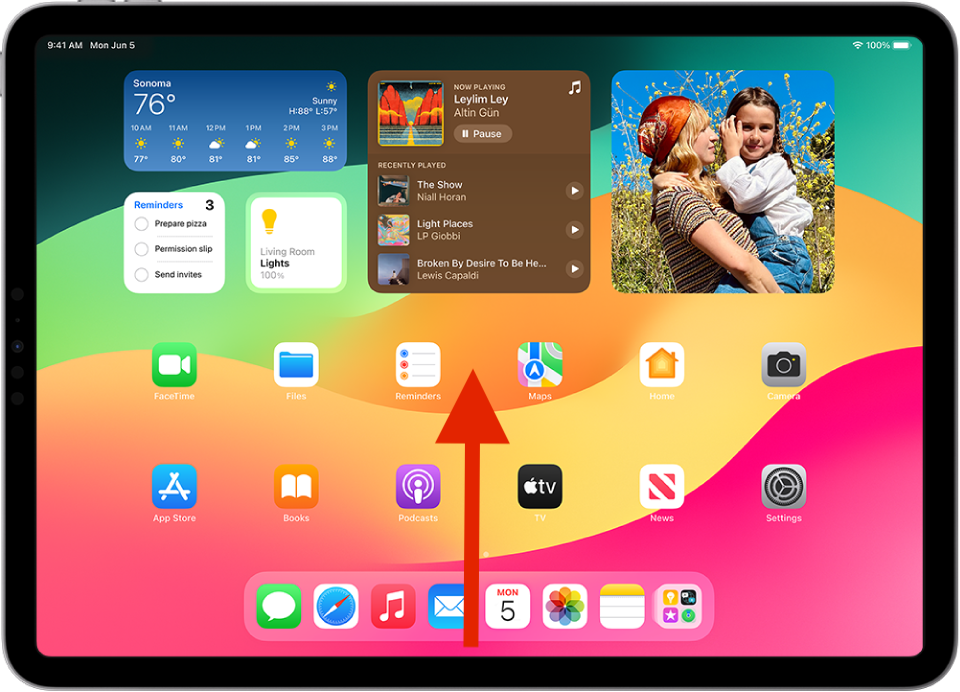
Potiahnite jedným prstom zo spodného doku nahor, zastavte a uvoľnite prst v strede obrazovky, aby ste videli všetky spustené aplikácie. Ak máte povolené gestá štyrmi a piatimi prstami, môžete tiež potiahnuť piatimi prstami a pozastaviť. V prepínači aplikácií môžete aplikácie vypnúť alebo spárovať.


Ak chcete prepínať medzi poslednými aplikáciami, potiahnite prstom doľava a doprava na spodnej lište.
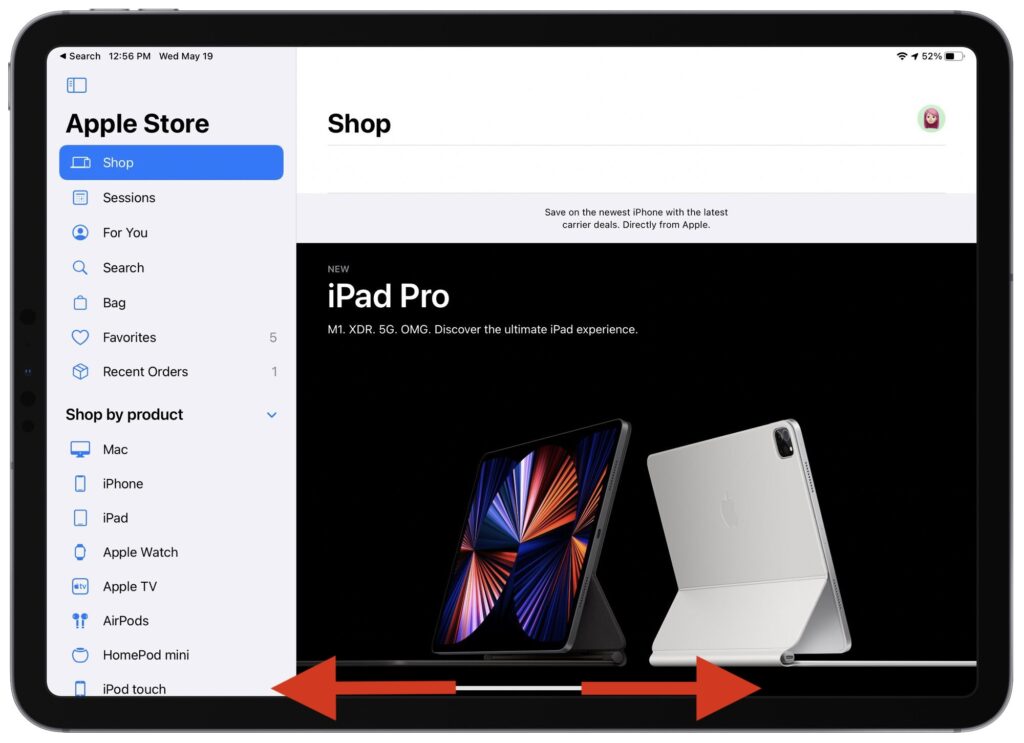
Potiahnutím prsta sprava doľava na domovskej lište prepnete na predchádzajúcu otvorenú aplikáciu. Potiahnutím v opačnom smere sa vrátite do pôvodnej aplikácie. Ak máte povolené gestá štyrmi a piatimi prstami, môžete tiež potiahnuť doľava a doprava piatimi prstami. Opäť prejdite do ponuky Nastavenia > Multitasking a gestá.
Potiahnite prstom zospodu mierne nahor, aby ste zobrazili dok.
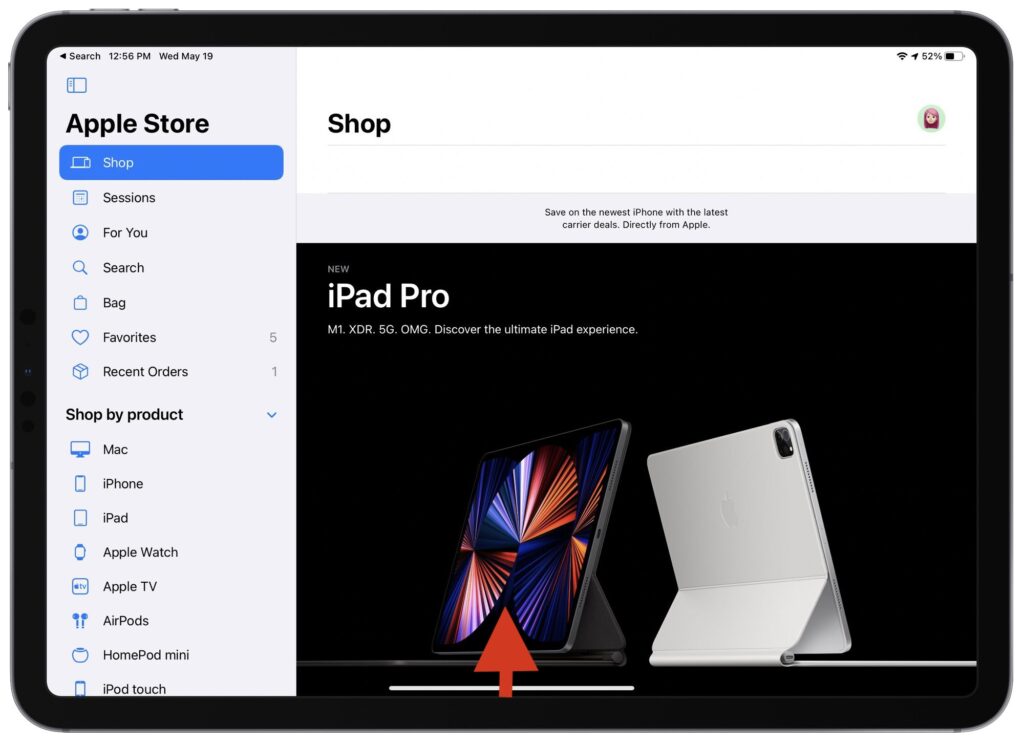
Rovnako ako pri prvom opísanom geste potiahnite prstom nahor po domovskej lište len o kúsok a prst pozastavte. Zobrazí sa dok, ktorý zostane na obrazovke, takže môžete prepnúť na inú aplikáciu alebo napríklad položiť dve aplikácie vedľa seba. Takto sa nemusíte vracať až na domovskú obrazovku.
Potiahnutím aplikácie ju otvoríte v režime plávajúceho okna „SlideOver“.
Keď sa nachádzate v inej aplikácii, vyvolajte Dock, potiahnite ikonu aplikácie z Docku a pustite ju do stredu obrazovky, aby zostala v plávajúcom okne. Aplikáciu môžete tiež pretiahnuť z vyhľadávania Spotlight.
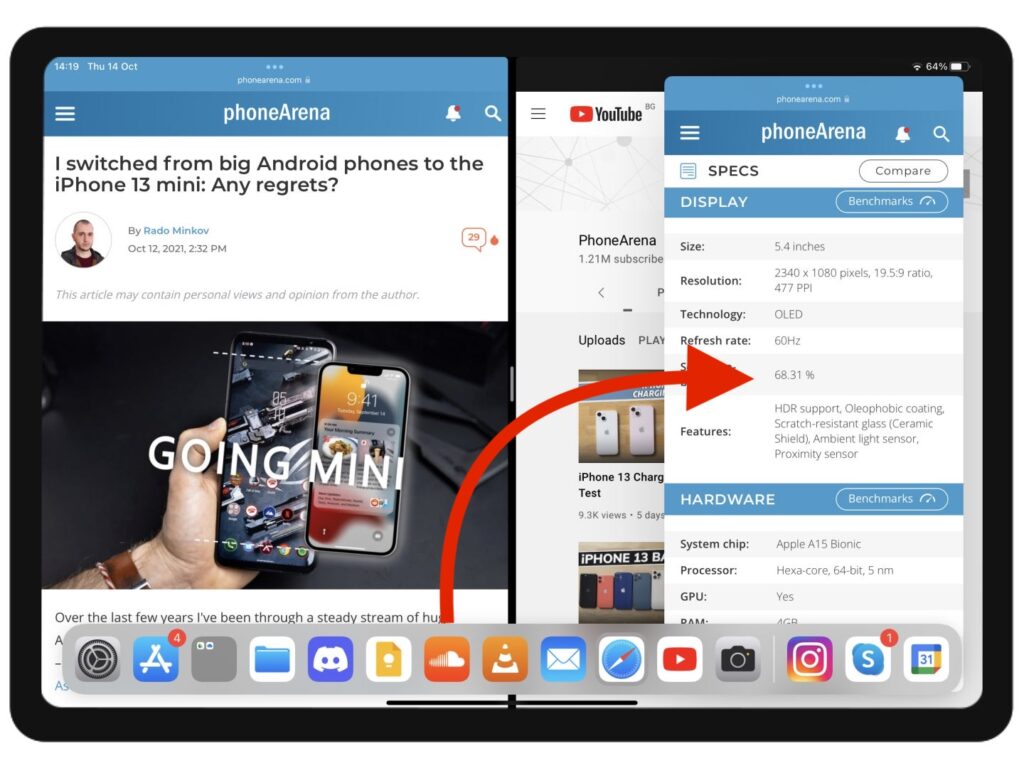
Ak na iPade sledujete nudný televízny program, nemusíte vyťahovať telefón – môžete sa rozptýliť na rovnakej obrazovke! Aplikácia spustená v režime Slide Over má vlastnú domovskú lištu – medzi aplikáciami sa dá prepínať aj ťahom doľava a doprava po nej.
Potiahnutím aplikácie na okraj ju otvoríte v režime dvoch okien „SplitView“.
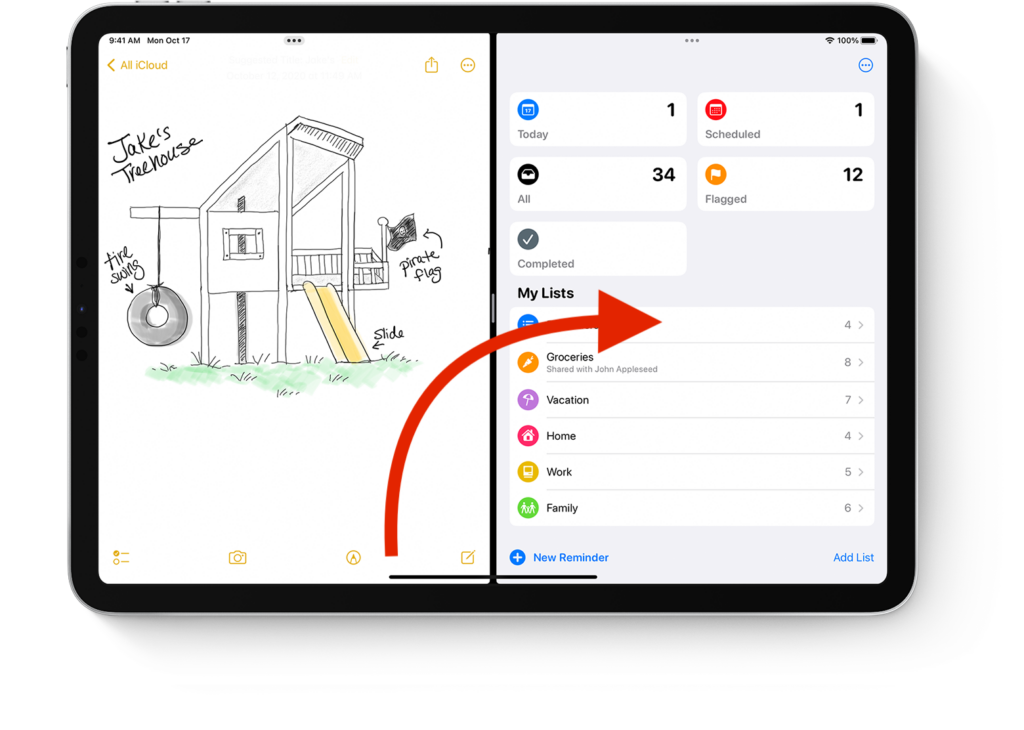
Jedným jednoduchým gestom môžete pretiahnuť ikonu aplikácie z doku a podržať ju pri pravom okraji obrazovky. Pustite ho a dve aplikácie sa otvoria vedľa seba. Môžete tiež pretiahnuť aplikáciu z vyhľadávania Spotlight.
Ak chcete aplikáciu presunúť, potiahnite ju za tri horné bodky.
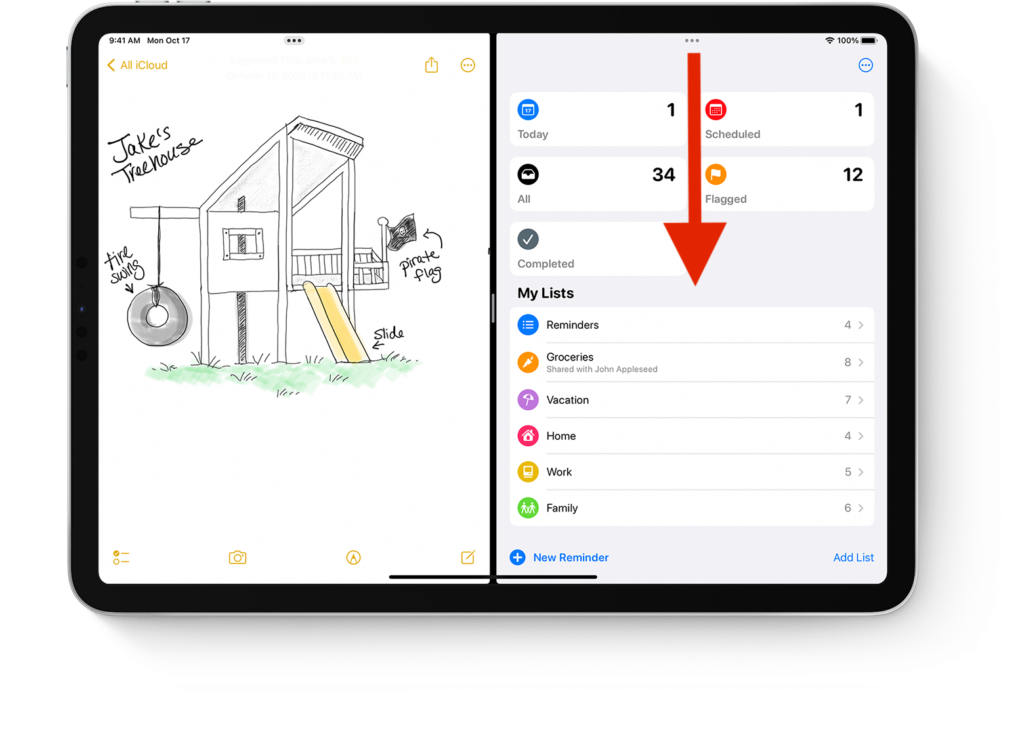
V hornej časti obrazovky má každá aplikácia malú ikonu s tromi bodkami. Pomocou nich môžete presúvať aplikácie. Potiahnutím pravej aplikácie doľava ju prepnete na druhú stranu; potiahnutím ľubovoľnej z nich do horného stredu ju opäť prepnete na celú obrazovku.
Zmena veľkosti okien v režime rozdeleného zobrazenia na dvoch obrazovkách
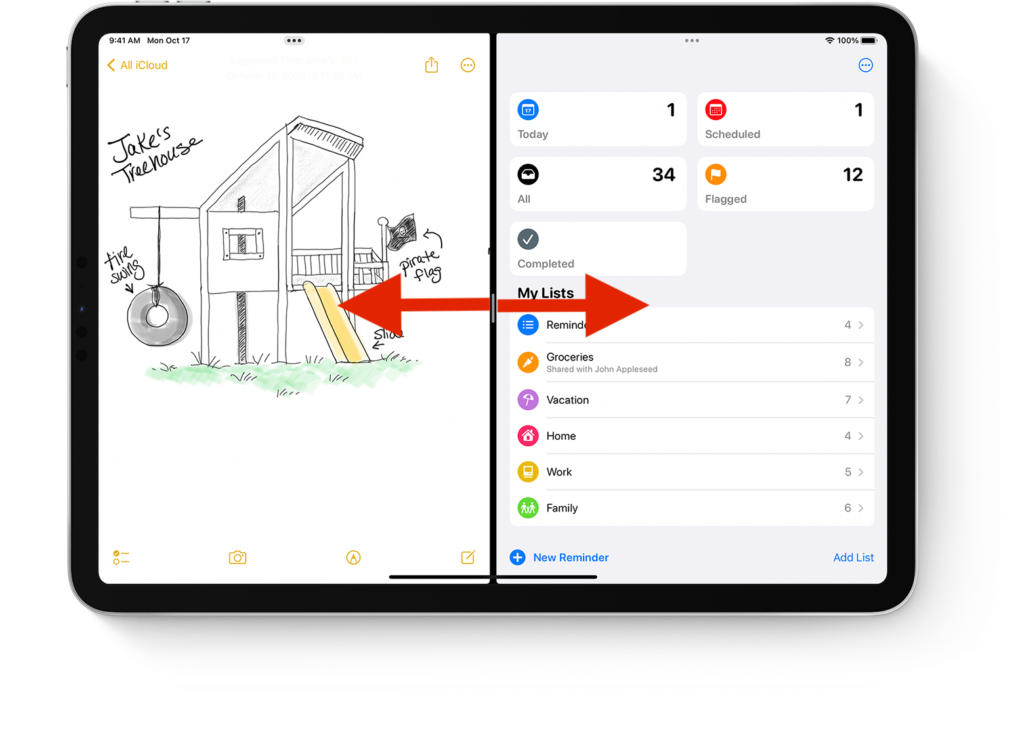
Ak máte spustené dve aplikácie v rozdelenom zobrazení, potiahnutím čierneho pruhu v strede na okraj obrazovky ich od seba odsuňte. Ak máte aplikáciu v režime Posúvanie cez obrazovku, potiahnite ju mimo obrazovky.


