


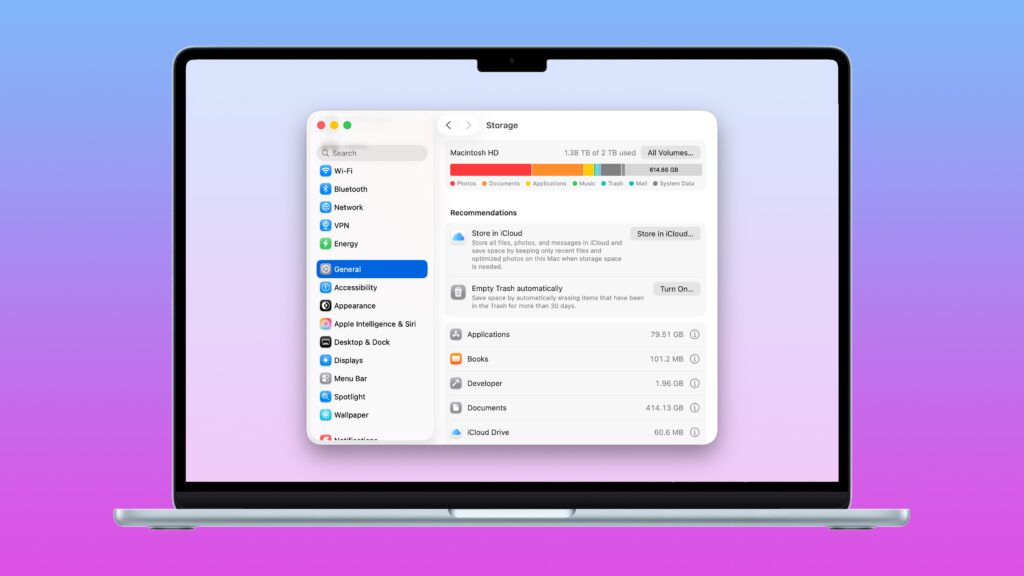
Plný disk na Macu patrí medzi životné istoty. Hneď po smrti a daniach. A je to o to bolestivejšie, keď si uvedomíte, koľko si Apple účtuje za väčšie úložisko pri kúpe nového Macu. Ak ste vtedy nešli rovno po najvyššej konfigurácii, skôr alebo neskôr vás čaká nevyhnutné: „upratovanie vášho disku“. Dobrá správa? Uvoľniť miesto na Macu dnes nie je žiadna veda. Naopak — s kombináciou vstavaných nástrojov v macOS a dvoch šikovných aplikácií tretích strán to zvládnete rýchlo a bezpečne. Poďte sa s nami pozrieť ako na to!
1. Začnite v Nastavenia: Správa úložiska v macOS
Než sa pustíte do čohokoľvek ďalšieho, je dobré zistiť, čo vám vlastne disk zapĺňa . macOS našťastie ponúka prehľadný nástroj priamo v nastavení.
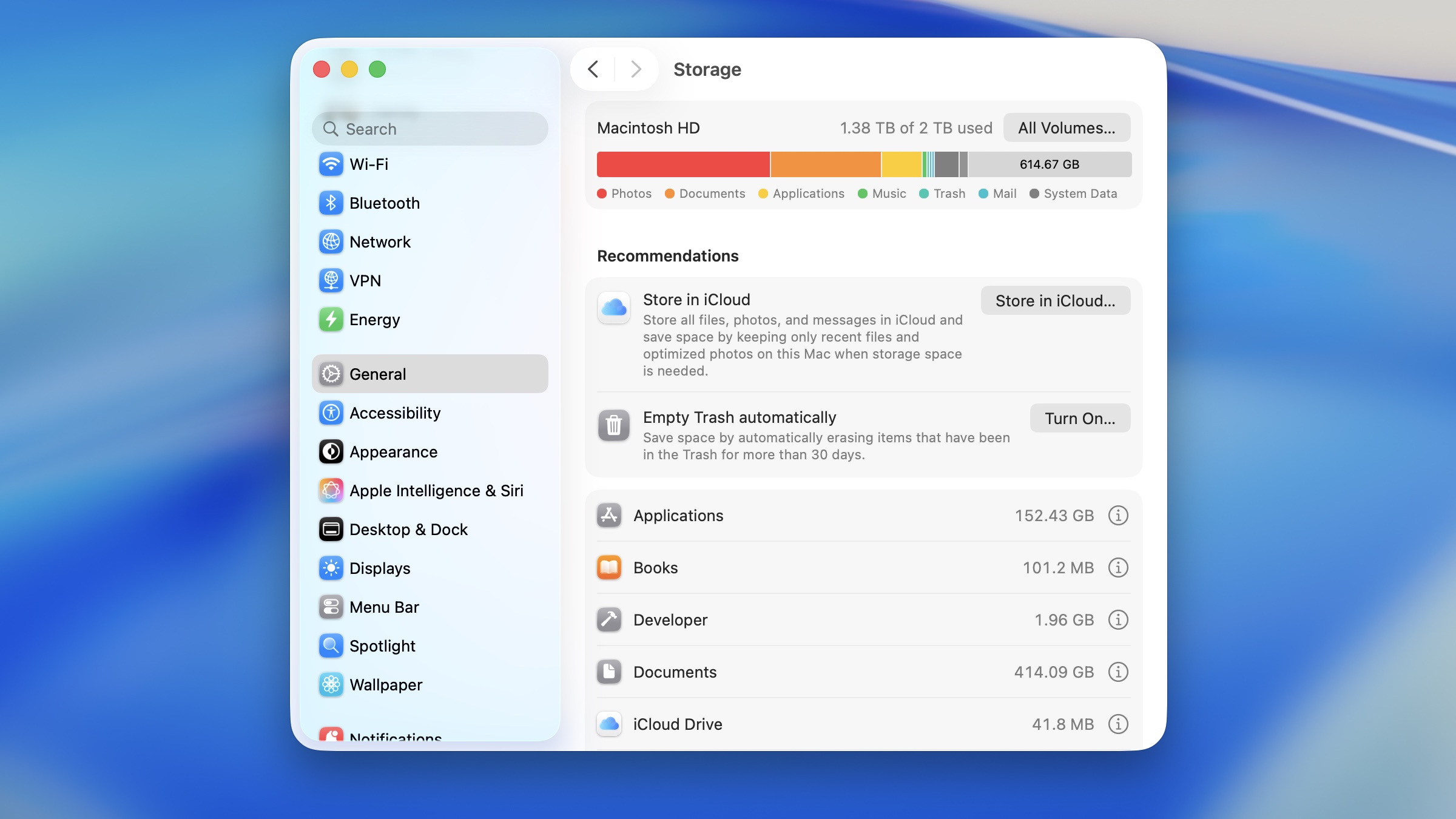
Stačí otvoriť Nastavenie systému → Všeobecné → Úložisko . Počas chvíľky sa vám zobrazí rozdelenie disku podľa kategórií — aplikácie, dokumenty, fotky, správy, systémové dáta alebo napríklad mailové prílohy. A často už tu prichádza prvá „aha moment“.
V tejto časti môžete rovno zapnúť niekoľko veľmi užitočných funkcií:
-
Uložiť do iCloudu – súbory, ktoré často nepoužívate, sa presunú do cloudu a na Macu zostanú len zástupcovia.
-
Optimalizovať úložisko – macOS automaticky zmaže prehrané filmy, seriály alebo staré mailové prílohy.
-
Automaticky vysypať Kôš – po 30 dňoch. Pokiaľ niečo zmažete omylom, stále vás istí záloha z Time Machine.
-
Obmedziť neporiadok – zobrazí veľké súbory, ktoré už možno dávno nepotrebujete.
Pri jednotlivých kategóriách si navyše môžete rozkliknúť detail (ikona ⓘ) a pozrieť sa, ktoré konkrétne súbory alebo aplikácie zaberajú najviac miesta . Veľa ľudí tu objaví zabudnuté videá z iMessage, obrie projekty z GarageBandu alebo dáta z vývojárskych nástrojov.


Skrytý žrút miesta: duplicity súborov (a ako sa ich zbaviť bez mazania)
Ak máte pocit, že máte disk plný, ale v prehľadoch to tak úplne nedáva zmysel, možno za tým stoja duplicitné dáta . A práve tu prichádza k slovu aplikácie Hyperspace od vývojára Hypercritical.
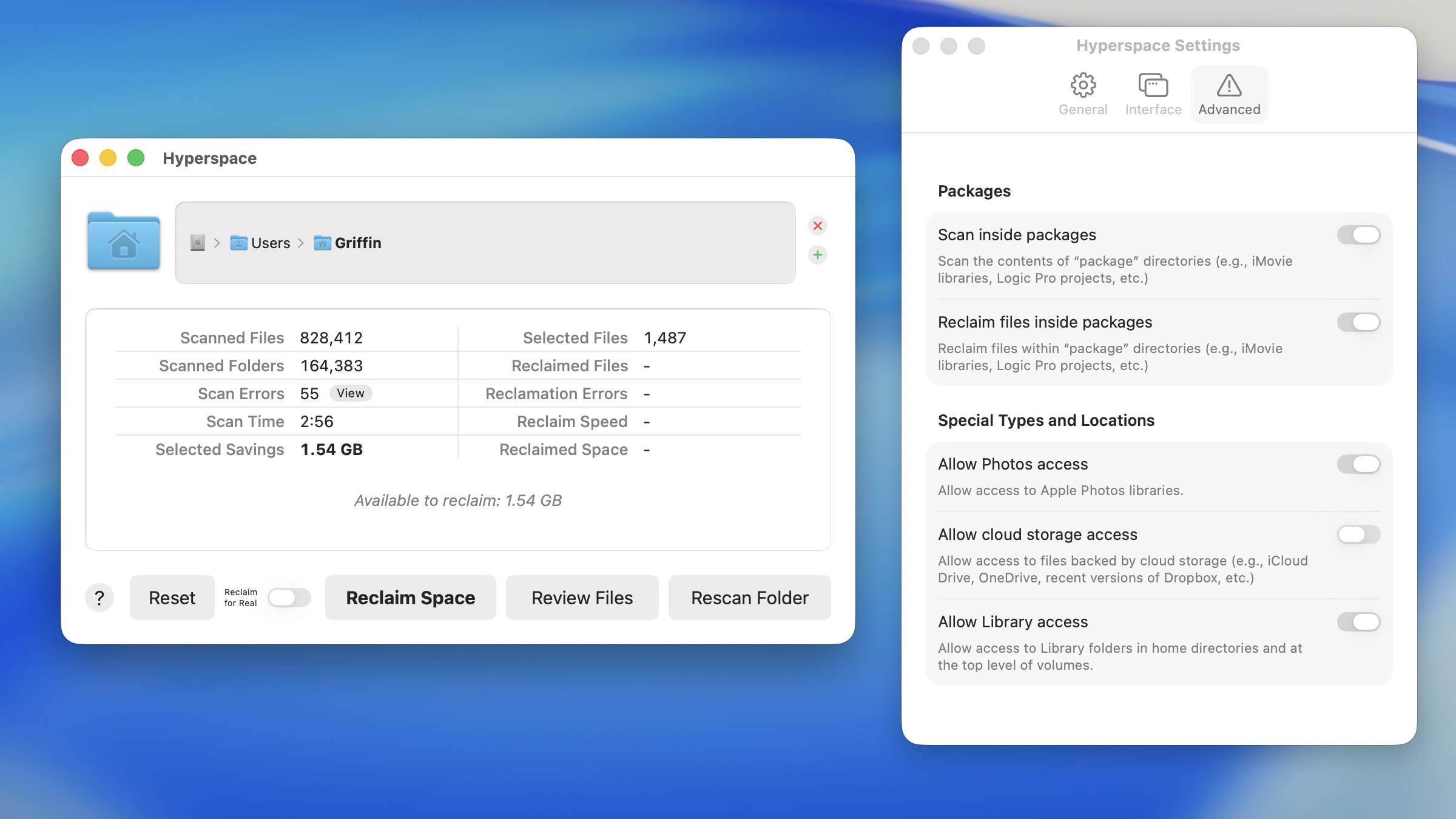
Hyperspace využíva zvláštnosť súborového systému Applu a dokáže nájsť dáta, ktoré sú na disku viackrát – bez toho, aby mazal vaše súbory. Namiesto toho ich „zlúči“ a označí ako duplicitné, čím uvoľní miesto, ale všetko zostane funkčné.
Použitie je jednoduché:
-
vyberiete zložku (ideálne tú užívateľskú),
-
spustíte sken,
-
prejdete nájdené duplicity (možno triediť podľa veľkosti),
-
a jedným kliknutím uvoľníte miesto.
Prvý sken je zadarmo, platí sa až za samotné uvoľnenie miesta. Pokiaľ pracujete s fotkami, videami alebo projektmi vo Final Cute či Logic Pro, Hyperspace vie ísť ešte hlbšie – dokonca aj do balíčkov aplikácií alebo systémovej knižnice.
Digitálne generálne upratovanie: CleanMyMac ide tam, kam iné nástroje nie
Treťou možnosťou je CleanMyMac od štúdia MacPaw. Táto aplikácia je niečo ako digitálny upratovač s baterkou – prelezie cache, zvyšky po odinštalovaných aplikáciách, dočasné súbory aj „čistiteľné“ systémové položky, o ktorých bežný užívateľ nemá tušenie.
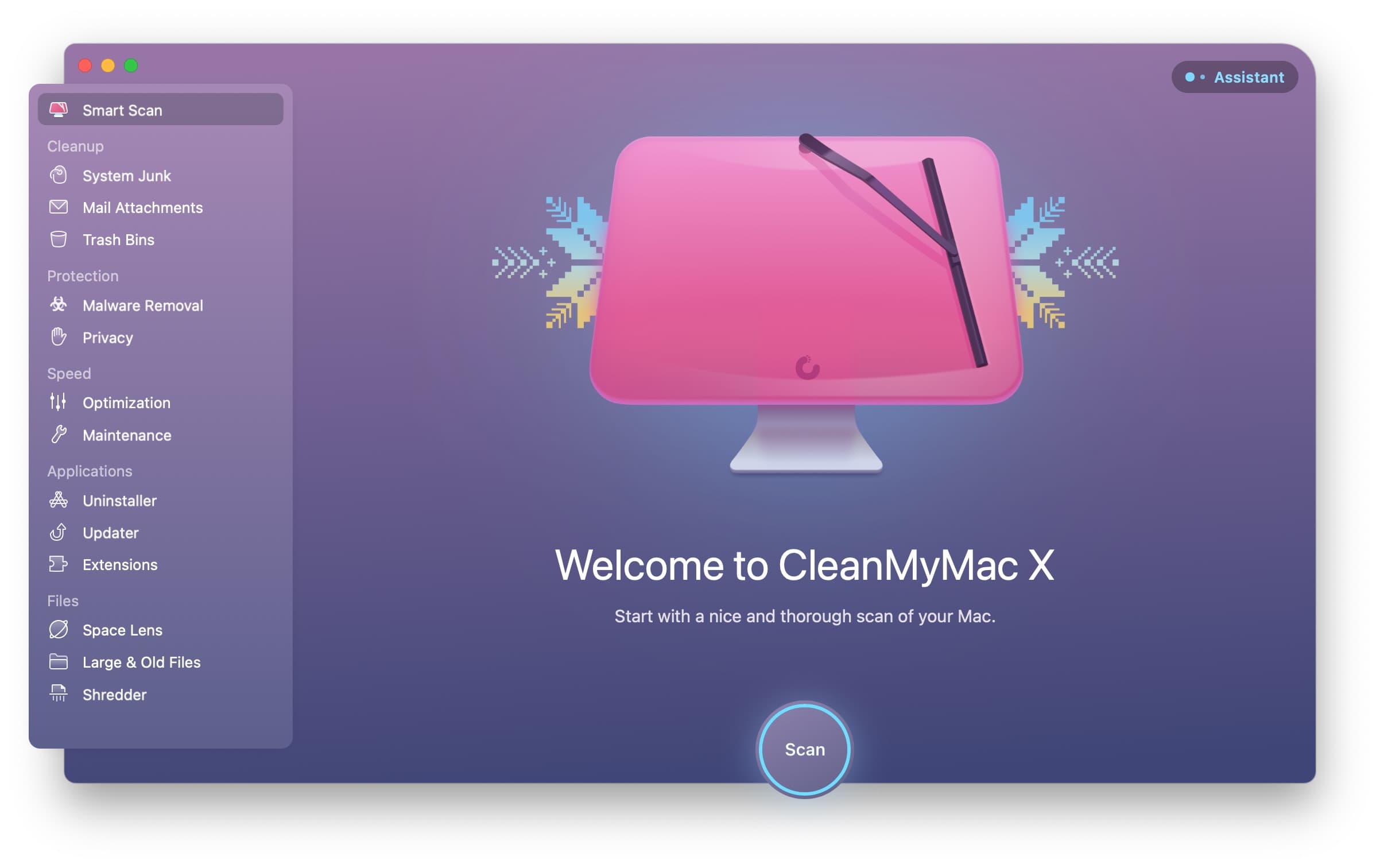
Po prvom spustení je potrebné aplikácii povoliť plný prístup k disku (v Nastavenia → Súkromie a zabezpečenie). Potom už stačí kliknúť na Scan a nechať CleanMyMac pracovať.
Veľkým tromfom je funkcia Free Up Purgeable Space , ktorá ručne zmaže dáta, ktoré si macOS drží „pre istotu“. U vývojárov to často znamená desiatky gigabajtov simulátorov a testovacích dát – ale miesto je miesto.
Bonus? CleanMyMac zvládne aj:
-
kontrolu malwaru,
-
optimalizáciu výkonu,
-
správu aplikácií,
-
a dlhodobé odporúčania, ako Mac udržať svižný.


