


Autokorekcia na iPhone mala vždy svoje svetlé aj temné chvíle. Občas zachráni preklep v rýchlo napísanej správe, inokedy ale dokáže počas jedinej sekundy kompletne zmeniť význam vety – často presne vo chvíli, keď stlačíte tlačidlo Odoslať. A ak ste v posledných mesiacoch mali pocit, že sa autokorekcia v iOS správa ešte podivnejšie ako obvykle, nie ste sami. Chyba, ktorá sa objavila v systéme iOS 26.2, spôsobila, že sa autokorekcia na iPhonoch začala učiť nesprávne vzory písania av niektorých prípadoch používateľom doslova „kazila“ texty. Apple našťastie situáciu opravil v aktualizácii iOS 26.4. Len samotná inštalácia novej verzie systému ale nemusí stačiť. Ako autokorekciu v iOS opraviť?
Prečo autokorekcia niekedy píše úplné nezmysly?
Autokorekcia v iOS funguje tak, že sa postupne učí spôsob, akým píšete. Zapamätá si napríklad mená vašich kontaktov, názvy aplikácií, často používané slová alebo špecifický štýl písania. Vďaka tomu by mala byť časom múdrejší a presnejší.
Lenže práve tu nastal problém. Kvôli chybe v iOS 26.2 si niektoré iPhony začali ukladať aj nesprávne opravy, preklepy alebo podivné vzory písania. Výsledkom bolo, že autokorekcia začala meniť správne slová na zlé, prípadne dopĺňala úplné nezmysly.
Pokiaľ si totiž váš iPhone počas obdobia s chybou osvojil zlé návyky, môže ich používať ďalej. Riešením je reset slovníka klávesnice, vďaka ktorému sa autokorekcia vráti do pôvodného stavu.
Najskôr aktualizujte iPhone
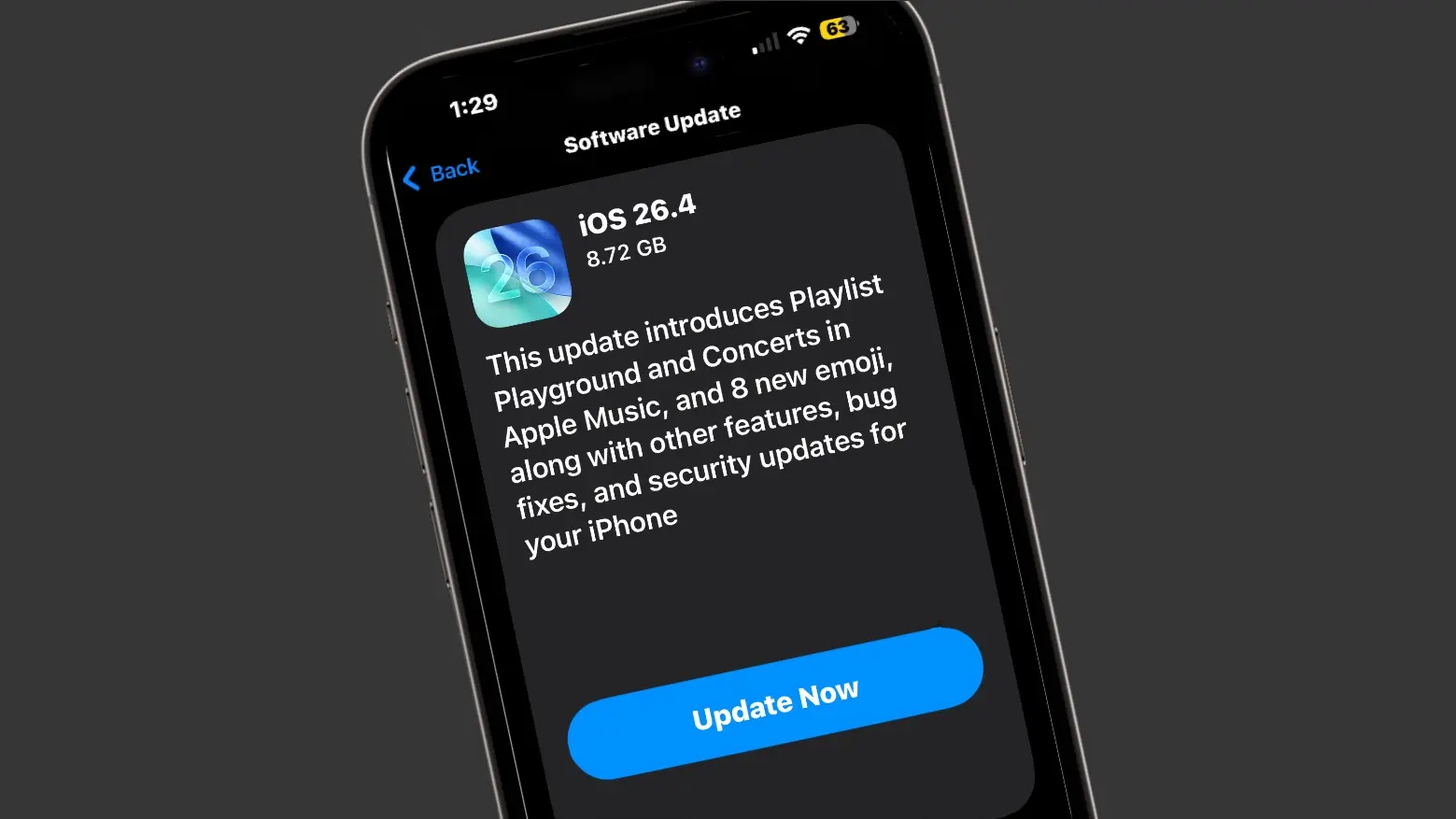
Než začnete autokorekciu resetovať, je dôležité mať nainštalovaný iOS 26.4 alebo novší. Práve táto verzia totiž podľa dostupných informácií opravuje chybu, ktorá problémy spôsobovala.
Aktualizáciu vykonáte nasledovne:
- Otvorte Nastavenia
- Prejdite do sekcie Všeobecné
- Kliknite na Aktualizácia softvéru
- Nainštalujte dostupnú aktualizáciu
Až potom má zmysel resetovať slovník klávesnice. Inak by sa mohol problém znova vrátiť.
Ako resetovať autokorekciu na iPhone
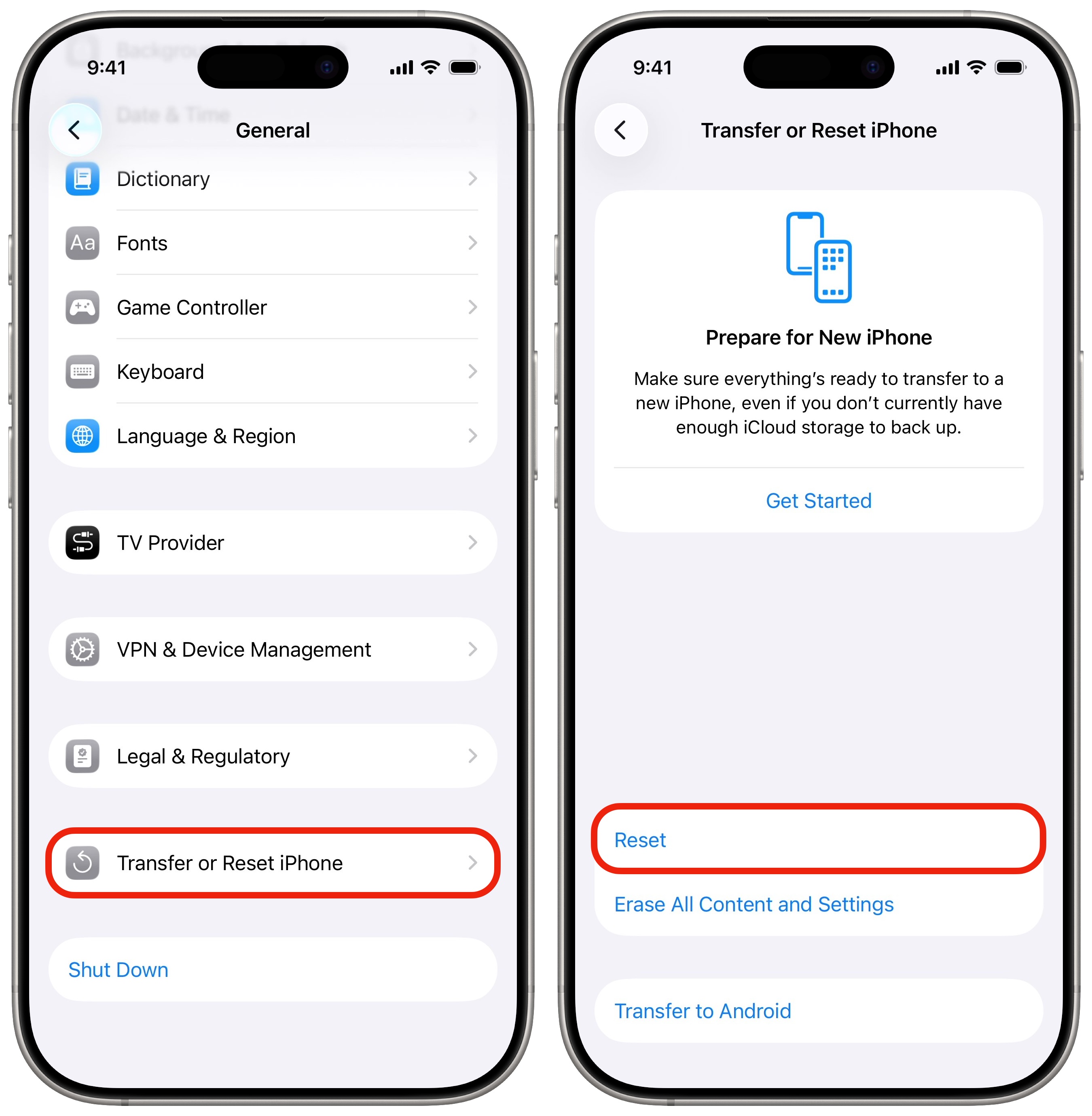
Samotný reset je pomerne jednoduchý a zaberie iba pár sekúnd. Napriek tomu je dobré postupovať opatrne, pretože v tejto časti nastavenia sa nachádza aj funkcia na zmazanie dát alebo reset zariadenia.
Postup je nasledujúci:
- Otvorte Nastavenia
- Vyberte Všeobecné
- Zíďte úplne dole a otvorte Preniesť alebo resetovať iPhone
- Kliknite na Resetovať
- Vyberte možnosť Obnoviť slovník klávesnice
- Zadajte svoj kód k iPhonu
- Potvrďte voľbu Obnoviť slovník
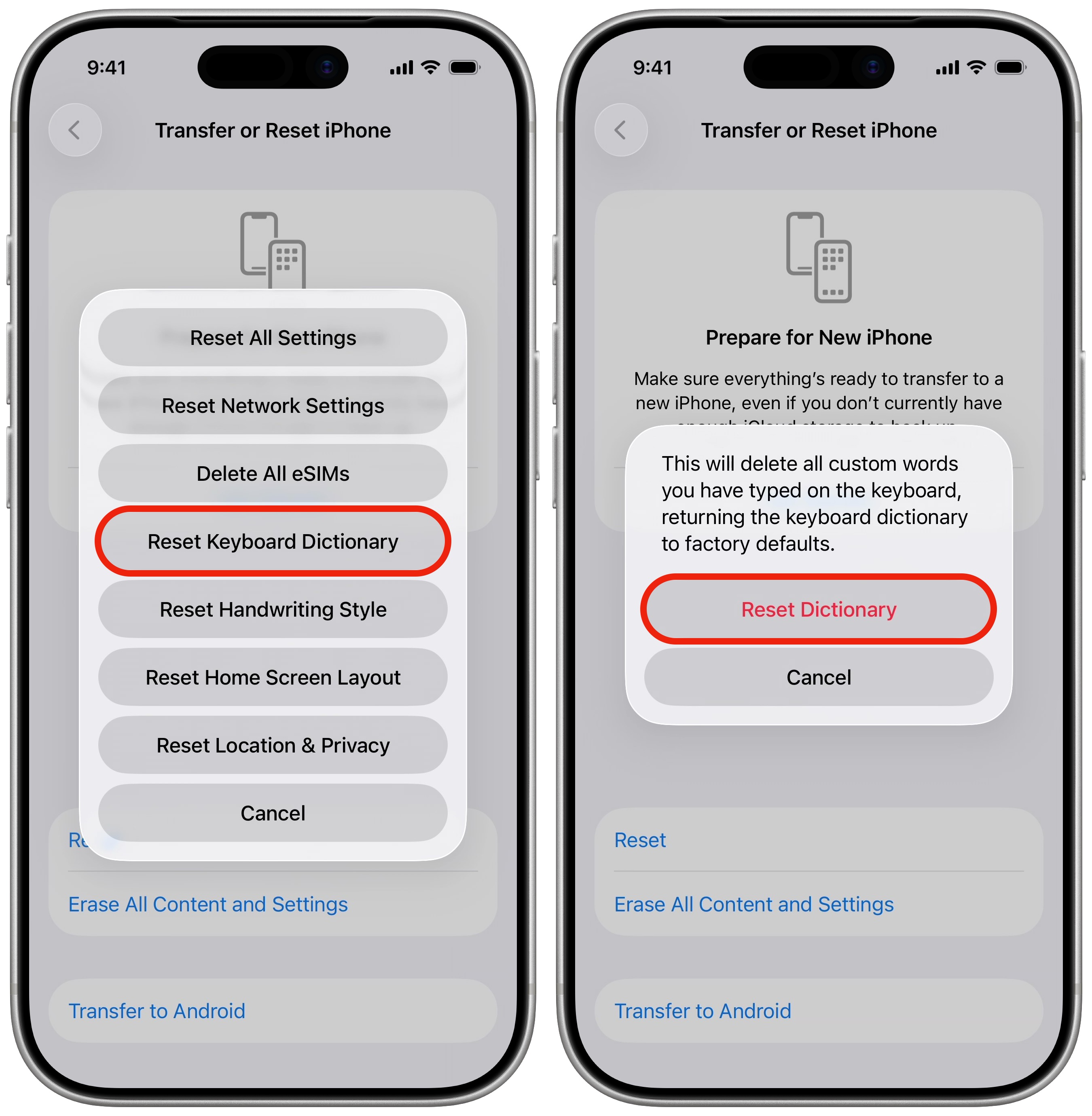
Hotovo. iPhone sa nemusí reštartovať a zmena prebehne okamžite.
O čo tým prídete?
Resetom sa zmaže osobný slovník, ktorý si autokorekcia počas používania vytvorila. To znamená, že iPhone zabudne vlastné naučené slová, prezývky, špecifické výrazy alebo neobvyklé skratky, ktoré ste bežne používali.
Na druhú stranu práve tým odstránite aj všetky zlé návyky, ktoré si autokorekcia mohla osvojiť kvôli chybe v systéme.
Prvých pár dní tak môže byť autokorekcia trochu „menej múdra“, ale postupne sa znovu naučí váš štýl písania – tentoraz snáď už bez podivných opráv a frustrujúcich prekvapení.


