


Zálohovanie iPhona je natoľko jednoduché, že to zvládne naozaj každý. Zariadenia od spoločnosti Apple umožňujú zálohovať všetky dáta on-line prostredníctvom iCloud alebo cez počítač pomocou iTunes. Spomenuté úložisko iCloud má okrem funkcie zálohovania ešte ďalšie možnosti, ktoré môžete využiť na viacerých zariadeniach, vrátane tých s operačným systémom Windows. Tým ale možnosti zálohovania dát iPhonu nekončia, a my si predstavíme tie najdôležitejšie (a najjednoduchšie) vrátane podrobných návodov, ktoré sú identicky využiteľné tiež pre iPad a iPod.

Zálohovanie iPhonu môžete robiť niekoľkými spôsobmi
Aj napriek tomu že si Apple razí vlastnú cestu, spravil pri zálohovaní dát ústupky. Najjednoduchšie zálohujete iPhone (ale aj ďalšie zariadenia s iOS) prostredníctvom predinštalovaného rozhrania iCloud, ktoré je v každom prístroji s operačným systémom iOS. Jeho základná verzia žiaľ ponúka len 5 GB voľného miesta, čo pri zálohovaní tisícok fotiek (a množstva ďalších dát) nestačí. Celkom lacno si ale môžete kúpiť rozšírenie, kde napríklad 50 GB stojí 27 Kč mesačne.
O poznanie benevolentnejší je v tomto ohľade Google a jeho aplikácia Google Drive. V prípade fotografií a videí dokonca ponúka nástroj Google Photos s neobmedzenou kapacitou úložiska. Toto nehovoríme z dôvodu porovnania s „konkurenciou“, ale pretože si môžete úložisko Google Photos stiahnuť aj do iPhonu (je voľne dostupné v App Store) a prezerať tak fotografie vo viacerých prístrojoch, napríklad v počítači s OS Windows. Ďalšie cloudové úložisko nájdete na konci článku.
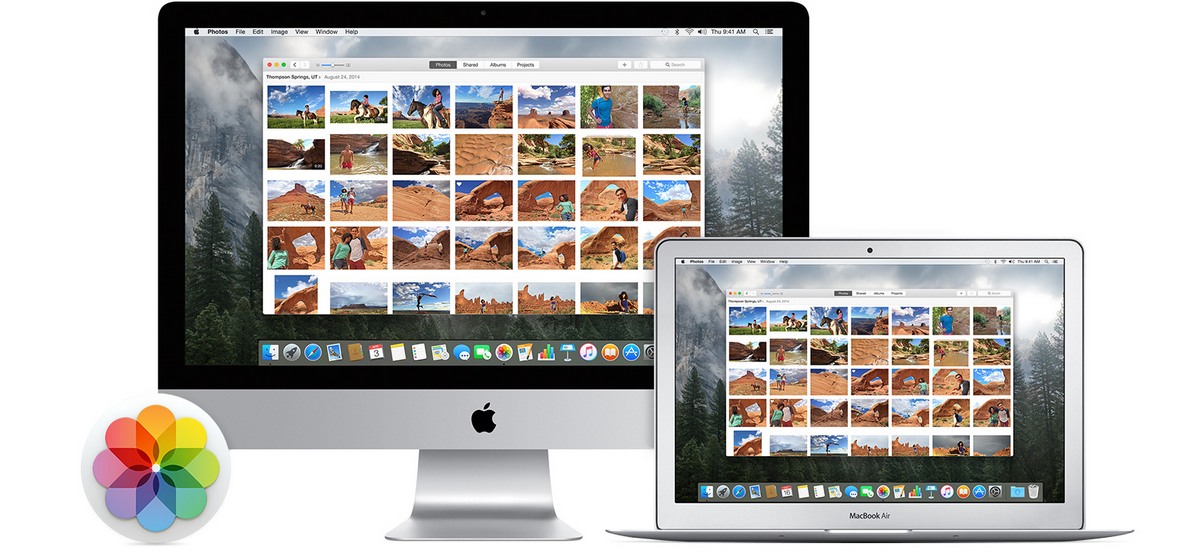
Posledný z tradičných možnosti ponúka iTunes, ktoré je rovnako programom od Apple. V jeho prípade zálohujete dáta z iPhonu do počítača, takže vás obmedzuje len kapacita úložného priestoru v PC.
Čo všetko môžete z iPhonu zálohovať
Pokiaľ využívate jeden zo spomínaných spôsobov, môžete zálohovať úplne všetko. Samozrejmosťou je možnosť zálohovania fotiek, videí, kontaktov, kalendára alebo stiahnutých aplikácií, a to vrátane hier. Cez iCloud aj iTunes máte rovnako možnosť zálohovať nastavenie systému, takže po jeho obnovení prenesie tiež nastavenie budíka, heslá k Wi-Fi, tapetu obrazovky atď. Skrátka také „prenesenie duše“ telefónu.
Zálohovanie iPhonu na iCloud a obnova zálohy
iCloud je v podstate virtuálne úložisko, ktoré môže zdieľať niekoľko zariadení naraz. Vybraný obsah potom môže dokonca zdieľať niekoľko užívateľov na rôznych zariadeniach, čo sa hodí napríklad pri výmene informácií v práci. Prostredníctvom iCloudu môžete zdieľať zložky, fotografie, kontakty, kalendár aj ďalšie aplikácie. Opäť platí, že môžete súbory prezerať (aj s nimi manipulovať) zo zariadením s OS Windows.
Trio základných funkcií iCloudu pre zálohu a obnovu dát
- Knihovňa fotografií na iCloud: Nahrávajte, mažte alebo presúvajte fotografie a videá na všetkých prístrojoch, v ktorých je nainštalovaný iCloud.
- Zdieľanie fotiek na iCloud: S týmto nástrojom môžete zdieľať fotografie a videá s ľuďmi, ktorí do on-line galérie pridáte. Všetci potom môžu pridávať svoje vlastné zážitky.
- iCloud Drive: Umožní vám prepojiť zložky, dokumenty aj ďalšie dáta svojich zariadení. Využívať ich potom môžete kdekoľvek a kedykoľvek z ktoréhokoľvek prístroja. Napríklad tak, že doma cez iPhone pozriete do Macu v práci – v iCloud Drive stačí prehodiť jednotlivé dokumenty alebo celé zložky do zdieľaného úložiska, ktoré potom môžete nazdieľať svojim kolegom.
Postup pri zálohovaní iPhonu pomocou iCloud
- Pripojte iPhone k Wi-Fi
- V „nastavení“ telefónu vyberte „iCloud“ (u iOS 10.2 alebo staršiu verziu choďte dole a zvoľte „Úložisko“)
- Prihláste sa do svojho účtu
- Vyberte položky, ktoré chcete zálohovať (prepnutím On / Off)
- Kliknite na „Úložisko a záloha“ / „Záloha“
- Zapnite „Záloha na iCloud“
- Potvrďte tlačidlom „Zálohovať“ a počkajte na dokončenie procesu
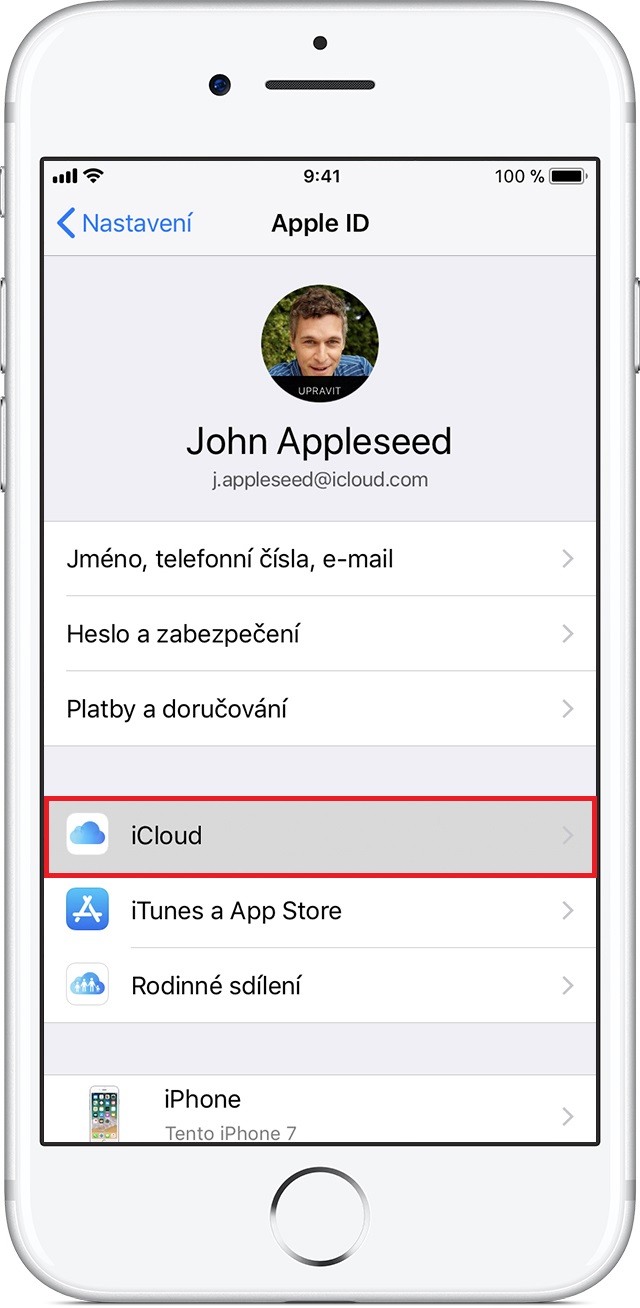
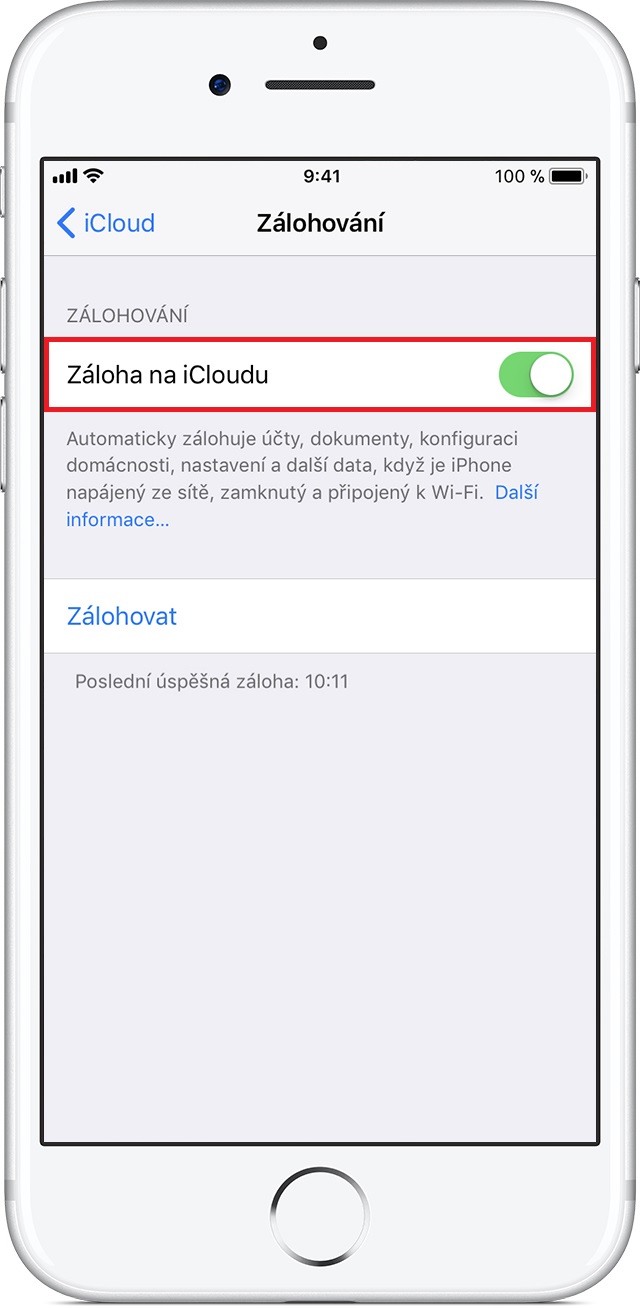
Postup pri obnovovaní zálohy iPhonu z iCloud
Aby ste mohli spraviť obnovu dát z iCloudu, musíte najskôr zmazať celý obsah iPhonu, resp. ho vrátiť do továrenského nastavenia. Pokiaľ už návrat do pôvodného nastavenia prebehol, postupujte nasledovne:
- Zapnite iPhone
- Pripojte sa k Wi-Fi a postupujte podľa pokynov na displeji
- V ponuke „Aplikácie a dáta vyberte „Obnoviť z iCloud“
- Prihláste sa do svojho iCloud účtu
- Vyberte zálohu, ktorú chcete do iPhonu nahrať
- Obnova potrvá niekoľko minút, počkajte na koniec procesu
- Po reštartovaní telefónu postupujte podľa pokynov na displeji
Zálohovanie iPhonu cez iTunes a obnova zálohy
iTunes je aplikácia pre správu mobilných zariadení a pre správu aj prehrávanie multimediálnych súborov. Prostredníctvom iTunes tak môžete zálohovať (a zasa obnoviť) svoj iPhone, alebo ho využívať na organizovanie a streamovanie hudby, seriálov aj filmov. Aplikáciu iTunes si môžete stiahnuť aj do počítača s OS Windows.
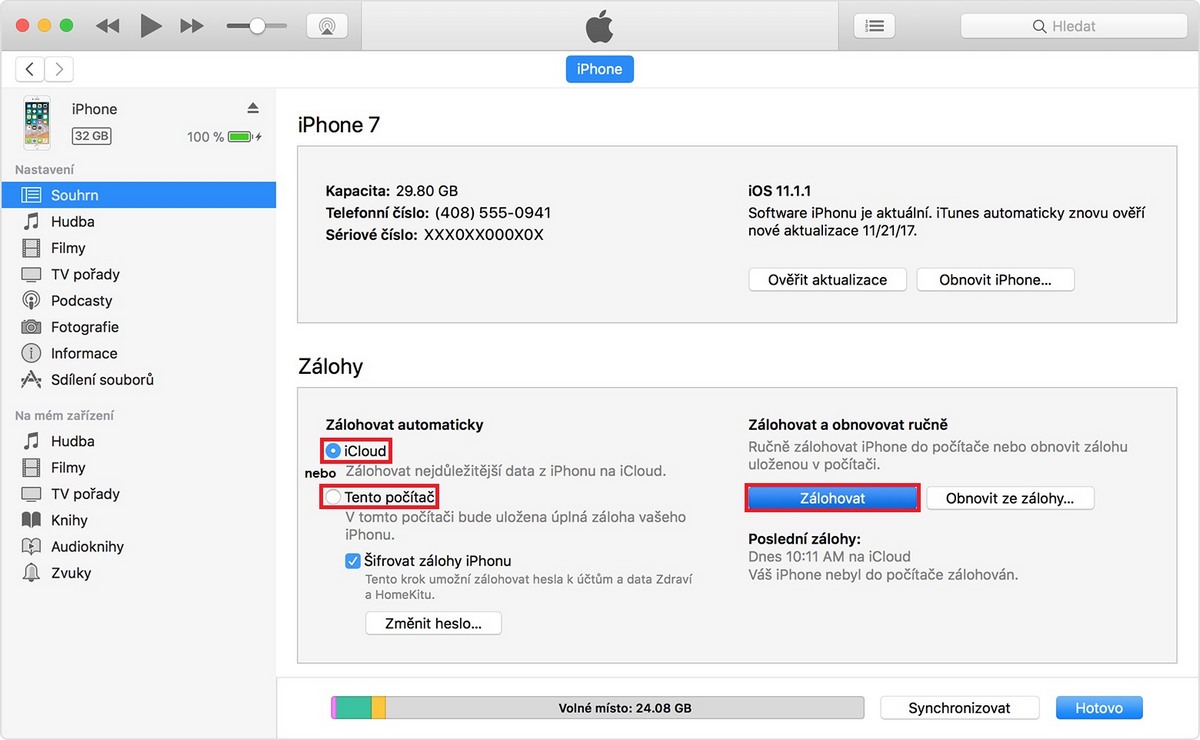
HPostup pri zálohovaní iPhonu pomocou iTunes
- Pripojte iPhone cez Lightning kábel k MacBooku / počítaču
- Spusťte program iTunes (pokiaľ ho nemáte, stiahnite si ho)
- Pri zobrazení žiadosti o zadanie kódu zariadenia alebo dotazu o dôveryhodnosti počítača, postupujte podľa krokov na obrazovke
- Akonáhle sa iPhone zobrazí v iTunes, vyberte ho
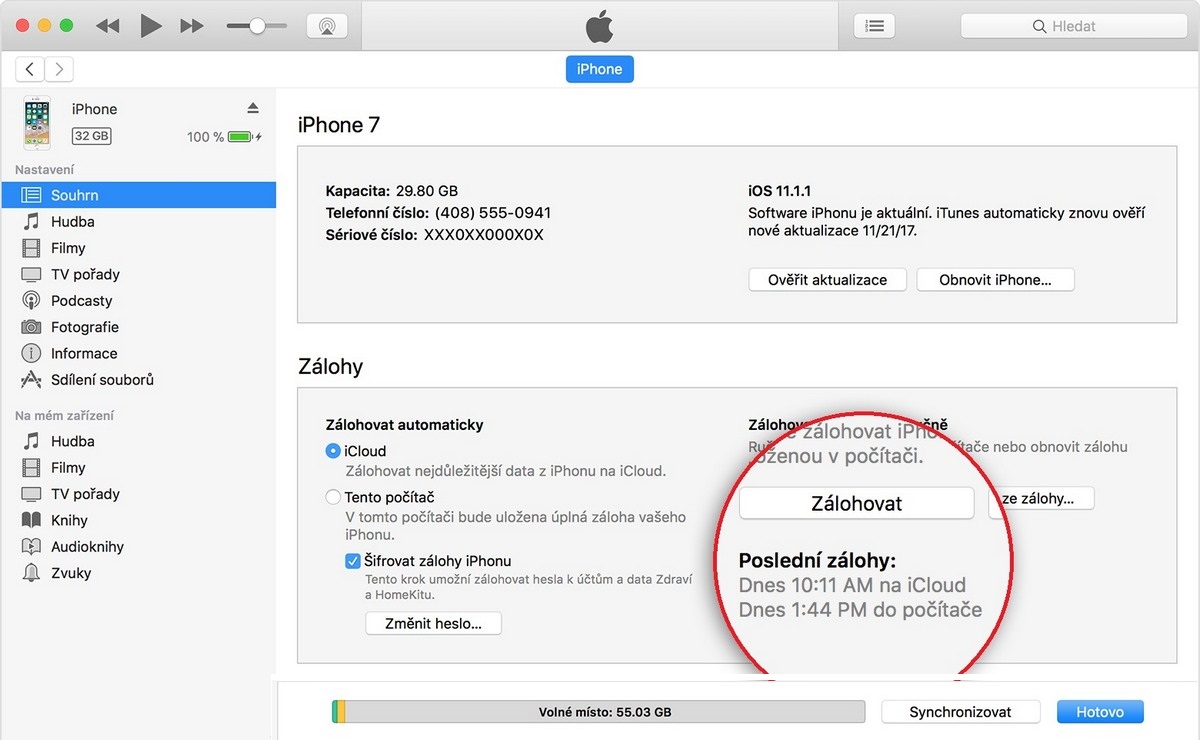
- Nakoniec stačí kliknúť na „Zálohovať“, čím sa zálohuje všetok obsah telefónu, s výnimkou nastavenia iOS
- Ak chcete zálohovať tiež údaje o aktivite alebo zdravotné dáta, musíte najskôr zálohu zaheslovať – jednoducho zaškrtnite políčko „Šifrovať zálohy“ a vytvorte heslo
Postup pri obnovení zálohy iPhonu z iTunes
Obnovenie zálohy z iTunes môžete spraviť hneď po jej dokončení. Akonáhle obnovu zálohy z iTunes spustíte, bude iPhone automaticky resetovaný.
- Pripojte iPhone cez Lightning kábel k MacBooku / počítaču
- Spusťte program iTunes (pokiaľ ste práve zálohovali a iPhone neodpojili, preskočte kroky 3 a 4)
- Pri zobrazení žiadosti o zadanie kódu zariadenia alebo dotazu o dôveryhodnosti počítača, postupujte podľa krokov na obrazovke
- Akonáhle sa iPhone zobrazí v iTunes, vyberte ho
- Kliknite na „Obnoviť zálohu“ (nachádza sa hneď vedľa „Zálohovať“), čím príde k obnoveniu najnovšie prevedenej zálohy
- Vyčkajte na dokončenie procesu
Najjednoduchší spôsob, ako zálohovať iPhone, predstavuje predinštalované on-line úložisko iCloud. V niekoľkých krokoch je možné uložiť všetko potrebné, obnoviť továrenské nastavenie, a ešte jednoduchšie nahrať zálohu do iPhonu. Úložisko je avšak nad 5 GB platené, a pokiaľ chcete spraviť zálohu aj obnovu iPhonu bezplatne, ponúka najpohodlnejšie riešenie iTunes na PC, kde ste obmedzení len voľným miestom v počítači.


