


Každým rokom umožňujú nové modely iPhonu robiť kvalitnejšie fotografie, ktoré vypadajú za správnych podmienok naozaj parádne. Ukážeme vám, ako správne nastaviť fotoaparát iPhonu v manuálnom režime, aby ste takýchto výsledkov dosiahli. A pretože sa kvalita fotoaparátov v iPhone každým rokom zlepšuje, je možností stále viac. V niekoľkých článkoch vám vysvetlíme všetko potrebné, aby ste mohli tvoriť ako profíci aj vy.

Plusové modely alebo posledný iPhone X ponúkajú vďaka duálnej kamere skutočne pekné a detailné snímky, ktoré je možné porovnávať s výsledkami niektorých drahších fotoaparátov.
Niekoľko tipov pre fotenie hlavnou kamerou iPhonu
Hlavná / zadná kamera má podstatne lepšie parametre ako predná, a ponúka aj iné režimy fotenia. Veľmi dobre fungujú už automatické režimy, ale v ručnom režime môžete niektoré parametre fotografie upraviť a pohrať sa s expozíciou, svetelnou clonou (svetelnosťou), focusom alebo citlivosťou na svetlo (ISO). Ideálne je fotiť pri jasnom dennom svetle, ktoré osvetľuje fotený objekt zo všetkých strán.
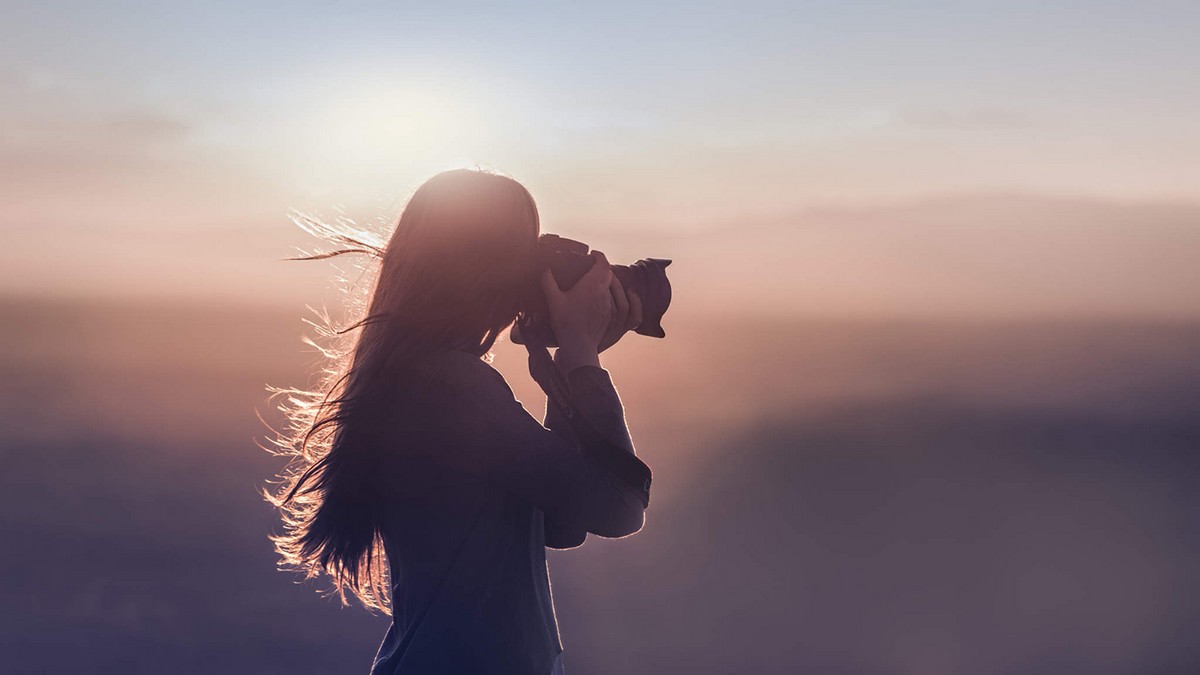
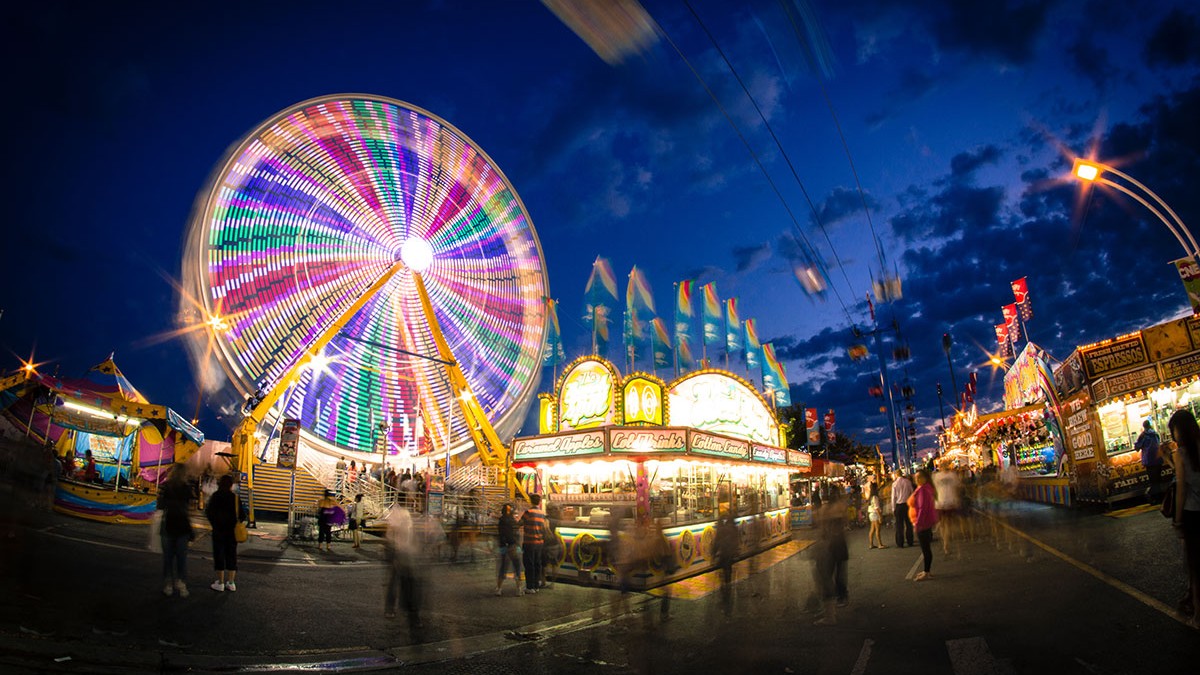
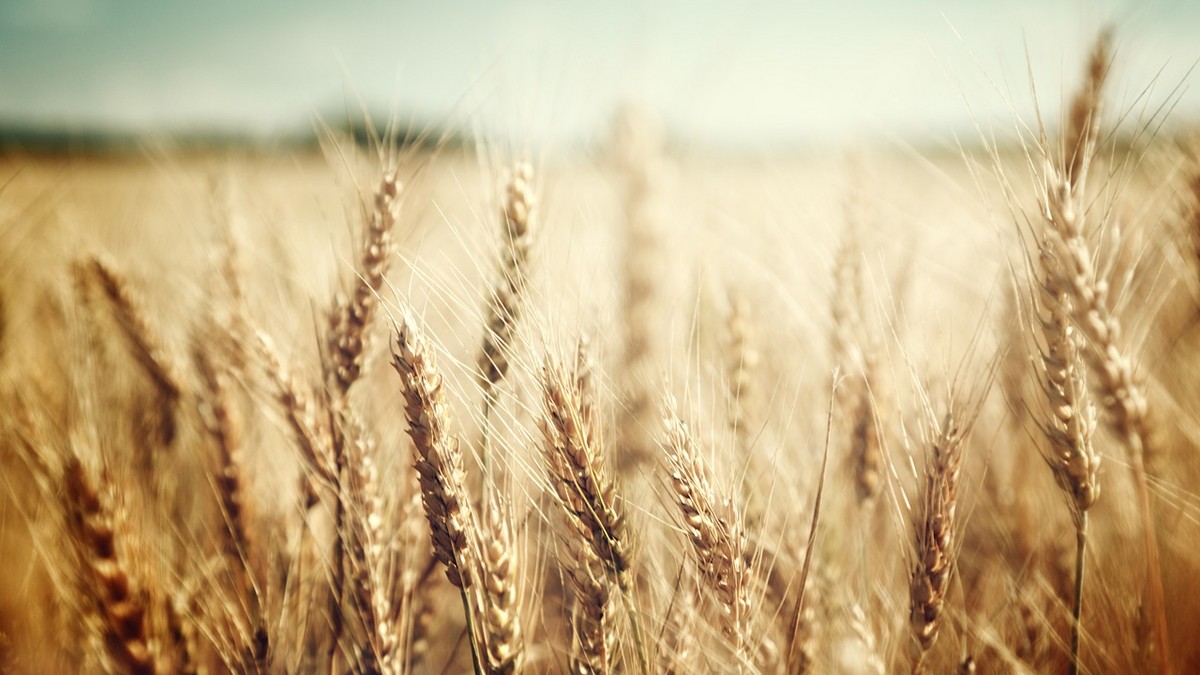
- Využívajte pre fotenie statív, ktorý iPhone stabilizuje
- Foťte diaľkovo pomocou slúchadiel, tak aby ste sa telefónu ani nedotkli
- Nebojte sa experimentovať a majte trpezlivosť, pokiaľ sa vám nepovedie fotka na prvý krát
Slušné snímky ale spravíte aj za tmy alebo šera; musíte však za určitých podmienok počítať so zníženou kvalitou fotografií. Nie vždy vám postačí úprava jedinej vlastnosti, a často je potrebné pracovať s viacerými parametrami. Ich kombináciou potom dosiahnete v manuálnom režime / „Photo Pro“ skutočne pekných výsledkov, ale zo všetkého najviac sa najskôr pohrajte s expozíciou. Odporúčame využívať na fotenie inú aplikáciu, ako základný „fotoaparát“.
Aplikácia Camera+ alebo Slow Shutter fast Cam stiahnete v App Store.
Nastavenie času expozície / závierka
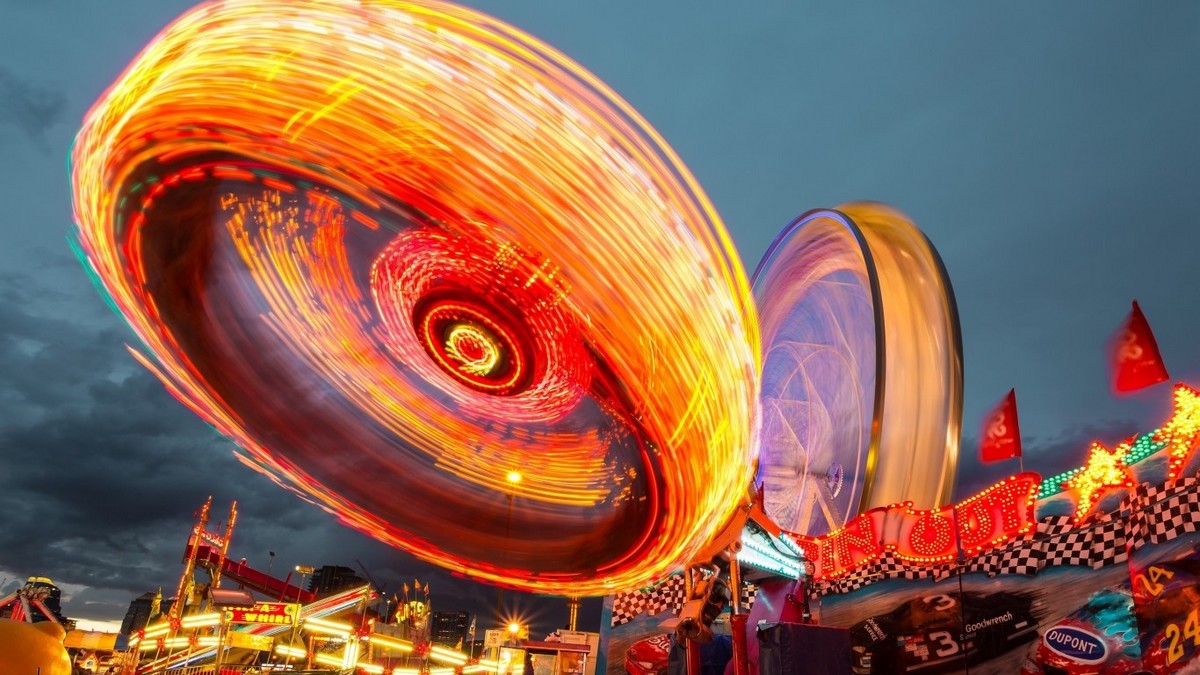
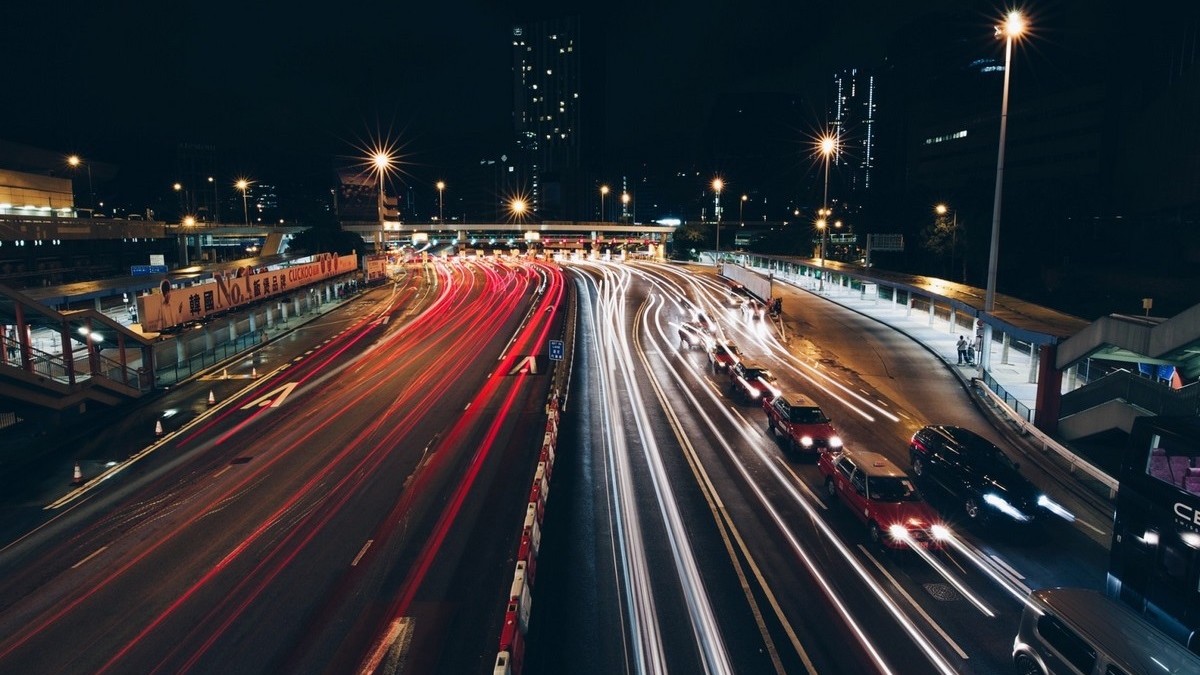
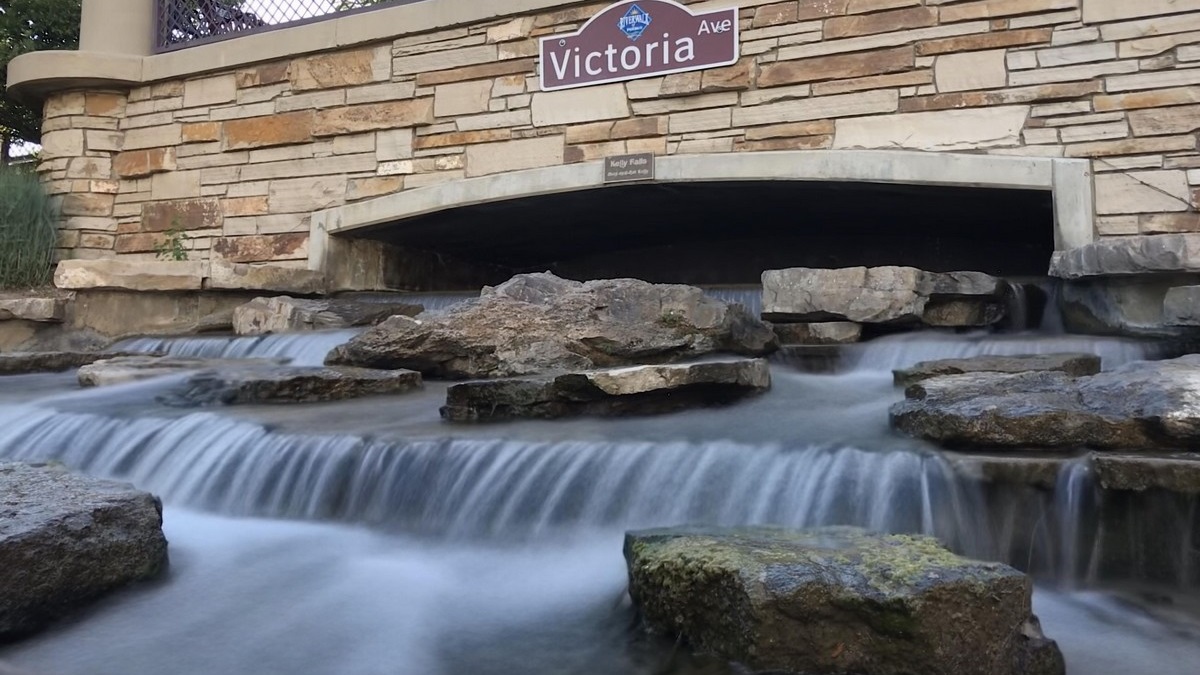
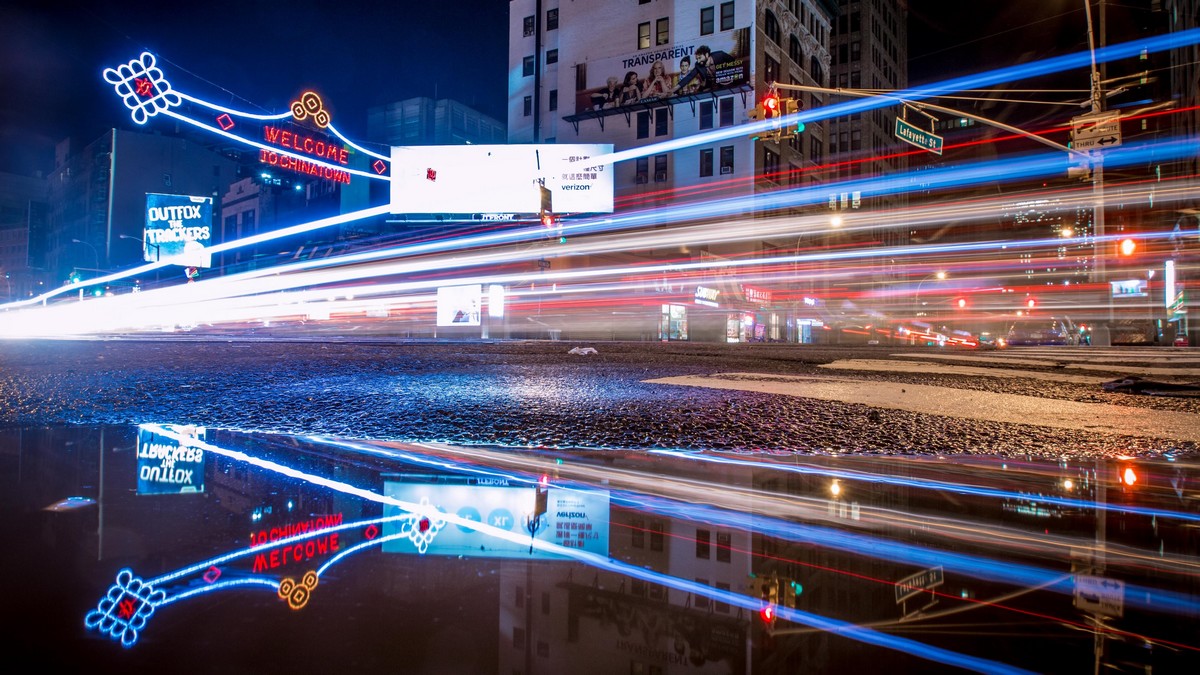
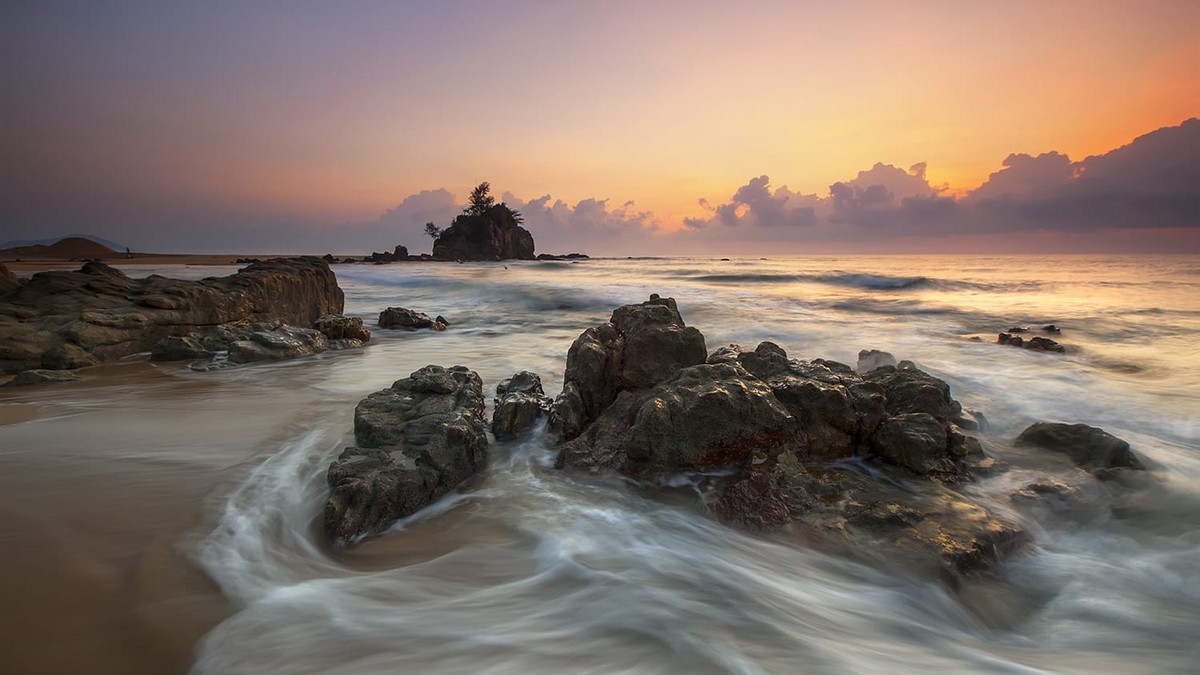
Čas expozície ovplyvňuje kvalitu fotografie na základe svetelných podmienok, a umožňuje fotiť tzv. „živé fotografie“. Tie idú vytvoriť napríklad pri fotení vodopádu alebo dopravného ruchu, kedy iPhone s dlhším časom expozície zachytí pohybujúce sa svetlá v niekoľkých bodoch, a následne ich spojí do jedného snímku. Základná aplikácia „fotoaparát“ ponúka túto možnosť len novším iPhonom s iOS 11, ale aplikácie ako Camera+alebo Slow Shutter fast Cam umožňujú pracovať s expozíciou aj starším modelom.
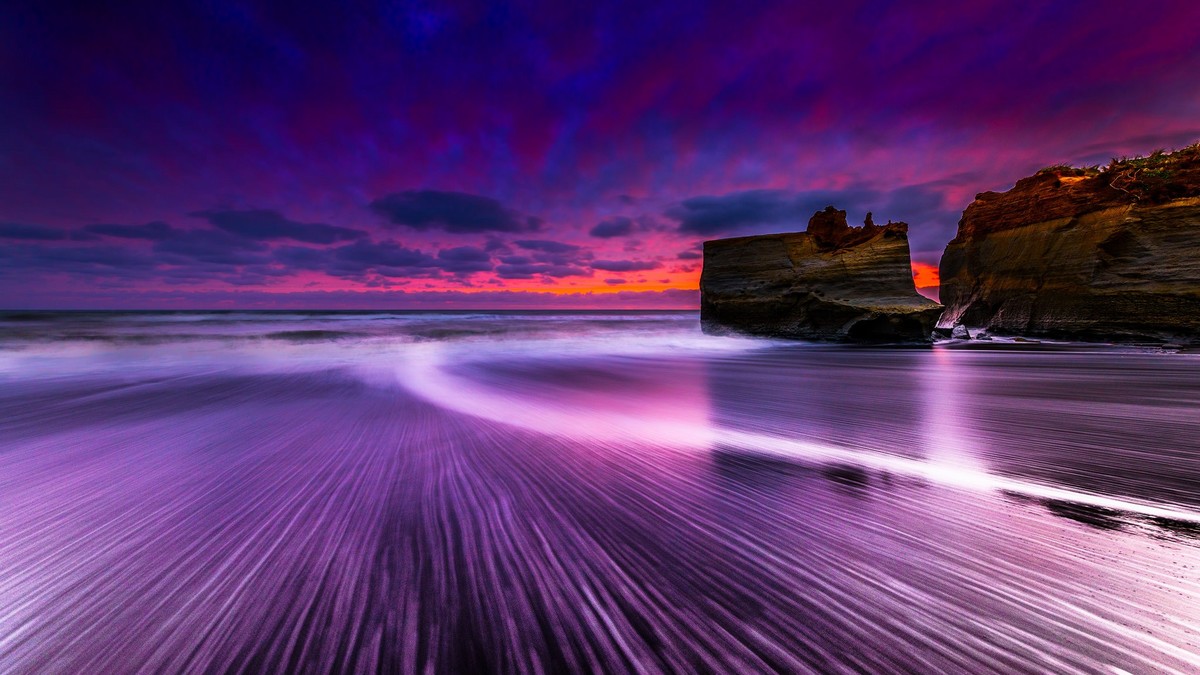
Ako správne pracovať s expozíciou na iPhone. (pripravujeme)
Využite svetelnú clonu / svetelnosť
Svetelná clona reguluje svetlo dopadajúce na snímač fotoaparátu, a umožní vám robiť tzv. „priestorové fotografie“, čo sa hodí pri fotení portrétov, krajiny, kvetinových záhonov apod. Objektív bude vtedy zameriavať jedno konkrétne miesto, a pri nastavení malej svetelnosti nebude pozadie toľko rozostrené (kontrast medzi focusom a okolím bude minimálne).
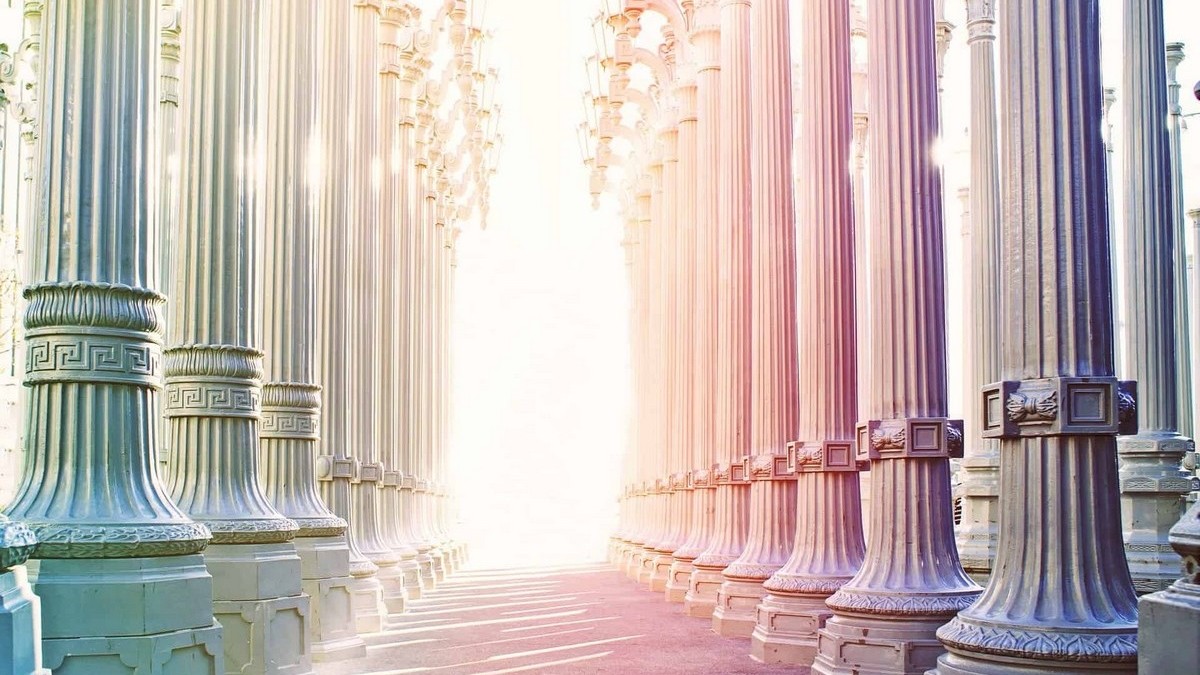

Pokiaľ naopak zvolíme vyššiu svetelnosť, príde k výraznému rozostreniu vzdialených objektov. Dajú sa tak vytvoriť pomerne zaujímavé fotografie so „živou atmosférou“ zasadenou do priestoru. Rovnako ako v prípade expozície platí, že základná aplikácia „fotoaparát“ ponúka túto možnosť len novším iPhonom s iOS 11, ale úprava svetelnej clony na iPhone funguje skvelo v zmienenej appke Camera+.
Ako správne pracovať s clonou na iPhone. (pripravujeme)
Pracujte s hĺbkou ostrosti
Hĺbka ostrosti je veľmi dôležitá najmä pri snímkach, ktoré majú zachytiť ostré detaily. Jednoduchá definície pojmu nám povie viac: Hĺbka ostrosti je rozdiel medzi najbližším a najvzdialenejším objektom, ktorý sa na fotografii javí ľudskému oku ako ostrý. Tzn., že vidíme jediným pohľadom naozaj ostro cca 30% obsahu fotografie – spravidla to je zameraná oblasť + jej okolie. Focus / zameranie jednoducho nastavíte na akomkoľvek iPhone.
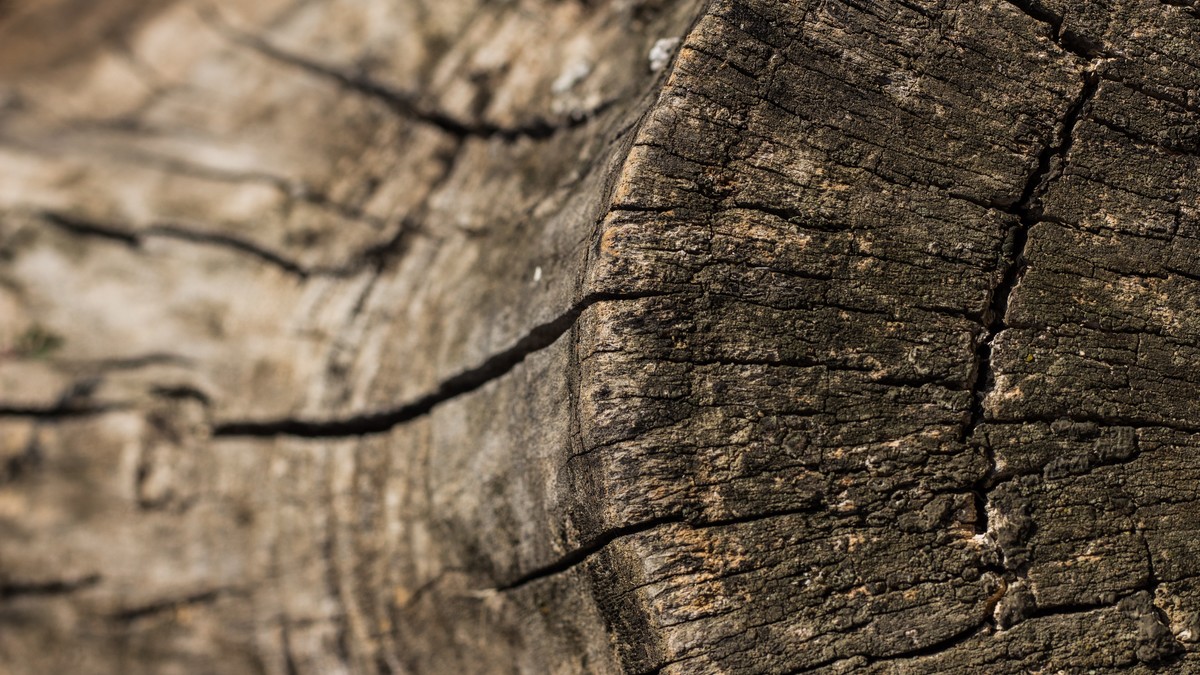
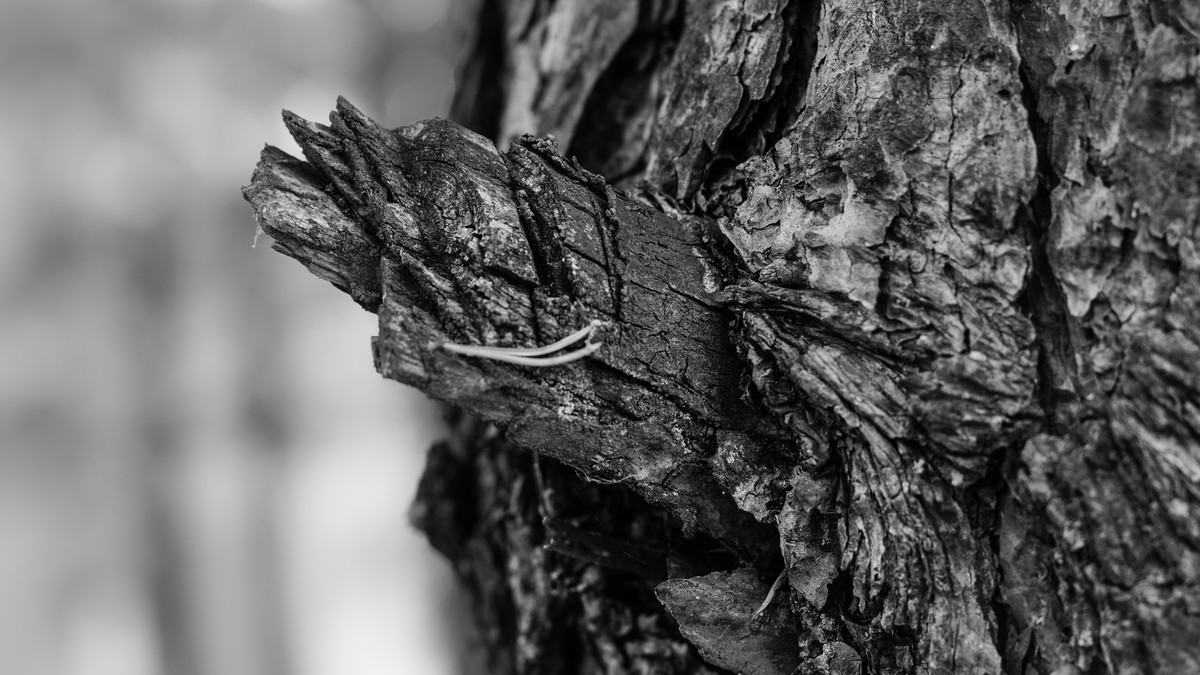
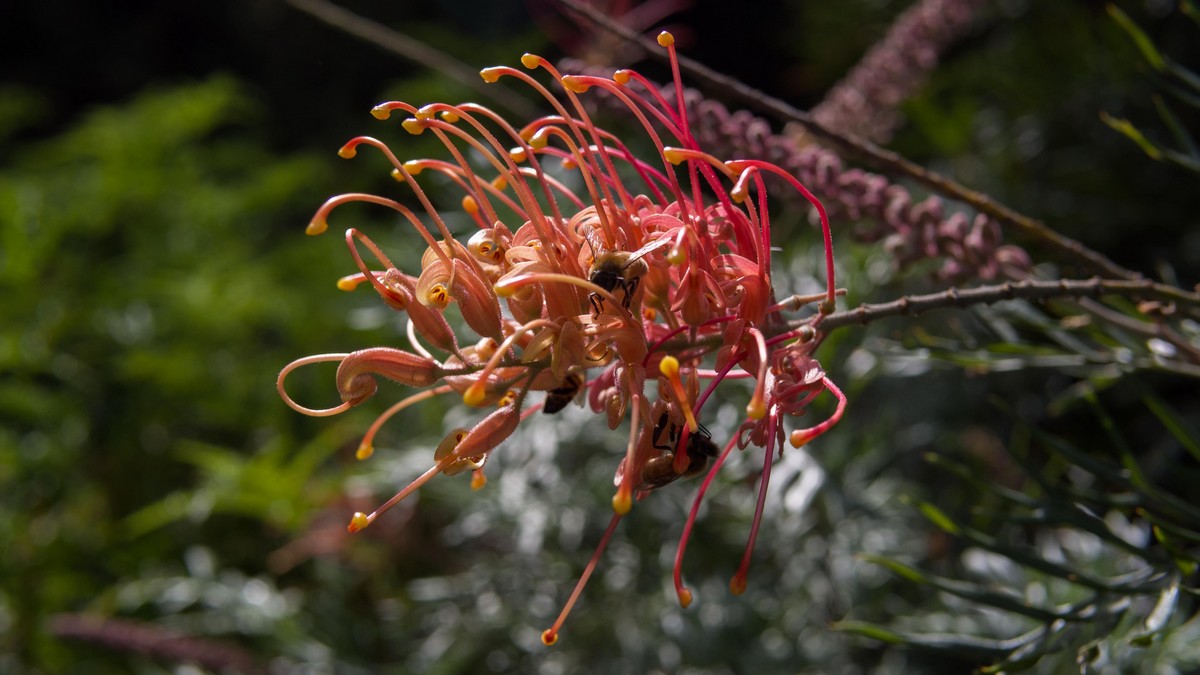
Je to rovnaké, ako keď sa pozriete na zaparkované auto – jasne a nerozmazane uvidíte práve auto, zatiaľ čo stromy v pozadí už tak jasné nebudú. Akonáhle sa zahľadíte na nich, uvidíte zase v horších detailoch automobil v popredí. Pri fotení predmetov zblízka preto focusujte miesto / objekt, na ktorom vám najviac záleží. Práve to bude mať najjasnejšie detaily, ich kvalita bude smerom od zameriavaného miesta stále nižšia. Čím menší odstup budete mať, tým nižšia bude tiež hĺbka ostrosti.
Ako správne pracovať s hĺbkou ostrosti na iPhone.(pripravujeme)
S citlivosťou na svetlo (ISO) opatrne
ISO vyjadruje hodnotu citlivosti na svetlo, ktorou môžeme jednoducho upravovať – ale celkom dobre ju nastavuje už automat. Ak chceme fotiť za zlých svetelných podmienok alebo v tme, použijeme vysoké čísla (1 000; 1 600; 3 200 atď.), čím bude fotografia výrazne zosvetlená (bude viac vnímať okolité svetlo).

Ale dajte si pozor, pretože ISO zároveň na fotografii vytvára zrnitosť / šum, ktorý sa zvyšuje spolu s nastavovaným číslom (tým je zhoršená výsledná kvalita fotografie). Pokiaľ fotíme naopak za priameho slnka, nastavíme citlivosť na minimálne hodnoty (200; 100; 50 atď.), takže bude svetlo vnímané menej a nedôjde k presvetleniu fotografie. Nastavenie ISO je opäť práca pre novšie iPhony alebo aplikácie Camera+.
Ako správne pracovať s ISO na iPhone. (pripravujeme)


