


Poznáte ten pocit. iPhone, ktorý bol kedysi bleskurýchly, dnes občas zaváha, aplikácie sa načítajú dlhšie a animácie už nie sú také plynulé ako predtým. Človek má skoro chuť sa pohrávať s myšlienkou na kúpu nového modelu. Lenže pozor – v mnohých prípadoch to vôbec nie je nutné. Spomalenie iPhonu je často spôsobené kombináciou zaplneného úložiska, zbytočne bežiacich procesov na pozadí, vizuálnych efektov a niekedy aj starnúcej batérie. Dobrá správa? Väčšinu týchto problémov zvládnete vyriešiť sami. Tu je prehľad osvedčených krokov, ktoré môžu váš iPhone vrátiť späť do formy!
1. Aktualizujte iOS (ale s rozumom)
Základné pravidlo: mať aktuálnu verziu iOS sa oplatí. Opravuje chyby, zvyšuje stabilitu a často aj výkon. V Nastavenia → Všeobecné → Aktualizácia softvéru si overte, že máte nainštalovanú najnovšiu dostupnú verziu pre váš model.

Pri veľkých ročných aktualizáciách ale platí opatrnosť – hlavne pri starších iPhonech. Tie síce aktualizáciu podporujú, ale nemusia z nej ťažiť výkonovo. Pokiaľ vám telefón funguje dobre, niekedy sa oplatí zostať o generáciu systému späť.
2. iPhone občas jednoducho reštartujte
Zatváranie aplikácií nepomáha toľko, ako si väčšina ľudí myslí – iPhone funguje inak. Čo ale pomáha skoro vždy, je klasický reštart. Ten vyčistí pamäť, ukončí zaseknuté procesy a môže vyriešiť drobné spomalenie. Nie je nutné to robiť denne, ale raz za čas je reštart pre iPhone niečo ako kvalitný spánok pre človeka.


3. Obmedzte procesy bežiace na pozadí
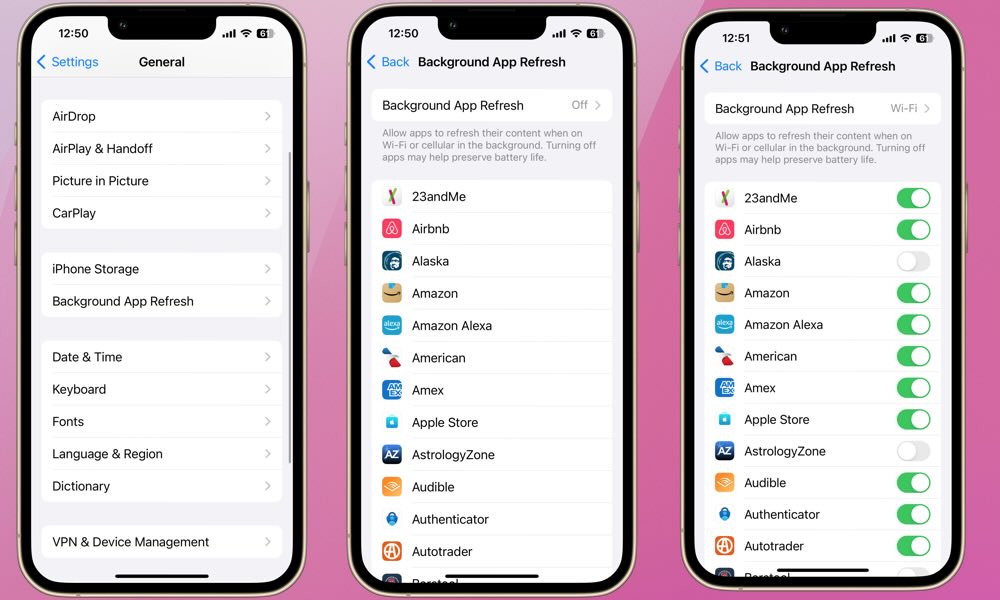
Vypnutie procesov bežiacich na pozadí môže mať prekvapivo veľký vplyv. V iOS si môžete presne vybrať, ktoré aplikácie sa obnovujú na pozadí. Nájdete to v Nastavenia – Všeobecné – Aktualizácia na pozadí
Zapnutie režimu Nízka spotreba dát môže mať prekvapivo veľký vplyv. Aplikácie potom nesťahujú dáta na pozadí, e-maily sa nekontrolujú každú chvíľu a systém si trochu „oddýchne“. Nájdete ho v Nastavenia → Mobilná sieť → Voľby dát → Využitie dát.
4. Obmedzte grafiku a efekty
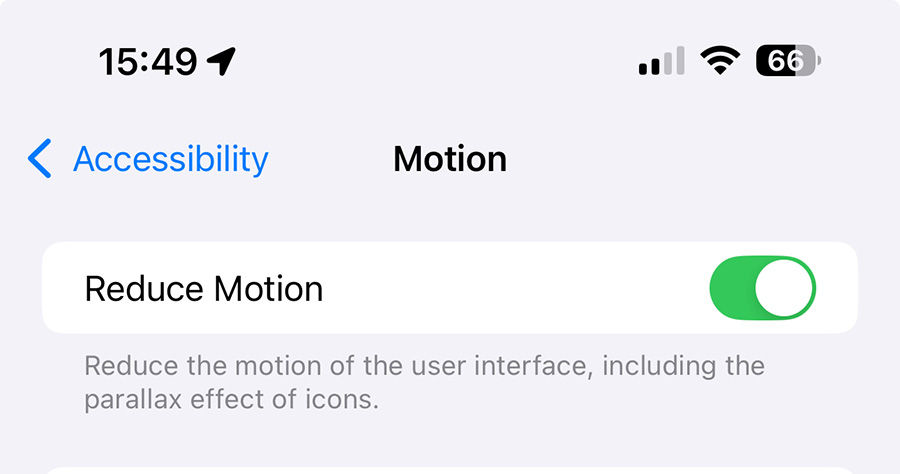
iOS je krásny, ale niektoré efekty sú skôr na parádu ako na výkon. Vypnutie animácií a priehľadností môže aj starším iPhonem znateľne pomôcť.
-
Nastavenie → Sprístupnenie → Pohyb → Obmedziť pohyb
-
Nastavenie → Sprístupnenie → Veľkosť zobrazenia a textu → Obmedziť priehľadnosť
Na novších verziách iOS sa oplatí tiež obmedziť efekty Liquid Glass, ktoré sú náročnejšie na výkon.
5. Vyčistite Safari
História, cookies a dáta webov sa dokážu pekne nafúknuť. Vyčistenie Safari uvoľní pamäť a môže zrýchliť prezeranie.
Nastavenia → Aplikácie → Safari → Vymazať históriu a dáta stránok. Áno, budete sa znova prihlasovať – ale Safari si oddýchne.
6. Urobte poriadok v úložisku
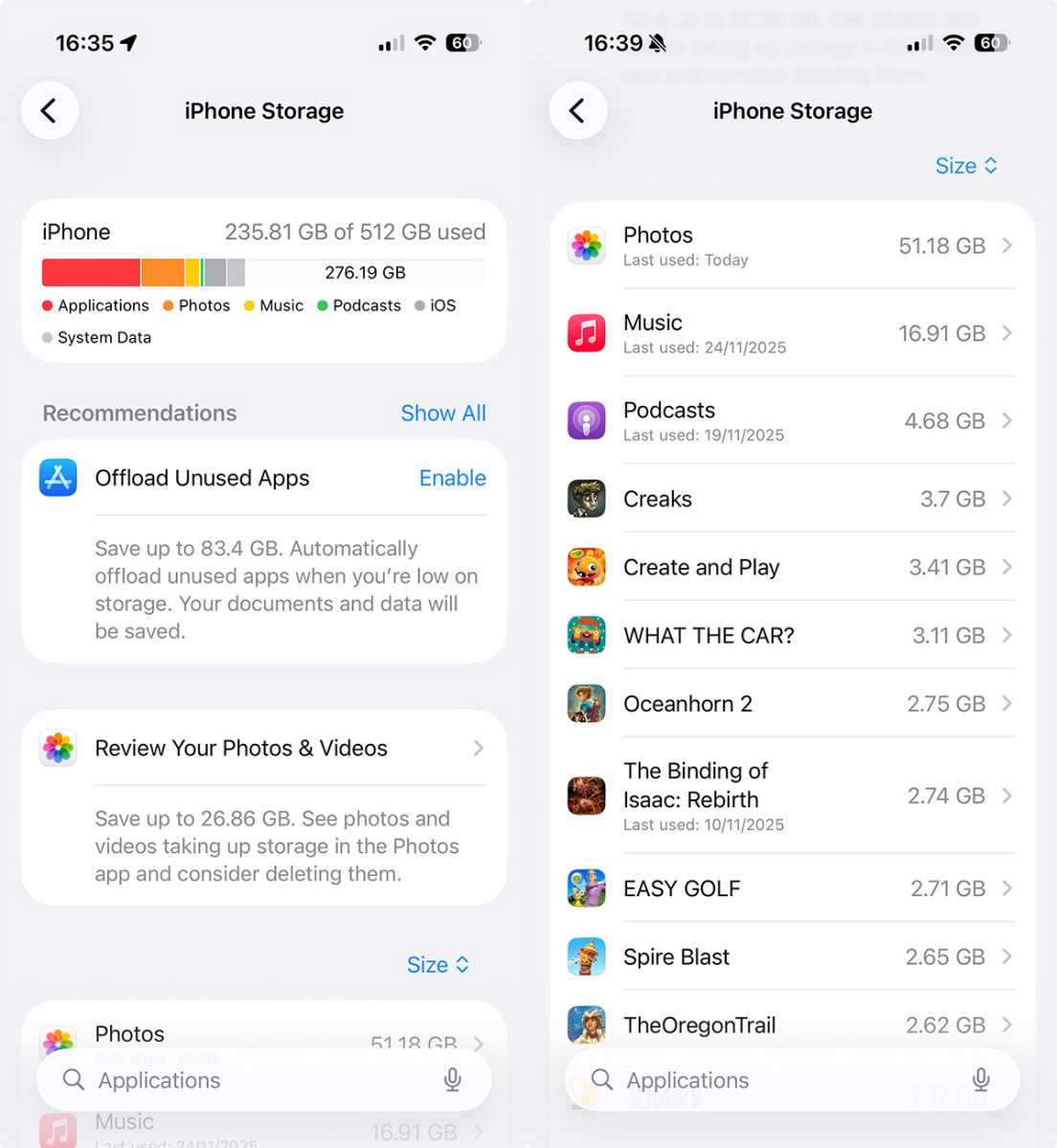
Pokiaľ má iPhone málo voľného miesta, spomalenie je takmer isté. Ideál je mať aspoň 10% úložiska voľného.
V Nastavenia → Všeobecné → Úložisko iPhonu hneď uvidíte, čo zaberá najviac miesta. Zamerajte sa hlavne na:
-
Nepoužívané aplikácie – pokojne ich odstráňte, stiahnuť ich môžete kedykoľvek znova
-
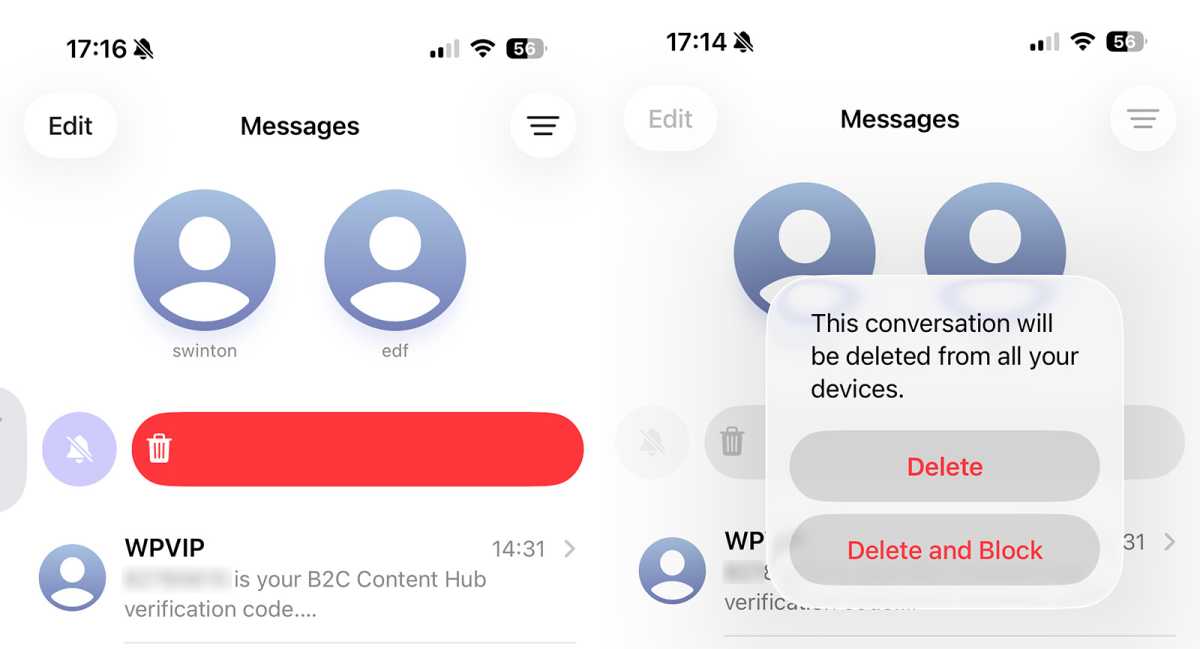
Správy – hlavne konverzácia plná fotiek a videí
-
Hudbu stiahnutú offline
-
Fotky a videá – screenshoty, burst fotky a staré videá sú rýchla výhra
Mazanie fotiek nezabudnite potvrdiť aj v albume „Nedávno zmazané“, inak miesto neuvoľníte hneď.
7. Skontrolujte batériu kvôli možnému spomaľovaniu
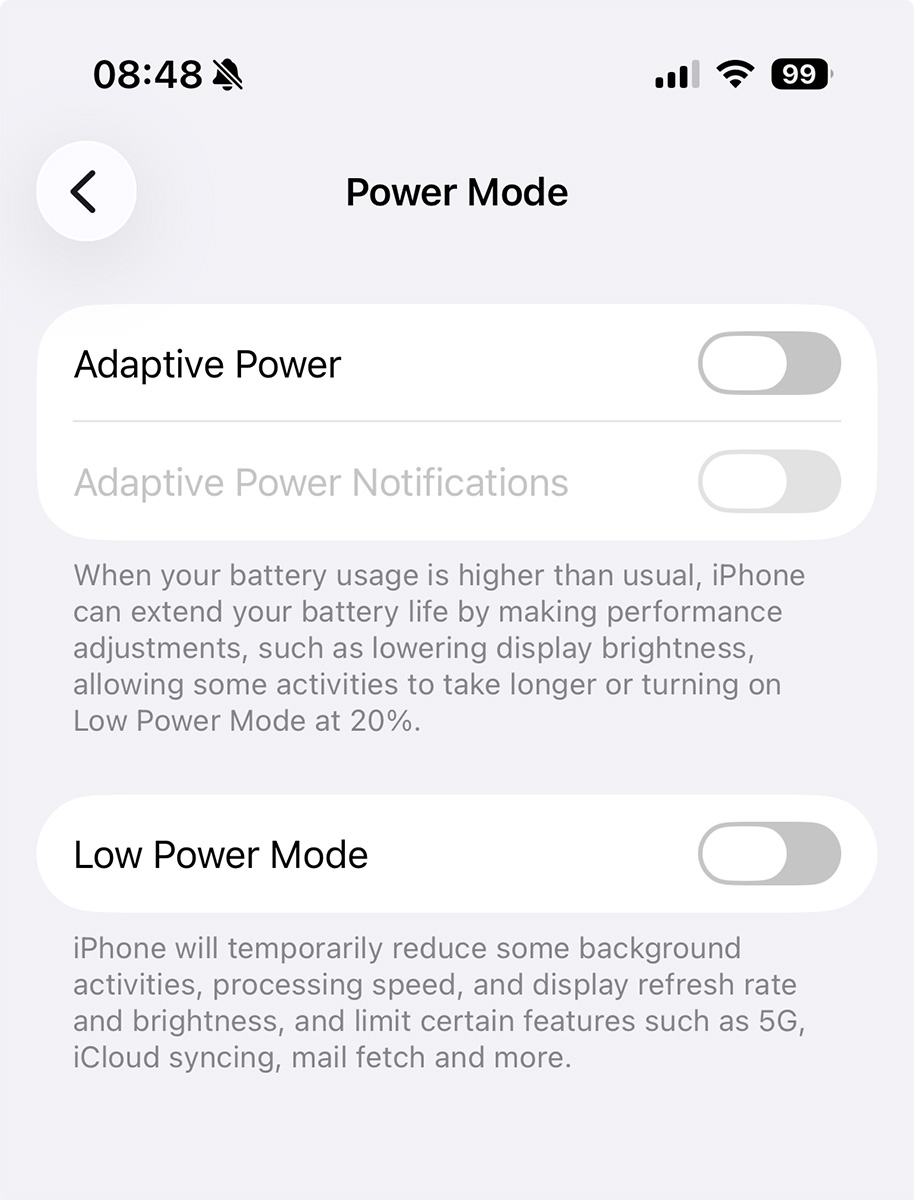
Apple v minulosti zaviedol spomaľovanie výkonu u iPhonov so slabšou batériou, aby sa samovoľne nevypínali. Dnes je táto funkcia premenovaná na adaptívne riadenie výkonu. V Nastavenia → Batérie skontrolujte, či výkon nie je obmedzený. Vypnutie môže iPhone zrýchliť, ale počítajte s rizikom nestability. Ideálne riešenie? Výmena batérie – výkon aj výdrž sa často vráti skoro na úroveň nového zariadenia.
8. Obnovte iPhone do továrenského nastavenia

Radikálne, ale účinné. Záloha, zmazanie a čistá inštalácia iOS dokáže odstrániť roky digitálneho balastu. Nastavenia → Všeobecné → Preniesť alebo resetovať iPhone → Zmazať dáta a nastavenia. Ak chcete ísť úplne „na čisto“, skúste iPhone nastaviť bez obnovenia zo zálohy.
9. Zájdite do servisu
Keď nič nepomáha, môže ísť o hardvérový problém. V servise vám iPhone otestujú a povedia, či dáva oprava zmysel – prípadne či je čas sa rozlúčiť.
10. Až posledná možnosť: nový iPhone
Áno, niekedy už žiadny trik nepomôže. Pokiaľ ale dôjdete až sem, aspoň viete, že ste pre záchranu svojho iPhone urobili maximum. A potom už je výber nového modelu vlastne skôr radosť ako nutnosť.


