


Keď Apple pri rade iPhone 16 predstavil nové tlačidlo kamery, veľa ľudí si povedalo: „Dobre, ďalšia skratka pre otvorenie foťáka.“ Lenže Camera Control nie je obyčajné hardvérové tlačidlo. V skutočnosti ide o jednu z najzaujímavejších funkcií moderných iPhonov – av iOS 26 dostáva ešte väčší zmysel. Pokiaľ máte iPhone s Camera Control, je dosť možné, že využívate len zlomok jeho schopností. Poďte sa s nami pozrieť, ako ho využiť naplno!
Na prvý pohľad funguje jednoducho: stlačíte, otvorí sa fotoaparát, stlačíte znova a vytvoríte snímku. Lenže pod povrchom sa skrýva prekvapivo komplexný systém gest, citlivosti na tlak aj možnosťou prispôsobenia. A práve preto mnoho používateľov vôbec netuší, čo všetko toto tlačidlo dokáže.
Kde tlačidlo nájdete a ktoré iPhony ho majú
Camera Control sa nachádza na pravej strane telefónu, nižšie pod klasickým tlačidlom napájania. Prvýkrát sa objavilo u rady iPhone 16 a Apple ho ponechal aj u novšej generácie iPhone 17. Nie všetky modely ho ale majú – lacnejšie modely radu „e“ sú bez neho.
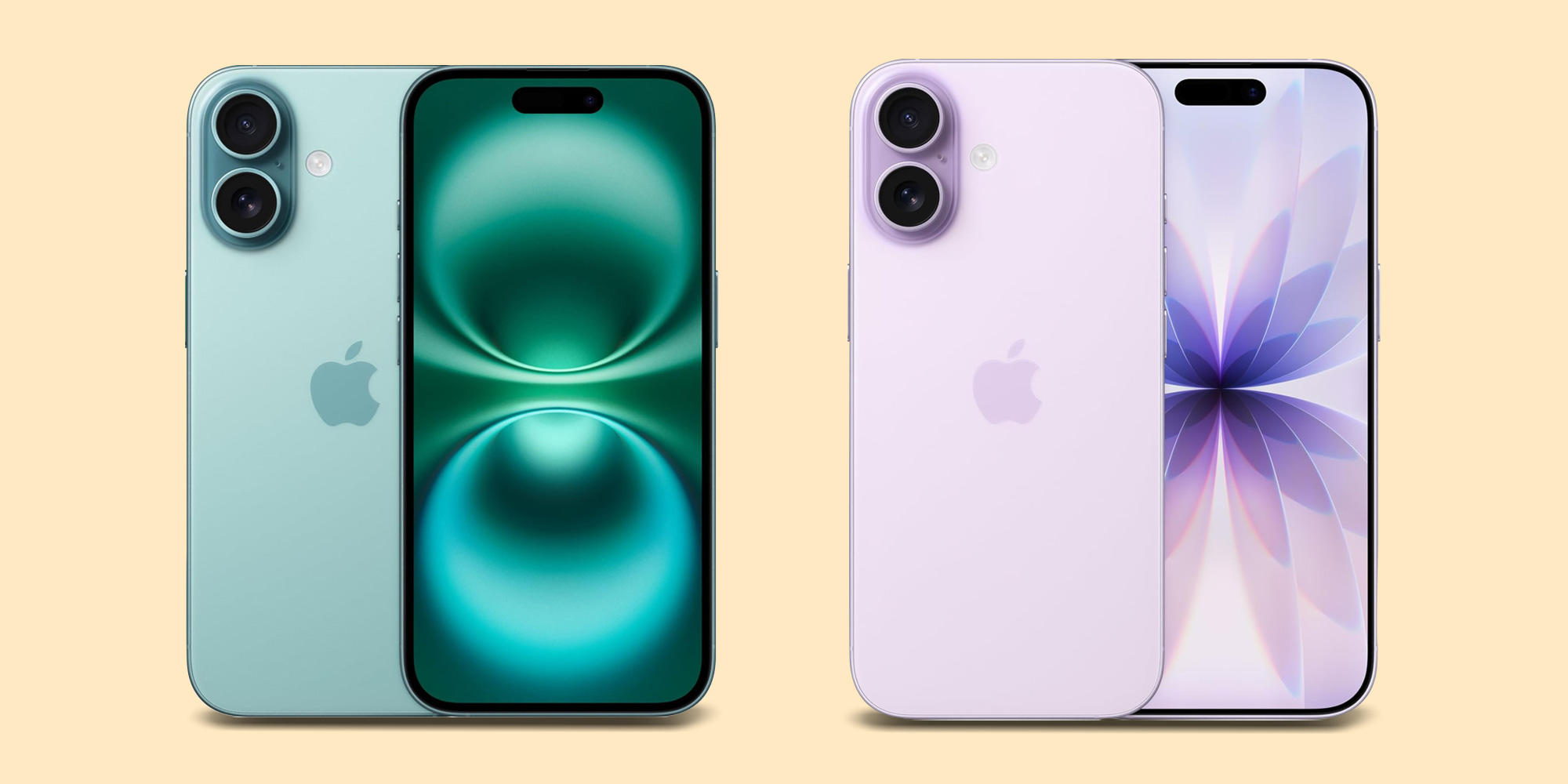
Apple pritom nechcel vytvoriť len ďalšiu spúšť fotoaparátu. Cieľom bolo ponúknuť niečo ako „švajčiarsky nôž“ pre fotografovanie – fyzické tlačidlo kombinujúce kliknutie, dotykové gestá aj tlakové ovládanie.
Základné použitie: rýchle spustenie fotoaparátu

Najjednoduchšie využitie je zároveň to, ktoré väčšina ľudí používa každý deň. Jedným kliknutím otvoríte aplikáciu Fotoaparát. Ak je displej vypnutý, prvé stlačenie telefón prebudí a druhý otvorí kameru. Akonáhle už je obrazovka aktívna, stačí jediné kliknutie.
Akonáhle je kamera spustená:
- stisk vytvorí fotografiu
- podržanie tlačidla spustí rýchle natáčanie video
- po uvoľnení tlačidla sa nahrávanie automaticky zastaví
Práve rýchle video je prekvapivo praktické – ideálne pre momenty, keď nechcete prepínať režimy a potrebujete zachytiť situáciu okamžite.
Tlačidlo vie viac ako len „kliknúť“
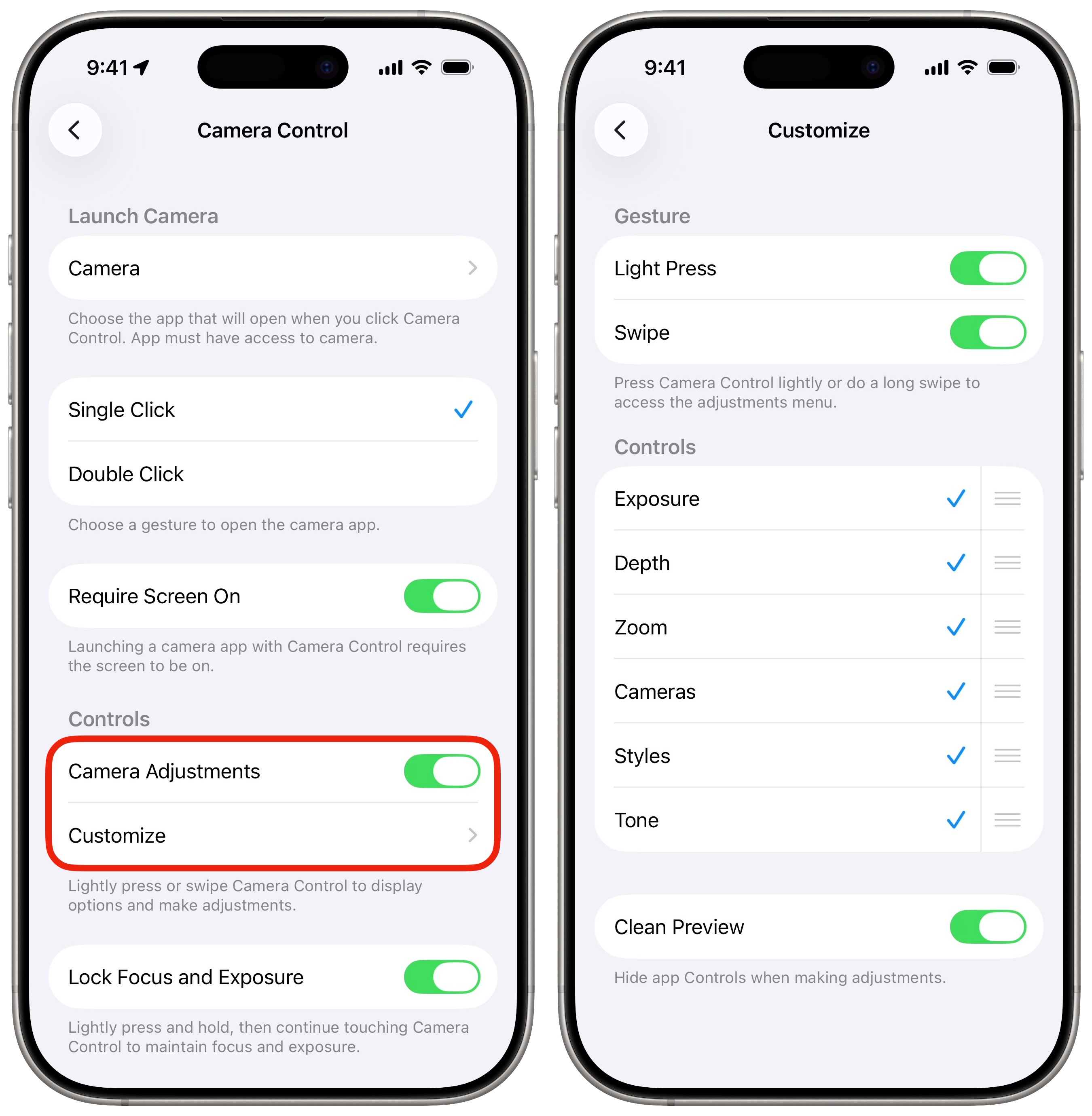
To hlavné kúzlo prichádza vo chvíli, keď aktivujete pokročilé ovládanie. V iOS 26 je možné Camera Control premeniť z obyčajného tlačidla na dotykový ovládač fotoaparátu. Apple totiž pridal podporu pre jemné stlačenie, prejdenie prstom aj tlakové ovládanie.
Nájdete ho v:
Nastavenia → Fotoaparát → Camera Control
Tu môžete zapnúť funkciu Camera Adjustments , ktorá odomyká rozšírené možnosti.


Ako fungujú gestá a ovládanie tlakom
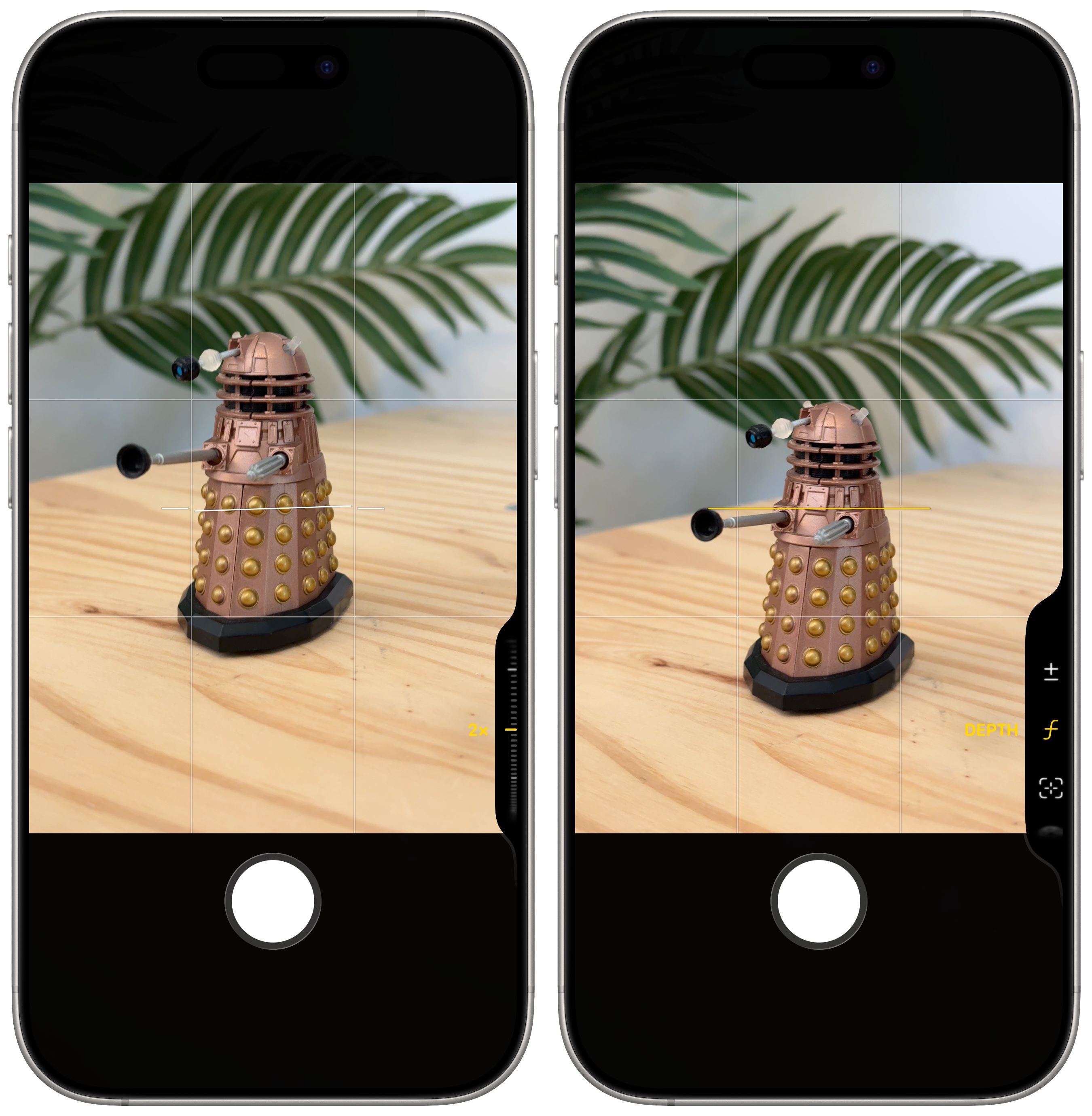
Akonáhle túto funkciu aktivujete, tlačidlo začne reagovať oveľa sofistikovanejšie. Ľahkým pritlačením – bez úplného kliknutia – otvoríte ponuku nastavení fotoaparátu. Potom stačí po tlačidle prejsť prstom a môžete upravovať jednotlivé parametre priamo počas fotenia.
Medzi dostupné funkcie patrí napríklad:
- zoom
- expozícia
- hĺbka ostrosti
- prepínanie objektívov
- fotografické štýly
- tónovanie obrazu
Veľkou výhodou je, že nemusíte siahať na displej. Všetko prebieha priamo cez fyzické tlačidlo. Napríklad zoom funguje veľmi intuitívne – rýchle prejdenie preskakuje medzi optickými úrovňami priblíženia, zatiaľ čo pomalý pohyb umožňuje jemné a presné približovanie.
Dvojité ľahké stlačenie mení funkcie
Camera Control podporuje aj ďalšiu úroveň ovládania. Dvojitým jemným stlačením je možné prepínať medzi rôznymi režimami ovládania. Následne prejdením prsta vyberáte konkrétnu voľbu a ľahkým stlačením ju potvrdzujete.
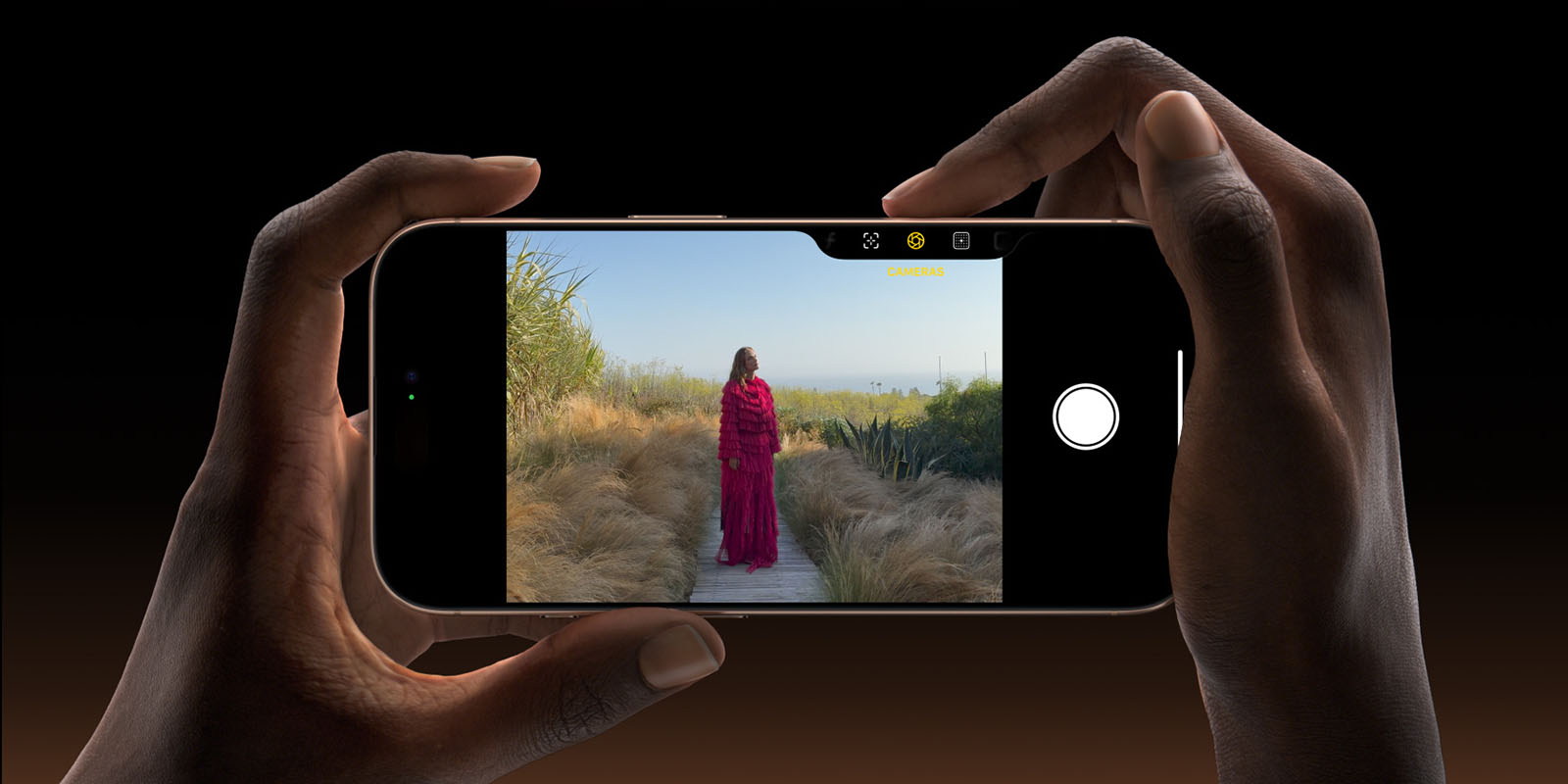
Na prvé pokusy to môže pôsobiť trochu technicky – Apple sa tu snažil priblížiť ergonómiu profesionálnych fotoaparátov. Akonáhle si ale zvyknete, môže byť ovládanie prekvapivo rýchle. Zaujímavé je aj to, že si iPhone pamätá poslednú zvolenú funkciu. Pokiaľ si teda nastavíte napríklad prácu s hĺbkou ostrosti, Camera Control sa pri ďalšom spustení otvorí práve v tomto režime.
Tlačidlo nemusí otvárať len Fotoaparát
Jedna z najzaujímavejších možností iOS 26 spočíva v tom, že Camera Control nemusí slúžiť iba na fotenie. V nastavení je možné určiť, akú aplikáciu má tlačidlo spúšťať.

Predvolenou voľbou je samozrejme Fotoaparát, ale podporované sú aj ďalšie aplikácie – vrátane tých tretích strán.
To znamená, že Camera Control môže otvárať napríklad:
- aplikácia na skenovanie
- sociálne siete s kamerou
- prístupnostný nástroj Lupa
- nástroje pre vizuálne rozpoznávanie
Pokiaľ často používate niektorú špecifickú aplikáciu, môže byť toto nastavenie výrazne praktickejšie ako klasické fotenie.
Zamknutie ostrenia a expozície ako u profesionálnej kamery

Ďalšou funkciou, ktorú Apple schoval hlboko do nastavenia, je Zamknutie ostrenia a expozície .
Po aktivácii stačí tlačidlo podržať. Na displeji sa objaví indikácia zamknutia ostrenia a expozície. Kamera potom prestane automaticky preostrovať alebo upravovať jas.
To je ideálne napríklad pri:
- fotenie pohybujúcich sa objektov
- portrétoch
- scénach s komplikovaným svetlom
- natáčanie videa
Akonáhle tlačidlo pustíte, automatické ostrenie sa vráti.
Môžete si upraviť aj citlivosť tlačidla
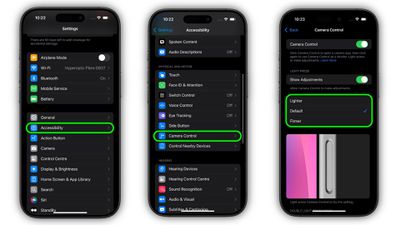
Apple myslel aj na to, že každému vyhovuje iný tlak pri používaní.
V iOS 26 je možné nastaviť citlivosť Camera Control v časti:
Nastavenia → Sprístupnenie → Camera Control
Tu je možné zmeniť:
- silu potrebnú pre ľahké stlačenie
- rýchlosť dvojitého ľahkého stlačenia
- rýchlosť dvojkliku
Ak máte pocit, že sa vám gestá aktivujú omylom, môžete tlačidlo „stužiť“. Naopak tí, ktorí chcú čo najcitlivejšie reakcie, môžu nastaviť ľahšie stlačenie.


