



Apple v posledných rokoch pomaly, ale určite zvyšuje svoje úsilie v oblasti bezpečnosti. S príchodom iOS 18 a macOS Sequoia sa z nenápadnej iCloud Kľúčenky stala plnohodnotná aplikácia Apple Hesla (Passwords), ktorá má ambíciu nahradiť zavedených správcov hesiel. A čo je dôležité: Apple konečne umožňuje import hesiel z iných password managerov . Pokiaľ teda zvažujete prechod – napríklad kvôli nutnosti platiť si za tieto password managery – tu je jasný a zrozumiteľný návod na to, ako si všetky svoje heslá môžete do aplikácie Apple Hesla importovať!
Apple Heslá: stará Kľúčenka v novom kabáte
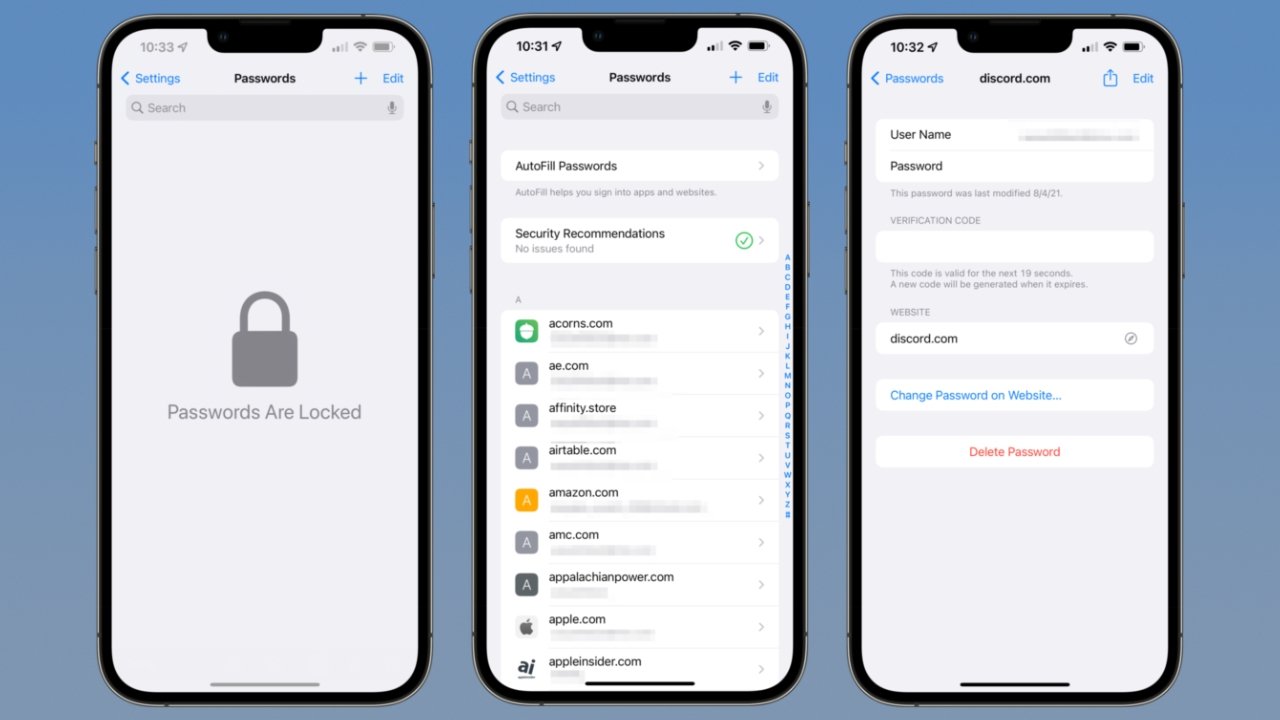
Systémy iOS 18 , iPadOS a macOS Sequoia zjednotili správu prihlasovacích údajov do samostatnej aplikácie Apple Hesla. Tá teraz funguje ako centrálne miesto pre vaše prihlasovacie údaje naprieč zariadeniami od Applu .

Aplikácia je pevne integrovaná do systému, chránená biometrikou (Face ID/Touch ID) a synchronizovaná cez iCloud. Pre bežného používateľa je to presne ten typ riešenia, ktoré „jednoducho funguje“ – bez ďalšej registrácie, bez predplatného a bez zložitého nastavovania.
Je ale fér povedať aj B: Apple Heslá sú aktuálne zamerané hlavne na prihlasovacie údaje . Nevedia ukladať čísla platobných kariet, licenčné kľúče alebo zabezpečené dokumenty, ako to zvládajú niektoré pokročilejšie nástroje tretích strán.
Import hesiel? Áno, ale len s Macom
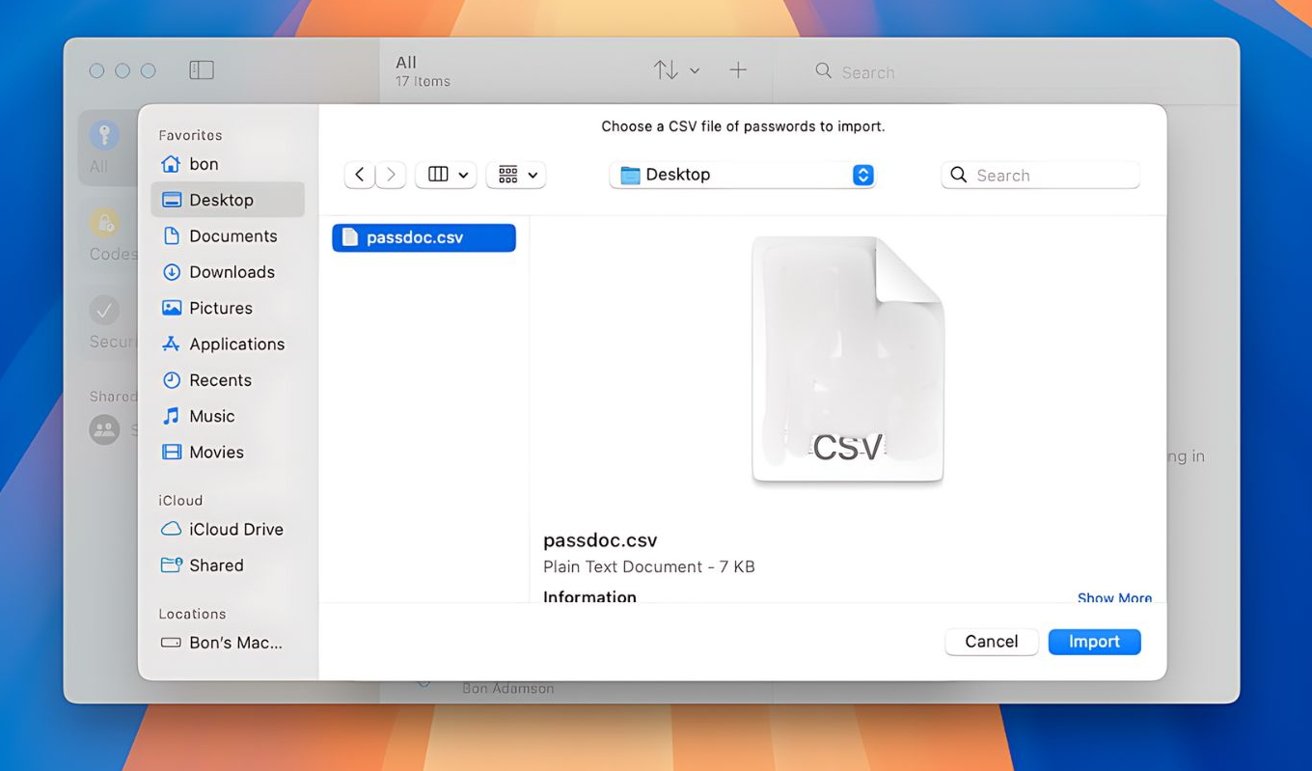
Dobrá správa: heslá je možné do Apple Hesla importovať prakticky z akéhokoľvek správcu , pokiaľ vám umožní export do súboru .csv .
Horšia správa: bez Macu to nepôjde .
Aj keď je aplikácia Apple Heslá dostupná aj na iPhone a iPade, import existujúcich hesiel je možný iba v macOS verzii aplikácie . Pokiaľ ale Mac máte, celý proces je otázkou niekoľkých minút.
Ako importovať heslá do Apple Heslá

Než začnete, budete potrebovať exportovaný CSV súbor s heslami zo svojho existujúceho password manažéra (1Password, Bitwarden, LastPass a ďalšie).
Postup je potom veľmi jednoduchý:
-
Otvorte aplikáciu Apple Heslá na Macu
-
V hornej lište kliknite na Súbor (File)
-
Vyberte Importovať heslá (Import Passwords)
-
Kliknite na Vybrať súbor (Choose File)
-
Vyberte CSV súbor, ktorý ste si stiahli
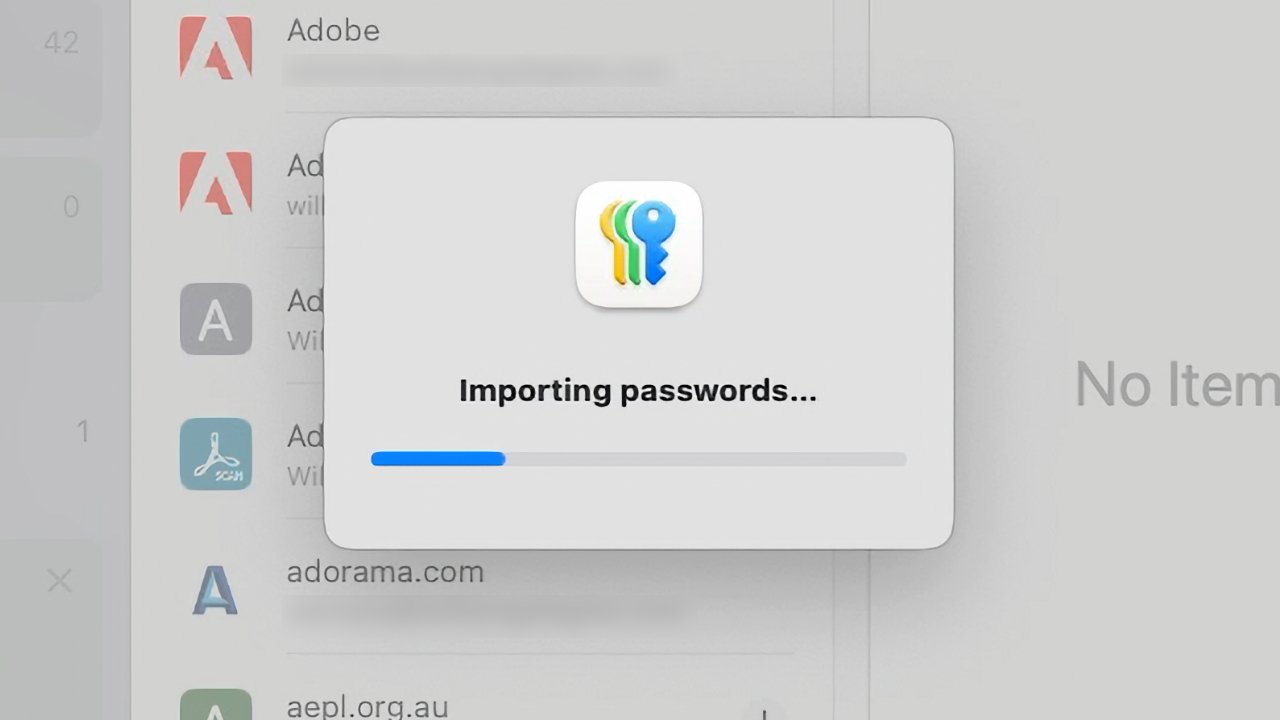
Po potvrdení sa Apple Hesla pokúsi všetky údaje naimportovať. Aplikácia vás následne upozorní na položky, ktoré sa nepodarilo previesť správne.
TIP: Hľadáte to najlepšie možné príslušenstvo pre váš MacBook? Potom mrknite na e-shop Appleking.sk a vyberte si zo stoviek skvelých tašiek, obalov, fóliu, skiel a ďalšieho skvelého príslušenstva za bezkonkurenčné ceny. Všetko skladom a prípravené ihneď na odoslanie alebo na vyzdvihnutie na našom showroome v Brne!


Nie všetko prejde hladko (a je dobré s tým počítať)
Apple Heslá bohužiaľ nevysvetľujú, prečo sa niektoré heslá neimportovali správne . Môže sa stať, že pri časti záznamov bude chýbať užívateľské meno alebo e-mail. Tieto položky je potrebné doplniť ručne .
Práve preto aj Apple odporúča ponechať si starý správca hesiel ešte niekoľko mesiacov , než si budete istí, že je všetko prevedené správne.
A ešte jedna dôležitá vec: CSV súbor obsahuje všetky vaše heslá v otvorenom texte . Akonáhle je import hotový, súbor bez milosti zmažte .
Prečo dať Apple Heslom šancu?
Apple Heslá dávajú zmysel hlavne pre užívateľov, ktorí:
-
používajú iPhone, iPad a Mac
-
chcú jednoduché, systémové riešenie bez mesačných poplatkov
-
nepotrebujú ukladať citlivé dokumenty alebo platobné karty
-
oceňujú integráciu, bezpečnosť a pohodlie
Pre mnoho ľudí to bude presne ten moment, keď si povedia: „Prečo som vlastne platil za niečo, čo mám teraz zadarmo?“
Apple Heslá zatiaľ nie sú najpokročilejší správca na trhu, ale ako bezpečný, rýchly a nenápadne funkčný základ fungujú prekvapivo dobre. A pokiaľ Apple v ďalších verziách pridá podporu pre ďalšie typy dát, môže sa z nich stať plnohodnotná náhrada aj pre náročnejších užívateľov.


