


Máte iPhone, iPad alebo Mac s ProMotion displejom, ale pri prezeraní webu v Safari máte pocit, že niečo nesedí? Skrolovanie nie je také plynulé ako v iných aplikáciách alebo konkurenčných prehliadačoch? Nezdá sa vám to. Apple má totiž Safari v predvolenom nastavení obmedzené na 60 Hz – a to aj na zariadeniach, ktoré inak zvládnu 120 Hz bez žmurknutia oka. Dobrá správa je, že Apple do Safari schoval jednoduché nastavenie, ktorým môžete plný potenciál ProMotion displeja konečne odomknúť. Zlá správa? Je trochu schované. Ale nebojte sa, za pár minút máte hotovo – a rozdiel spoznáte na prvý pohľad!
Prečo vlastne riešiť 120 Hz v Safari?

Začnime krátkym vysvetlením – pri 60 Hz sa obraz na displeji obnovuje každých 16,7 milisekundy. Pri 120 Hz je to každých 8,3 milisekundy. Výsledok? Text a obsah sa pri pohybe posúvajú výrazne plynulejšie, obraz je ostrejší a celé prezeranie pôsobí rýchlejšie a „ľahšie“.
Rozdiel si najviac všimnete:
-
pri skrolovaní dlhých článkov,
-
na weboch plných textu,
-
pri rýchlom posúvaní zložitejšieho obsahu.
Pokiaľ ste niekedy porovnávali Safari s Chromem alebo Firefoxom na rovnakom zariadení a hovorili si, že Safari pôsobí trochu „ťažkopádne“, presne toto je dôvod. A áno – Safari vedia byť rovnako plynulé. Len mu to musíte dovoliť.


Ako zapnúť 120 Hz v Safari na iPhone a iPade
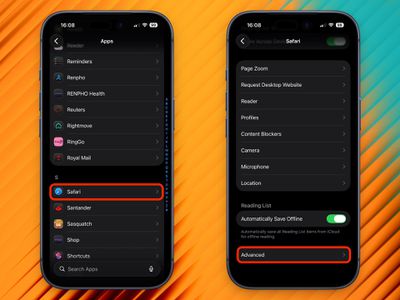
Na iPhone a iPade je to paradoxne jednoduchšie ako na Mace. Nemusíte zapínať žiadny vývojársky režim, všetko je dostupné priamo v nastavení.
Postupujte takto:
-
Otvorte Nastavenia .
-
Zíďte nižšie a kliknite na Aplikácie .
-
Vyberte Safari .
-
Zíďte úplne dole a otvorte Pokročilé .
-
Kliknite na Príznaky funkcií.
-
Nájdite položku Prefer Page Rendering Updates near 60fps a vypnite ju .
-
Safari úplne zatvorte (odstránením z prepínača aplikácií) a znovu spustite.
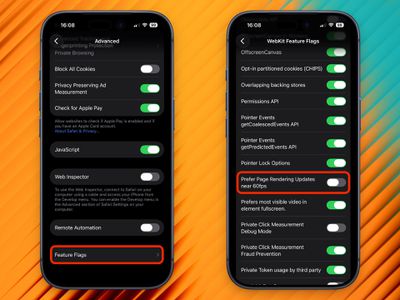
Hotovo. Safari teraz môže vykresľovať stránky až v 120 Hz na všetkých iPhonech s ProMotion displejom (iPhone 13 Pro a novšie) a na iPadoch Pro s ProMotion.
Ako zapnúť 120 Hz v Safari na Macu
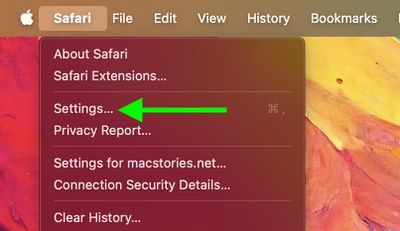
Na macOS je potrebné najskôr sprístupniť vývojárske funkcie Safari. Znie to zložito, ale ide naozaj len o pár kliknutí.
-
Otvorte Safari .
-
V hornej lište kliknite na Safari → Nastavenia
-
Prejdite na panel Pokročilé .
-
Dole zaškrtnite voľbu Zobraziť funkcie pre webové vývojárov .
-
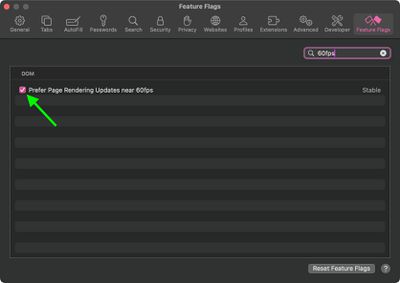
V hornej lište Safari sa objaví nová záložka Príznaky funkcií – otvorte ju.
-
Do vyhľadávania vpravo napíšte 60fps .
-
Zrušte začiarknutie u Prefer Page Rendering Updates near 60fps .
-
Safari úplne ukončite a znovu spustite.
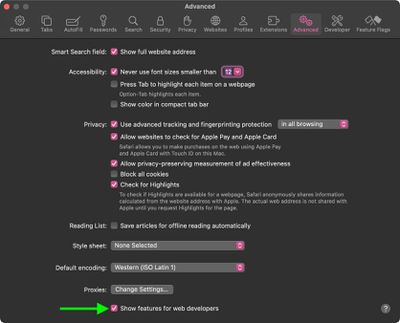
Táto možnosť funguje na všetkých MacBookoch s ProMotion displejom, teda na 14″ a 16″ MacBooku Pro od roku 2021 a novších. Ak máte k Macu pripojený externý 120Hz monitor, mal by z plynulejšieho vykresľovania ťažiť tiež.
Má to nejaký háčik?
Áno – drobný. Vyššia obnovovacia frekvencia môže mierne zvýšiť spotrebu batérie, hlavne pokiaľ v Safari trávite veľa času. Pre väčšinu používateľov ale pôjde o zanedbateľný rozdiel, ktorý bohato vyváža výrazne príjemnejší pocit z používania.
A ak rozdiel po zapnutí vôbec nespoznáte? V tom prípade sa pokojne môžete vrátiť späť. Ale veľa ľudí si po aktivácii 120 Hz hovorí jediné: „Prečo toto nie je zapnuté rovno?“


