


Strata jedného slúchadla AirPods dokáže pekne naštvať. Či už zmizlo niekde za gaučom alebo zostalo zabudnuté v MHD, Apple našťastie myslí aj na tieto situácie. K svojim AirPods si totiž môžete dokúpiť náhradné slúchadlo alebo dokonca celú nabíjaciu krabičku . Lenže potom prichádza otázka: ako všetko správne spárovať, aby slúchadlá zase fungovali ako jeden zohraný tím? Dobrá správa je, že postup je prekvapivo jednoduchý a funguje pre všetky dostupné modely AirPods . Stačí pár minút trpezlivosti a aj „nekomunikujúca“ dvojica slúchadiel sa znovu premení na plnohodnotné AirPods. Poďte sa na to s nami pozrieť!
Kedy sa vám tento návod bude hodiť
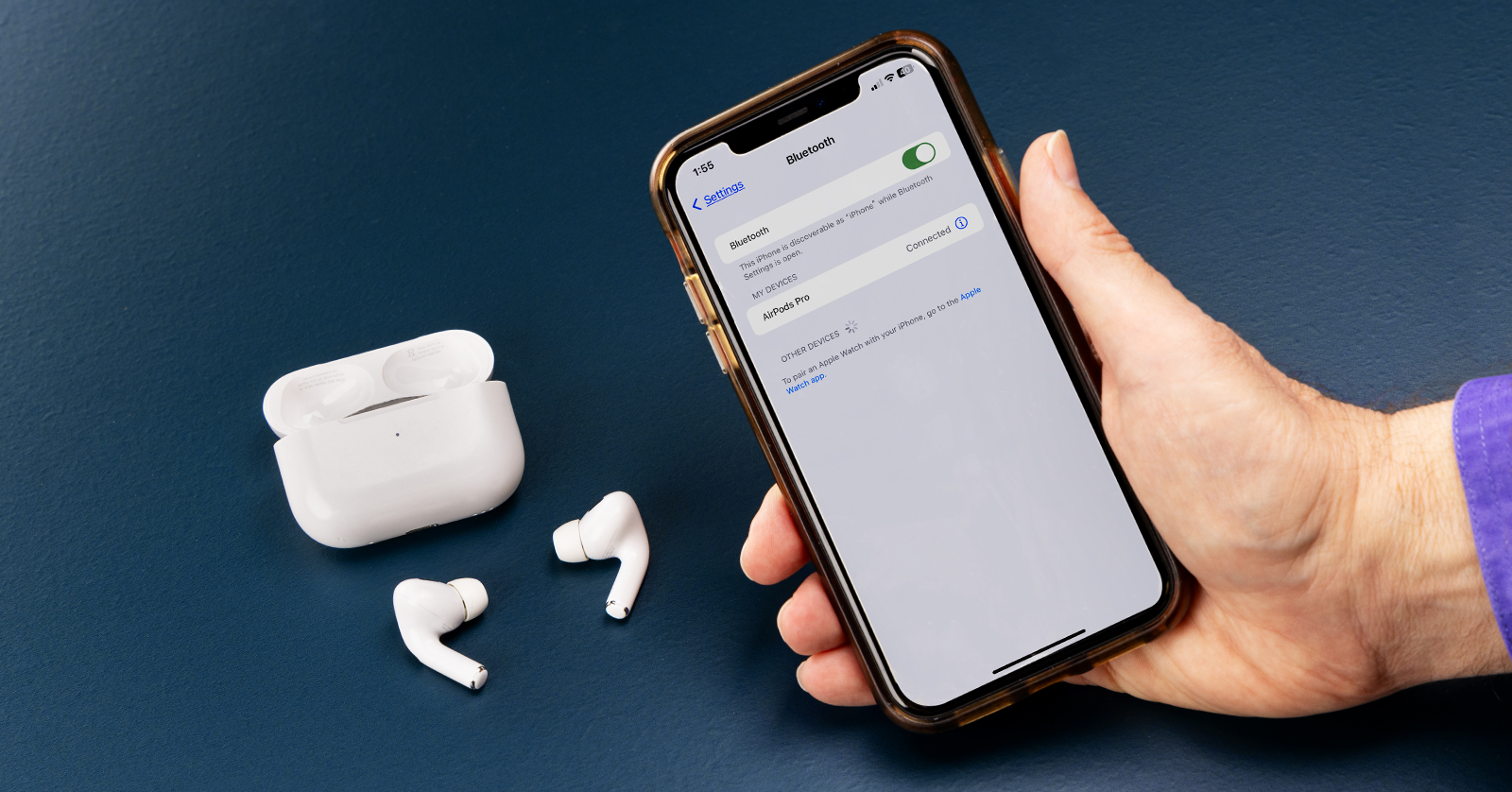
Tento postup využijete v niekoľkých typických scenároch:
-
stratili ste jedno slúchadlo a kúpili si náhradné,
-
zaobstarali ste novú nabíjaciu krabičku k pôvodným slúchadlám,
-
kombinujete staršie a nové slúchadlo , ktoré spolu zatiaľ „nehovoria“,
-
alebo AirPods hnevá a chcete ich kompletne znovu spárovať .
Či už ide o AirPods (1., 2. alebo 3. generácie), AirPods Pro (1., 2. aj novšie generácie) alebo novšie AirPods 4, princíp je vždy veľmi podobný.
Ako spárovať náhradné slúchadlo?
Než začnete: jeden dôležitý krok
Akonáhle máte náhradné slúchadlo doma, vložte obe slúchadlá do nabíjacej krabičky . Áno, aj to nové, aj to pôvodné. Krabičku potom pripojte k napájaniu, zatvorte viečko a nechajte ich aspoň 20 minút nabíjať . Tento krok je kľúčový – AirPods si počas neho „porovnajú noty“
Staršie AirPods a AirPods Pro s tlačidlom
Pri modeloch AirPods 1, 2, 3, AirPods Pro (1. a 2. generácie) a tiež pri výmene samotnej krabičky je postup nasledujúci:
Po otvorení viečka sledujte stavovú kontrolku. Pokiaľ bliká bielo , máte vyhrané a môžete pokračovať ďalej. Pokiaľ nie, prichádza na rad malé tlačidlo na zadnej strane krabičky. To podržte asi 15 sekúnd , kým kontrolka najskôr nezačne blikať oranžovo a potom bielo.

Akonáhle biele blikanie vidíte, viečko opäť zatvorte. Než ale na iPhone alebo iPade čokoľvek potvrdíte, zamierte ešte do Nastavenia → Bluetooth . Ak tam AirPods vidíte v zozname zariadení, kliknite na ikonu „i“ a zvoľte Odpojiť / Zabudnúť toto zariadenie . Vďaka tomu sa vyhnete zbytočným chybám pri párovaní.
Potom už stačí len otvoriť viečko, odomknúť iPhone alebo iPad a na úvodnej obrazovke potvrdiť známu animáciu s tlačidlom Pripojiť . Hotovo – AirPods sú späť plne funkčné.
Novšie AirPods s dotykovou nabíjacou krabičkou
U najnovších modelov (AirPods 4, AirPods Pro 3 a novšie varianty) Apple odstránil zadné tlačidlo a nahradil ho klepaním na prednú stranu krabičky .

Po otvorení viečka opäť sledujte kontrolku. Pokiaľ sama začne blikať bielo, máte z polovice hotovo. Ak nie, zľahka dvakrát kliknite na prednú stranu krabičky – a to opakovane podľa zmien blikania kontrolky. Po niekoľkých kliknutiach by mala kontrolka najskôr blikať oranžovo a následne bielo.
Akonáhle biele blikanie naskočí, postup je rovnaký ako pri starších modeloch: zavrieť viečko, skontrolovať Bluetooth v nastavení, prípadne AirPods odobrať zo zoznamu zariadení, znovu otvoriť krabičku a potvrdiť pripojenie na obrazovke.


AirPods sú opäť kompletné
Celý proces môže znieť zložito, ale v praxi zaberie len pár minút . Apple sa snaží, aby aj výmena jedného slúchadla bola čo najmenej bolestivá – a akonáhle je hotovo, AirPods fungujú presne tak, ako ste zvyknutí. Bez rozdielu, bez kompromisov, bez poznania, že jedno z nich je „náhradné“.
Takže až nabudúce jedno slúchadlo vezme za svoje, nemusíte prepadať panike. S trochou trpezlivosti a týmto návodom budú vaše AirPods zase čoskoro kompletné.


