


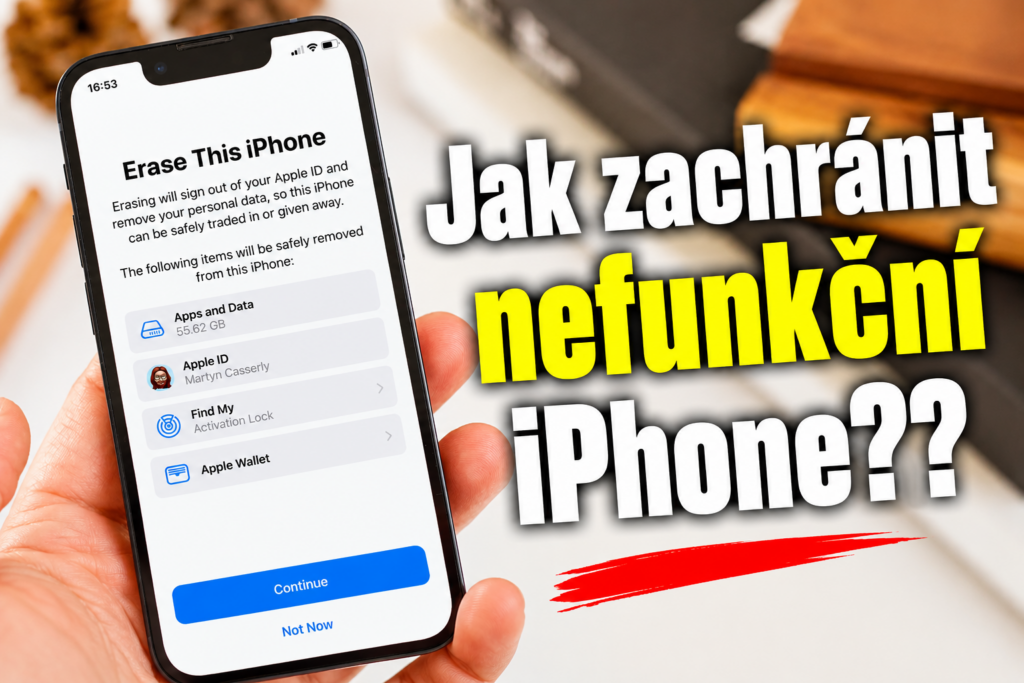
Každý užívateľ iPhonu sa skôr alebo neskôr dostane do situácie, keď jeho telefón začne hnevať. Niekedy sa zasekne aplikácia, inokedy prestane systém reagovať úplne. V horších prípadoch sa nepodarí aktualizácia iOS a na displeji sa objaví iba výzva na pripojenie k počítaču. Našťastie Apple vybavil iPhony niekoľkými záchrannými režimami, ktoré dokážu vyriešiť väčšinu problémov bez návštevy servisu. Pokiaľ teda váš iPhone nefunguje tak, ako má, prinášame prehľadný návod, ktorý vás prevedie všetkými dôležitými možnosťami – od obyčajného vynúteného reštartu až po pokročilý DFU režim. Návod sme navyše prispôsobili aj aktuálnym modelom – funguje teda aj na iPhone 17, 17 Pro a Air!
Keď sa iPhone zasekne: vynútený reštart je prvá pomoc
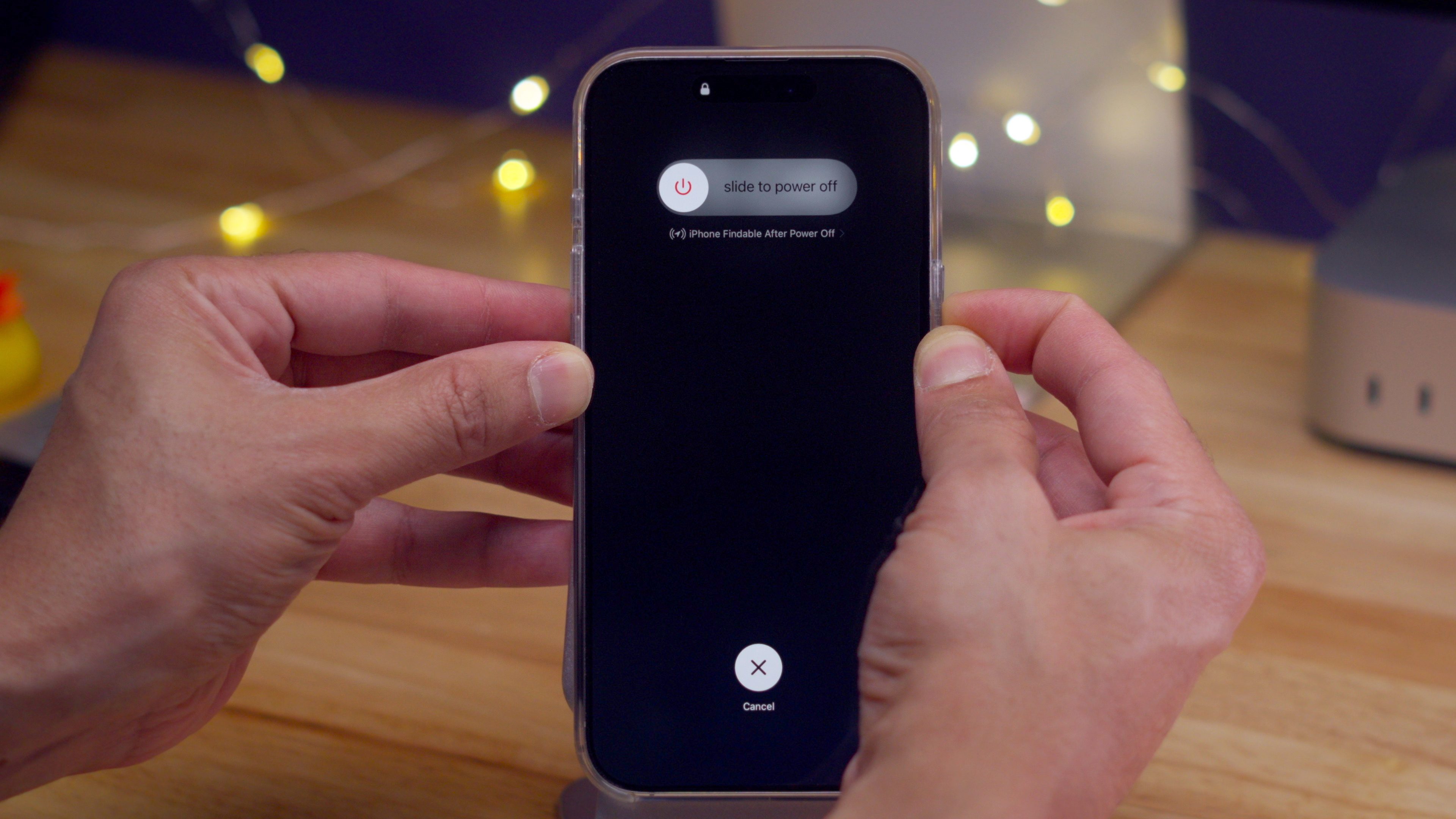
Než začnete premýšľať o obnove systému alebo návšteve servisu, oplatí sa vyskúšať takzvaný vynútený reštart. Ten dokáže vyriešiť rad bežných problémov, napríklad zamrznutý displej, nereagujúce aplikácie alebo situáciu, kedy sa telefón správa neštandardne.
Postup je jednoduchý:
- Krátko stlačte tlačidlo pre zvýšenie hlasitosti.
- Krátko stlačte tlačidlo pre zníženie hlasitosti.
- Potom podržte bočné tlačidlo, kým sa displej nevypne a neobjaví sa logo Apple.
Pokiaľ všetko prebehne správne, iPhone sa reštartuje a po chvíli by mal opäť normálne nabehnúť do zamykacej obrazovky.
Ako iPhone vypnúť a znovu zapnúť
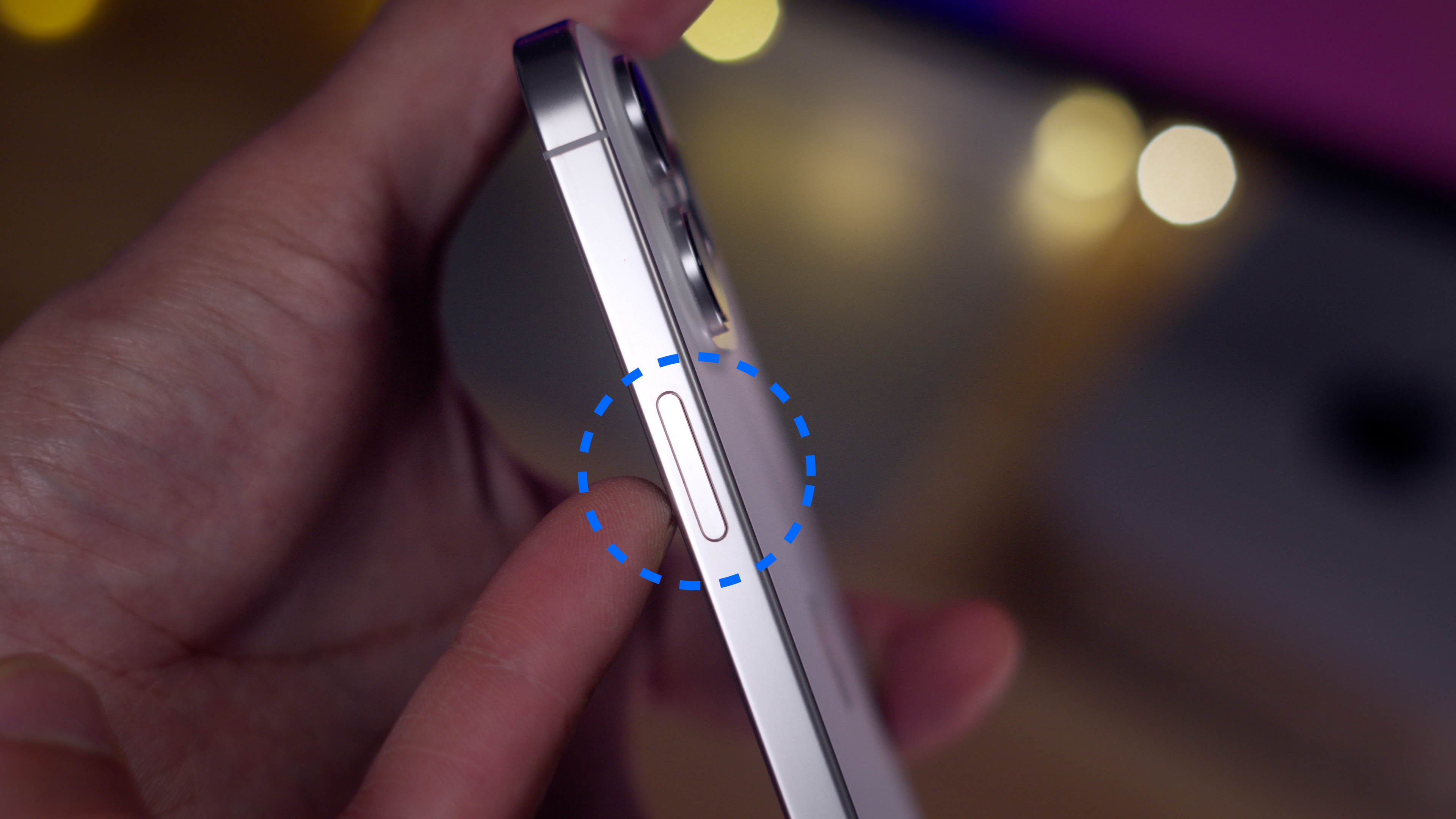
Možno to znie banálne, ale klasické vypnutie a zapnutie telefónu často pomôže odstrániť drobné softvérové problémy. Predtým sa iPhone vypol jednoduchým podržaním bočného tlačidla. Pri novších modeloch je ten postup však trochu iný.
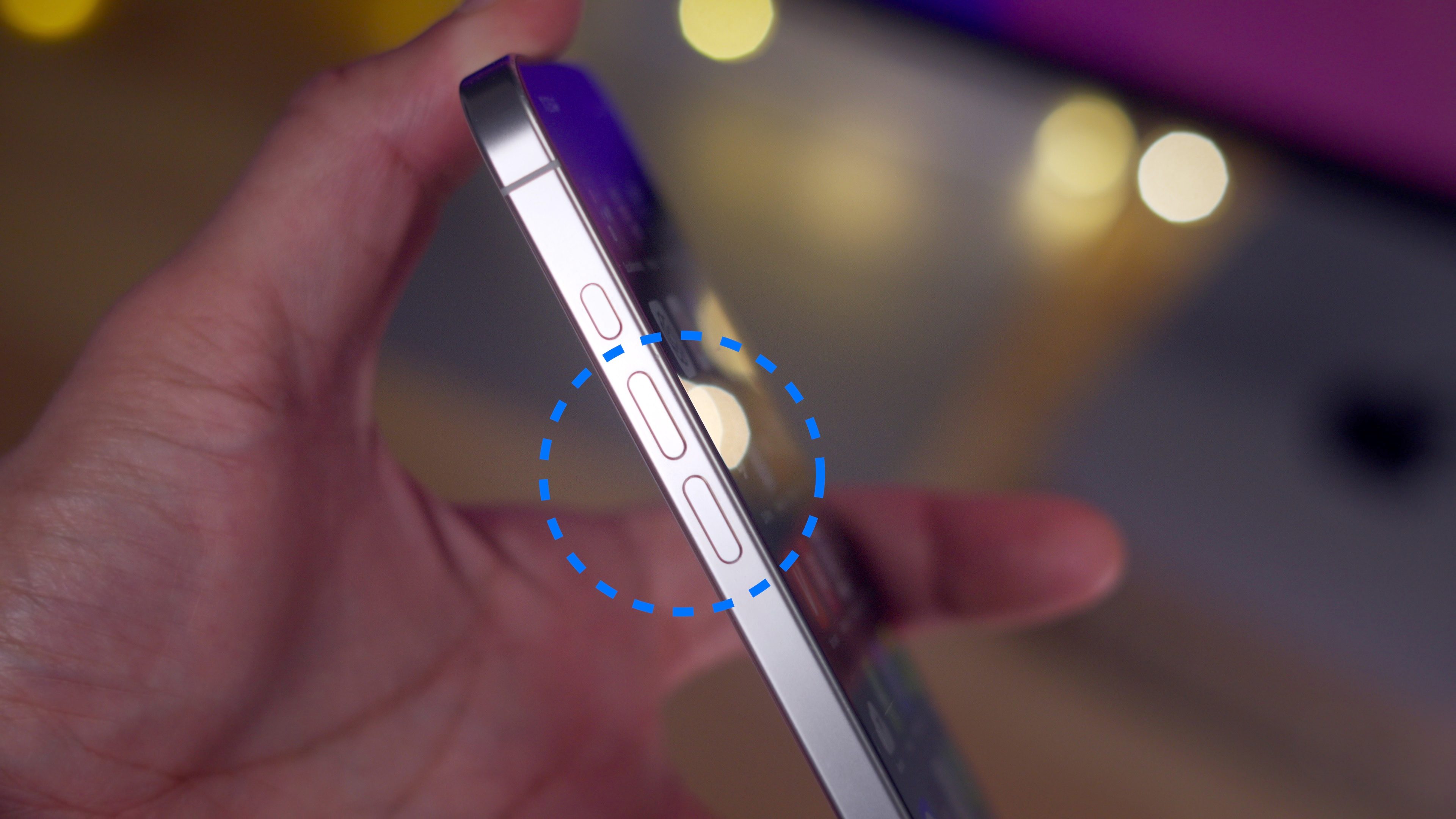
Vypnúť iPhone možno niekoľkými spôsobmi:
- Podržaním bočného tlačidla spoločne s niektorým z tlačidiel hlasitosti.
- Cez Ovládacie centrum podržaním ikony napájania.
- V Nastavenia → Všeobecné → Vypnúť.
Na opätovné zapnutie stačí podržať bočné tlačidlo, kým sa nezobrazí logo Apple. Pokiaľ sa logo Apple neobjaví vôbec, môže byť batéria úplne vybitá. V takom prípade telefón pripojte k nabíjačke a skúste ho zapnúť neskôr.
Režim obnovy: keď bežný reštart nestačí
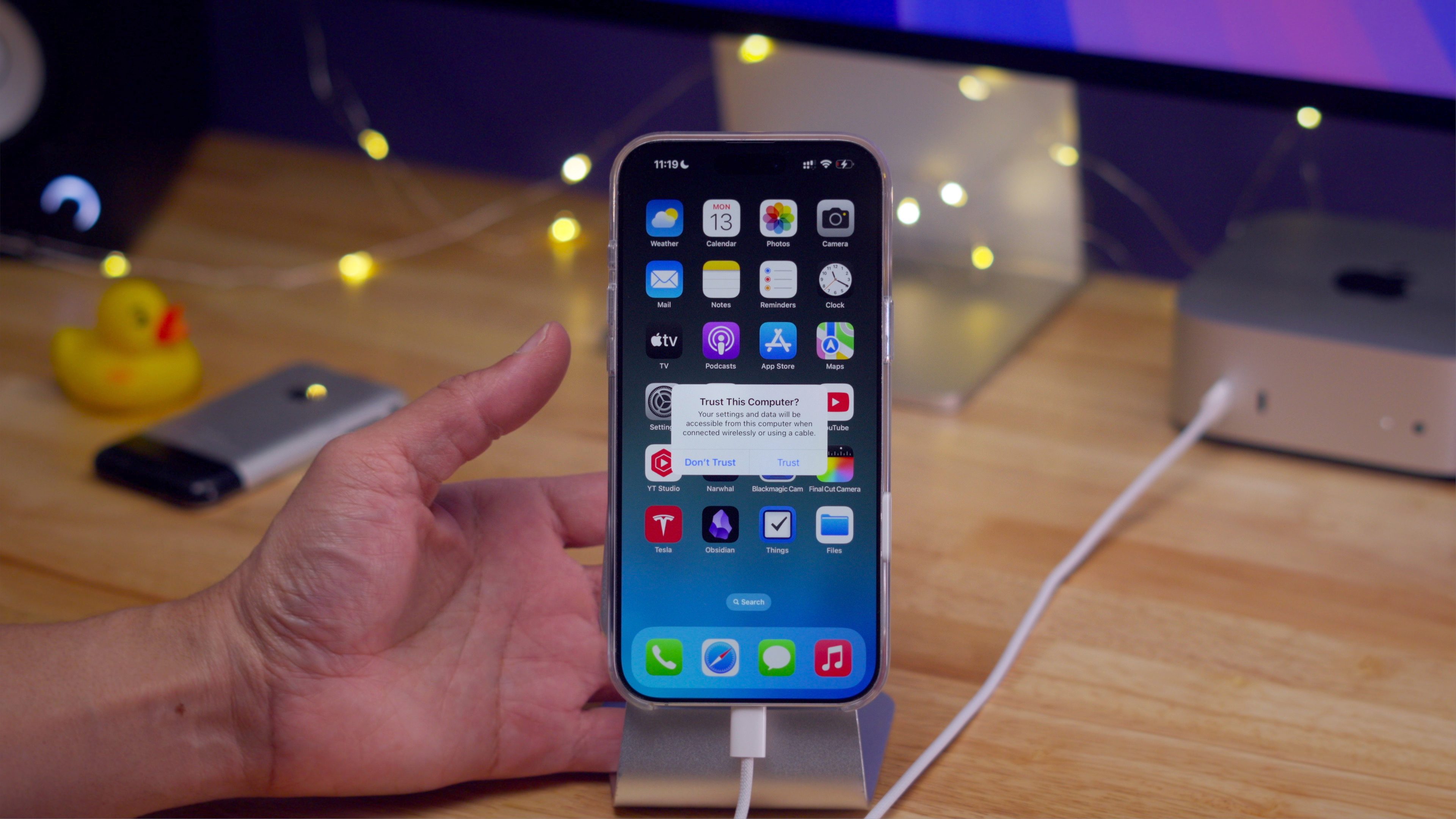
Ak iPhone odmieta normálne naštartovať, prípadne sa nepodarila aktualizácia systému, prichádza na rad režim obnovy (Recovery Mode). Tento režim umožňuje pripojiť zariadenie k Macu a následne systém opraviť alebo kompletne preinštalovať.
Najprv prepojte iPhone s Macom pomocou USB kábla. Ak zariadenie pripájate prvýkrát, bude potrebné potvrdiť dôveru medzi oboma zariadeniami.
Potom vykonajte nasledujúce kroky:
- Krátko stlačte tlačidlo pre zvýšenie hlasitosti.
- Krátko stlačte tlačidlo pre zníženie hlasitosti.
- Držte bočné tlačidlo tak dlho, kým sa na displeji nezobrazí obrazovka s ikonou počítača a káblom.
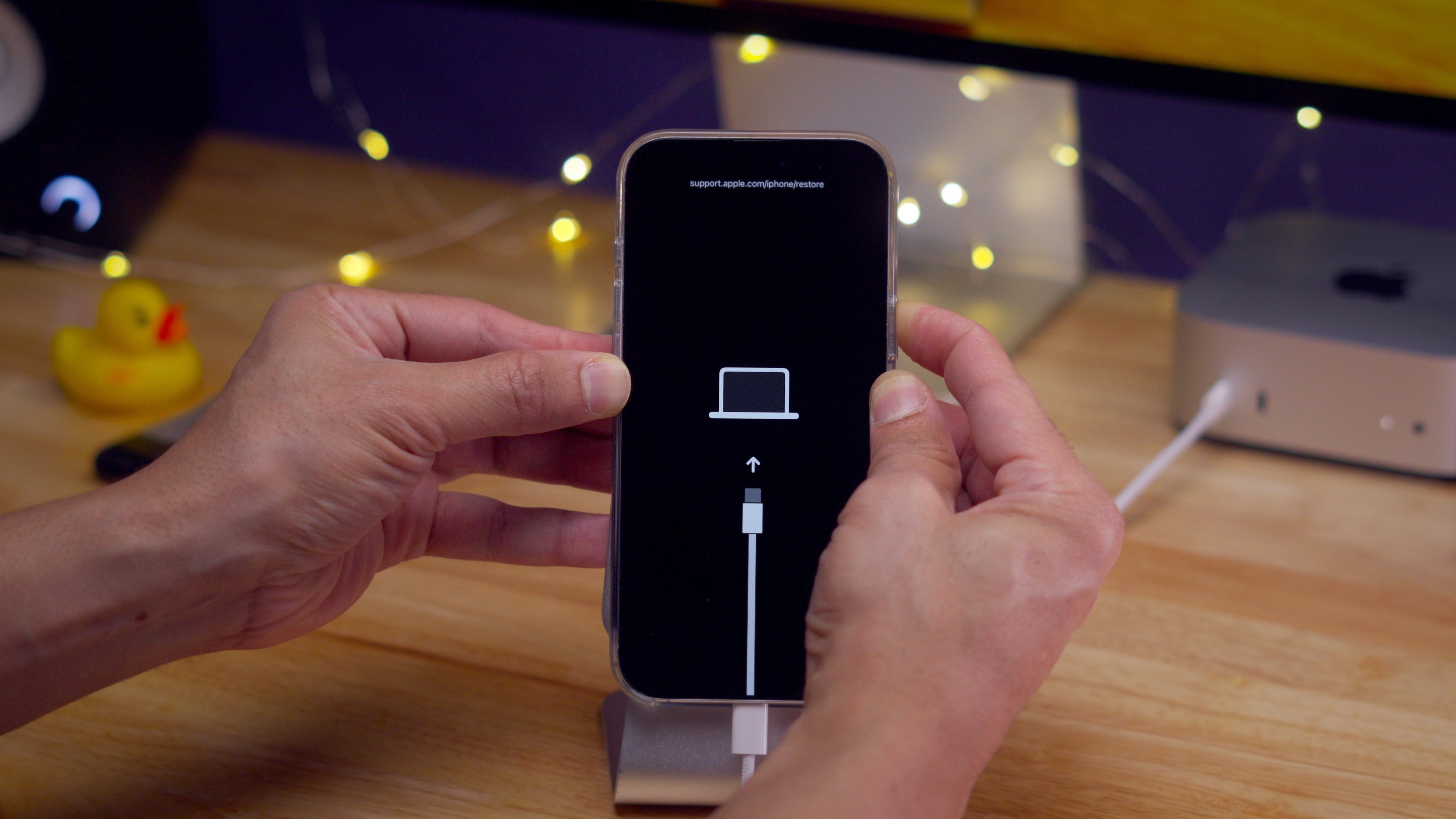
Po otvorení Finderu na Macu sa zobrazí informácia, že bol iPhone uvedený do režimu obnovy.
Následne môžete zvoliť jednu z dvoch možností:
- Aktualizovať – systém sa pokúsi nainštalovať najnovšiu verziu iOS bez zmazania dát.
- Obnoviť – do zariadenia sa nainštaluje čistá kópia systému a všetky dáta budú odstránené.
Ak chcete režim obnovy opustiť bez akýchkoľvek zmien, stačí podržať bočné tlačidlo, kým obrazovka s káblom nezmizne.
Bezdrôtová obnova: novinka v iOS 26
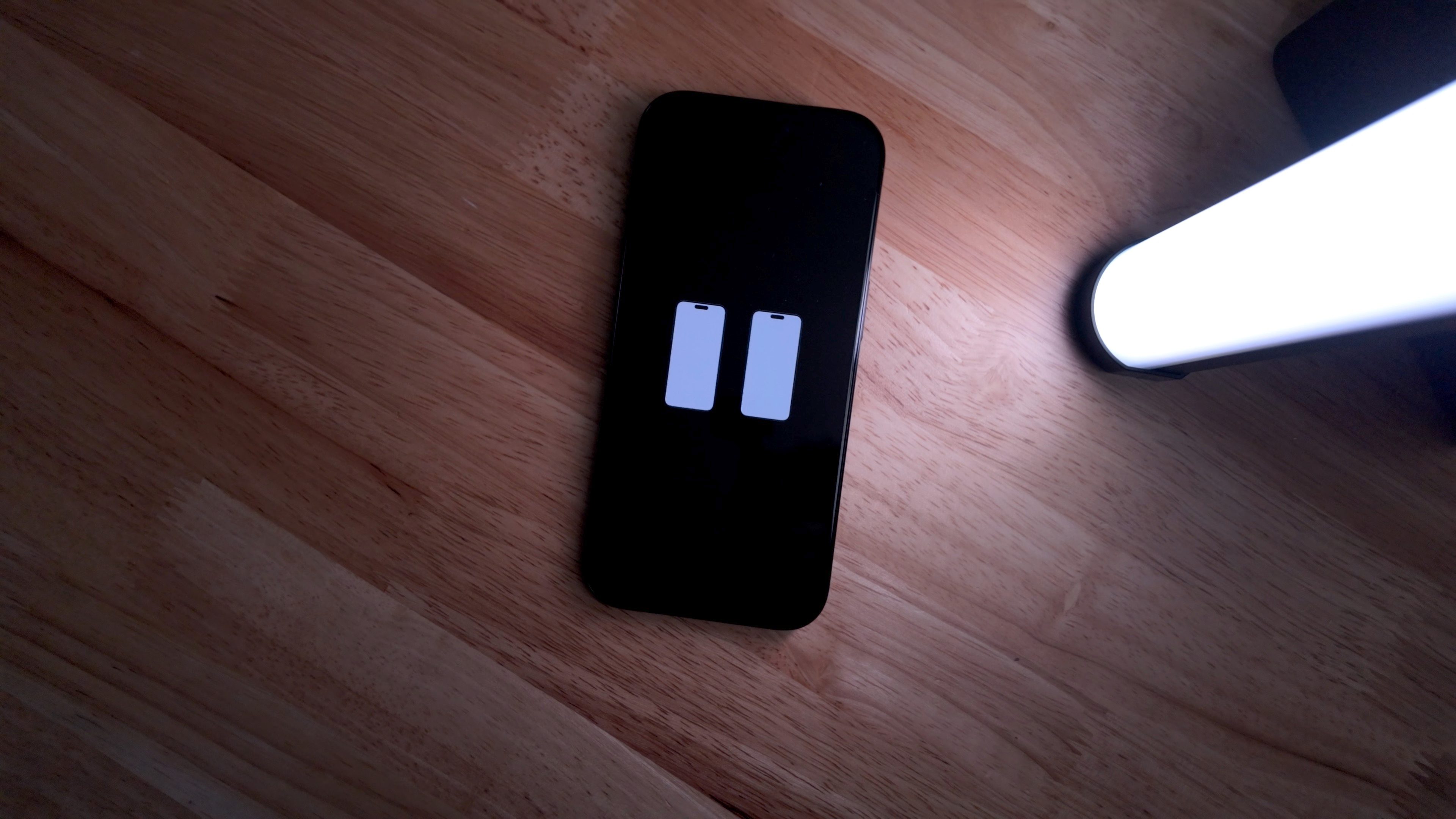
S príchodom iOS 26 pridal Apple veľmi zaujímavú funkciu, o ktorej zatiaľ mnoho používateľov ani nevie. Volá sa bezdrôtová obnova a umožňuje opraviť nefunkčný iPhone pomocou iného iPhonu v blízkosti. Táto možnosť sa hodí najmä vo chvíli, keď sa zariadenie zasekne v režime obnovy a nie je schopné normálne naštartovať.
Ak sa na displeji neustále zobrazuje obrazovka na pripojenie k počítaču, môžete aktivovať špeciálny režim obnovy a priblížiť telefón k inému iPhone s iOS 26 pripojenému k Wi-Fi.
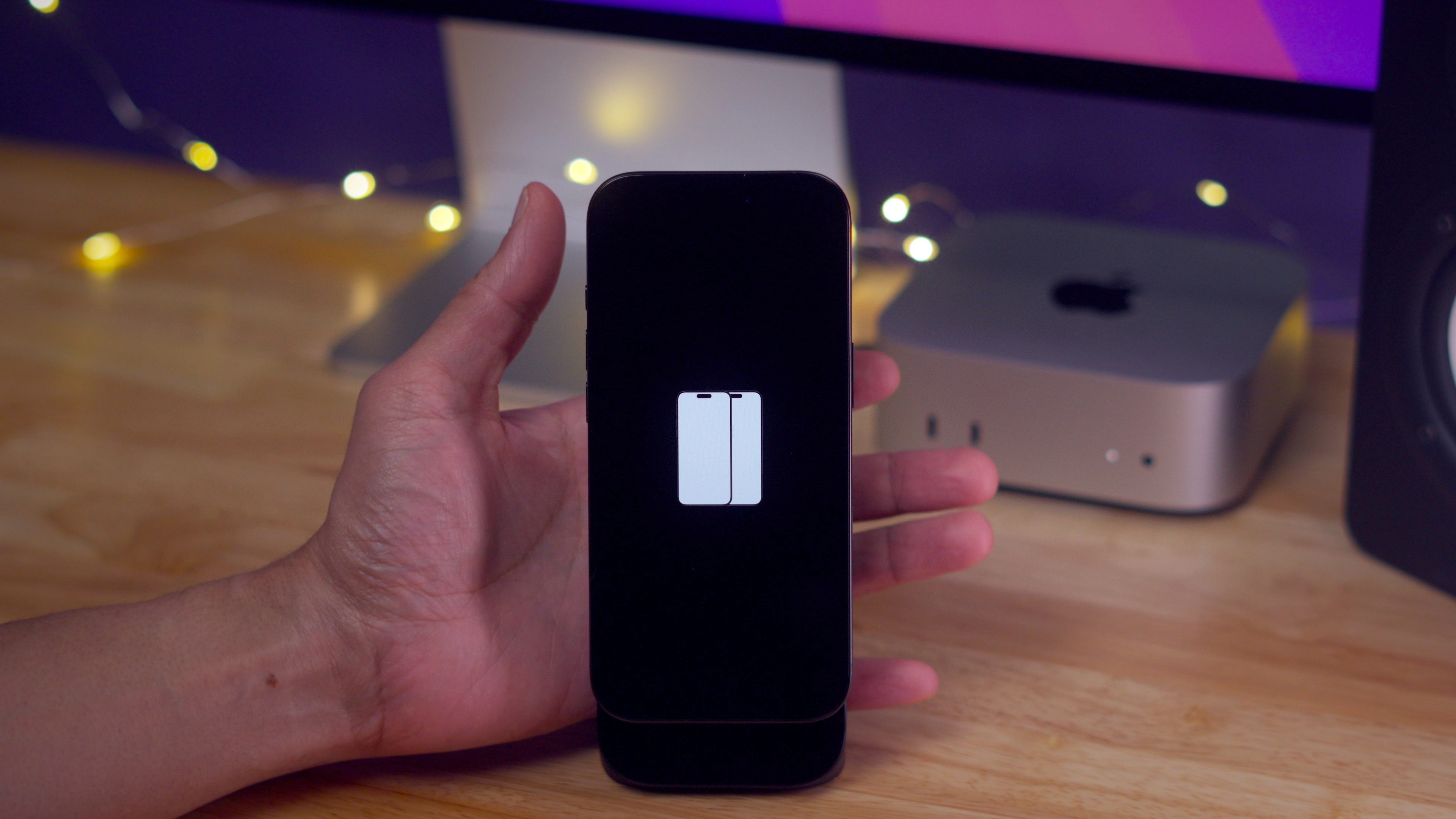
Druhý iPhone následne ponúkne možnosť:
- Ukončiť režim obnovy.
- Vykonanie kompletnej systémovej obnovy.
Pri systémovej obnove druhý iPhone stiahne potrebné súbory a bezdrôtovo ich prenesie do nefunkčného zariadenia. Celý proces môže trvať dlhší čas, pretože je potrebné stiahnuť a nainštalovať kompletný systém. Výhodou je, že v niektorých prípadoch už vôbec nepotrebujete počítač.
DFU režim: posledná záchrana pred servisom
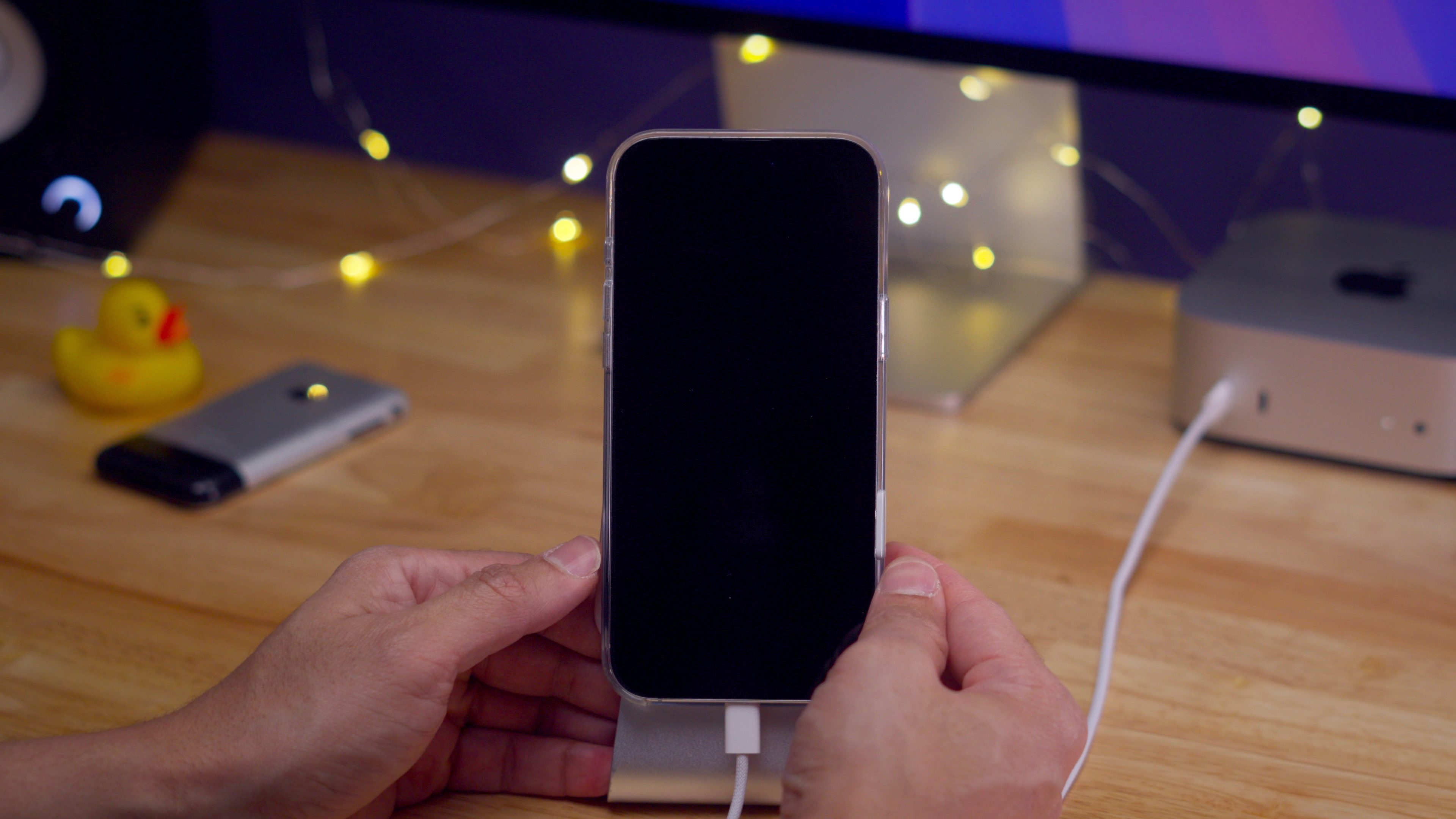
DFU (Device Firmware Update) je najhlbší servisný režim, ktorý Apple do iPhonov ponúka. Používa sa len vo výnimočných situáciách, keď nepomôže ani bežná obnova systému. V DFU režime je možné do zariadenia nahrať firmware priamo cez USB pripojenie.
Postup aktivácie je presnejší ako pri ostatných režimoch:
- Krátko stlačte zvýšenie hlasitosti.
- Krátko stlačte zníženie hlasitosti.
- Podržte bočné tlačidlo po dobu 10 sekúnd.
- Bez pustenia bočného tlačidla súčasne podržte tlačidlo zníženia hlasitosti po dobu 5 sekúnd.
- Potom pustite bočné tlačidlo a ďalších 10 sekúnd držte iba zníženie hlasitosti.
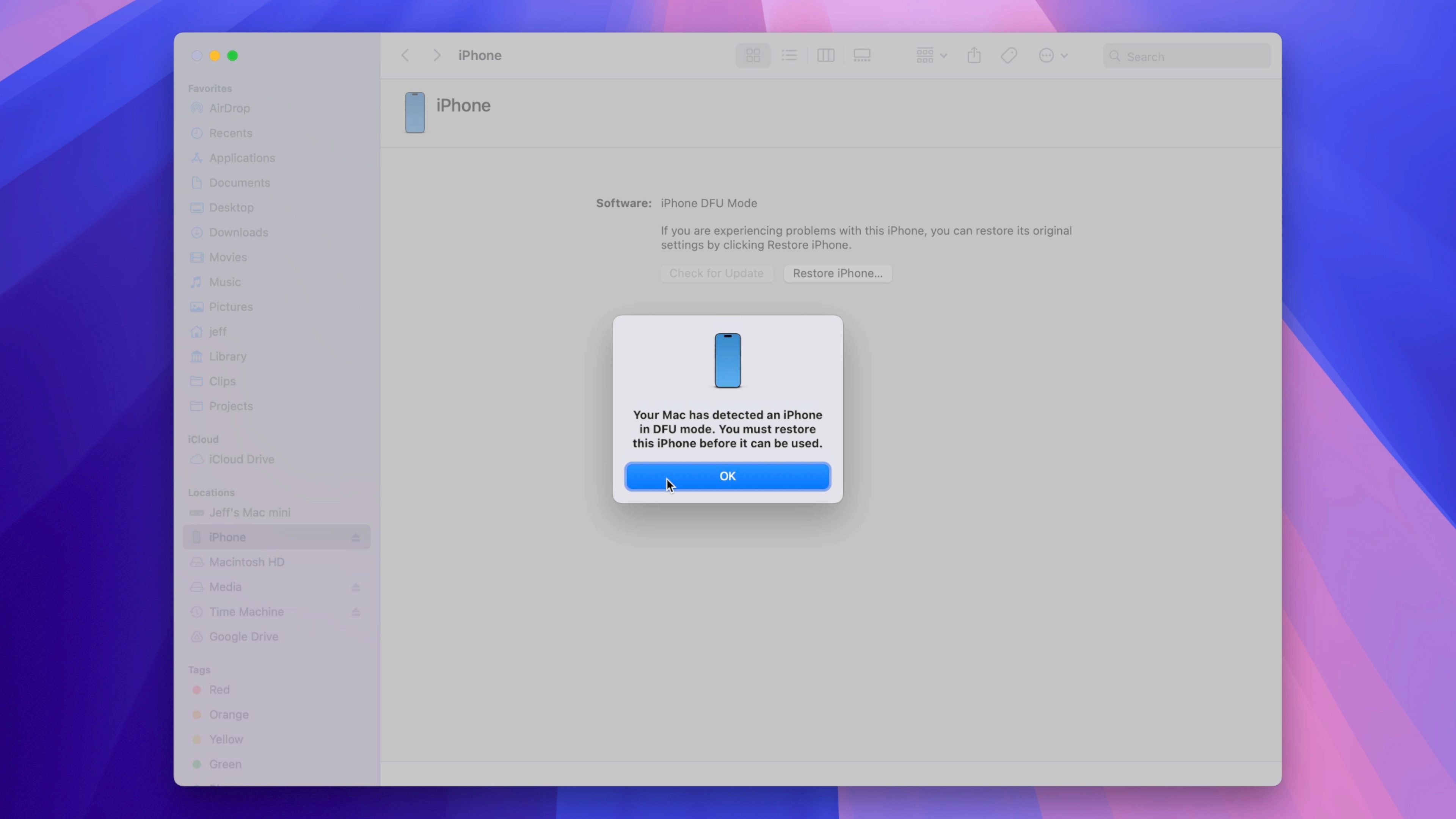
Pokiaľ sa počas procesu objaví logo Apple, nebol postup vykonaný správne a je potrebné ho zopakovať. Typickým znakom úspešne aktivovaného DFU režimu je úplne čierna obrazovka.
Pre ukončenie DFU režimu stačí vykonať rovnakú kombináciu ako pri vynútenom reštarte:
- Krátko zvýšenie hlasitosti.
- Krátko zníženie hlasitosti.
- Podržať bočné tlačidlo až do zobrazenia loga Apple.


Núdzové SOS môže zachrániť život
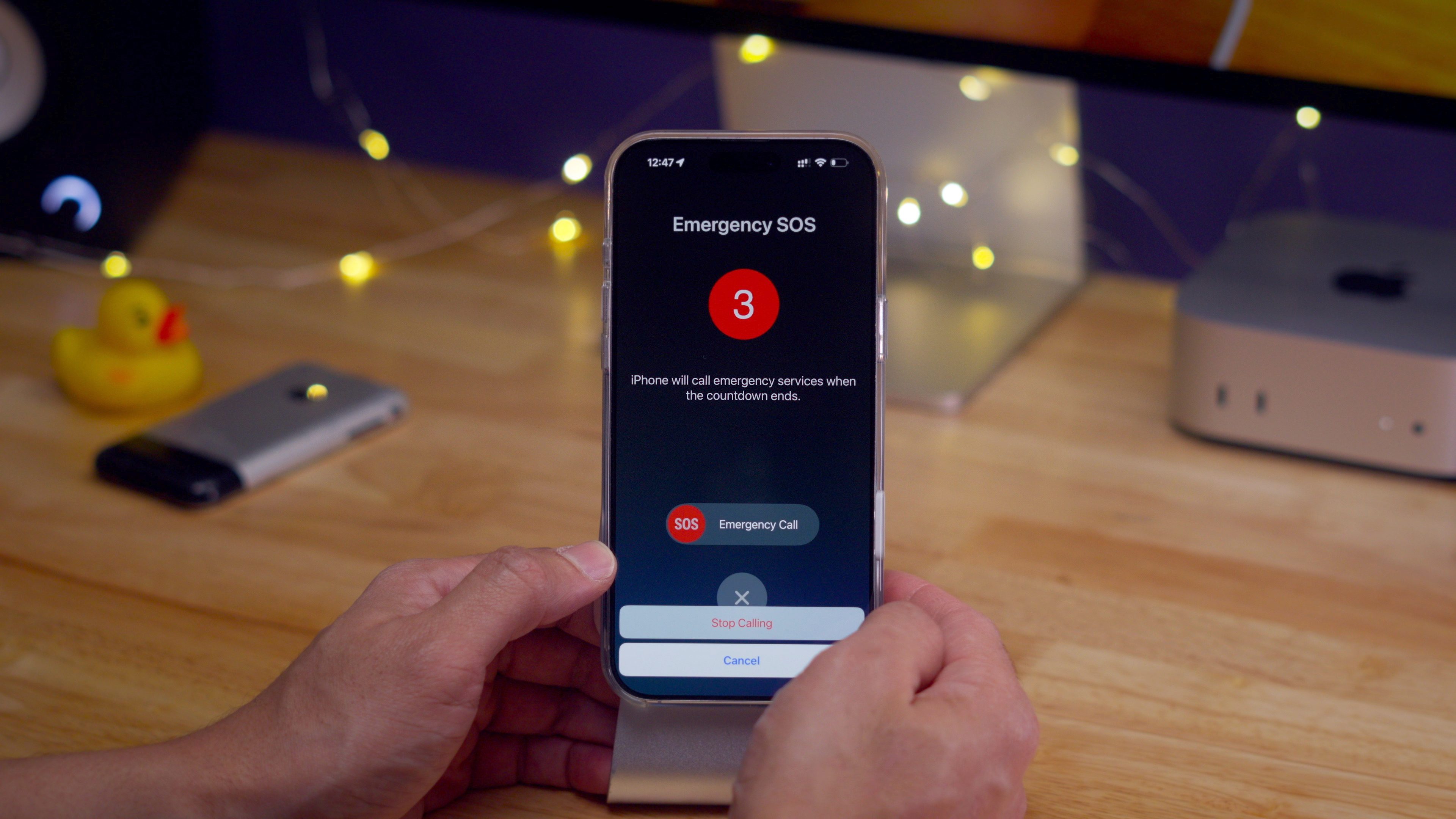
Súčasťou iPhonu je aj funkcia Emergency SOS, ktorá dokáže okamžite kontaktovať záchranné zložky.
Aktivovať ju možno niekoľkými spôsobmi:
- Podržaním bočného tlačidla a tlačidla hlasitosti.
- Päťnásobným rýchlym stlačením bočného tlačidla (ak je táto možnosť aktivovaná v nastavení).
- Cez posuvník SOS v ponuke vypnutie telefónu.
Apple navyše ponúka aj diskrétny režim, ktorý vypne zvukové a svetelné upozornenie pri aktivácii tiesňového volania. Za zmienku stojí aj detekcia autonehody, vďaka ktorej dokáže iPhone v prípade vážnej kolízie automaticky privolať pomoc.


