


Mac je často označovaný za „najproduktívnejšie“ zariadenie v Apple ekosystéme. A nie je to len vďaka výkonu alebo kvalitnému hardvéru. Veľkú úlohu zohráva aj softvér. Zatiaľ čo o Final Cute, Safari alebo Notes vie každý, v macOS sa už roky ticho skrýva rad šikovných aplikácií, ktoré máte už teraz nainštalované , ale pravdepodobne ste ich nikdy vedome nepoužili. A to je škoda. Niektoré z nich dokážu ušetriť čas, iné spríjemnia prácu a pár z nich vás možno aj ľahko prekvapí tým, že vôbec existujú. Tu je 6 nečakane užitočných aplikácií, ktoré sa v macOS schovávajú na očiach – a stoja za to im dať šancu .
Stickies: digitálne nálepky, ktoré dávajú zmysel
Pokiaľ patríte medzi ľudí, ktorí si lepia papieriky na monitor (alebo na všetko okolo), Stickies sú presne pre vás. Táto nenápadná aplikácia umožňuje vytvárať farebné digitálne poznámky priamo na ploche Macu. Rýchle myšlienky, úlohy, telefónne čísla alebo „nezabudni“ odkazy – všetko máte stále na očiach.

Ovládanie je až smiešne jednoduché: ⌘N vytvorí nový lístoček, farbu zmeníte jedným stlačením klávesy a poznámky môžete ľubovoľne presúvať a meniť ich veľkosť. A ak sa z krátkej poznámky stane niečo dôležitejšie, jedným kliknutím ju pošlete do aplikácie Poznámky a synchronizujete cez iCloud.
Bonus pre fajnšmekrov: Stickies sú jednou z najstarších aplikácií v macOS a ich rozhranie sa v podstate nezmenilo od dôb klasického Mac OS. Malý digitálny relikt, ktorý ale stále funguje skvele.
Digital Color Meter: kvapkadlo, ktoré máte vždy po ruke
Potrebujete zistiť presnú farbu niečoho na obrazovke? Prezentácia, grafika, web, tlačidlo v aplikácii? Namiesto screenshotov a grafických editorov stačí spustiť Digital Color Meter .
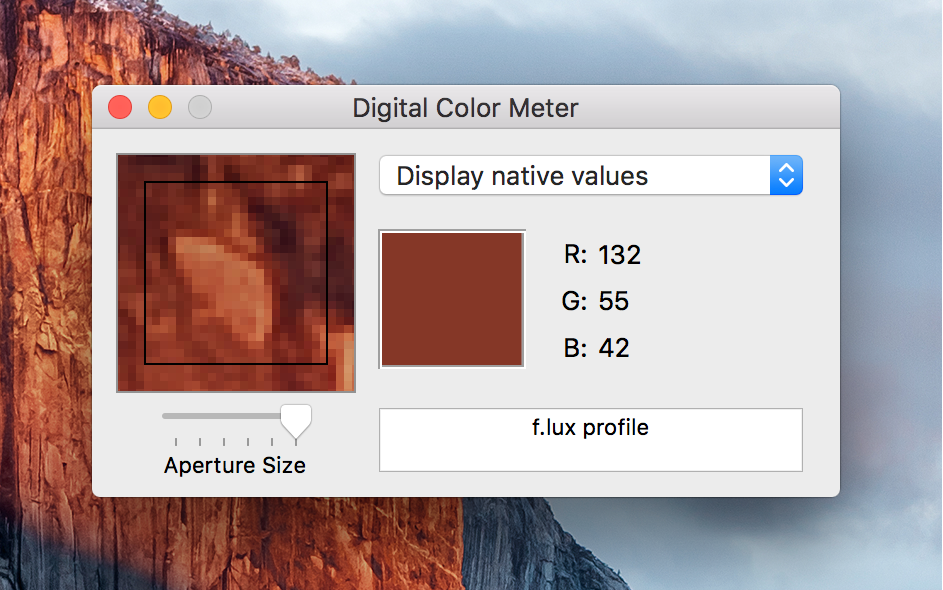
Táto utilita vám okamžite ukáže presnú hodnotu farby pod kurzorom – vrátane hex kódu alebo RGB hodnôt. Môžete si zvoliť farebný priestor (sRGB, P3), zväčšiť oblasť merania alebo farbu jedným skratkovým kúzlom rovno skopírovať do schránky. Je to malý nástroj, ktorý robí jednu vec – ale robí ju perfektne.
Dictionary: slovník, tezaurus aj Wikipedia v jednom
Rýchle overenie významu slova, synonymá alebo detailné vysvetlenie pojmu? macOS má vlastnú aplikáciu Dictionary , ktorá je neuveriteľne rýchla a podceňovaná.
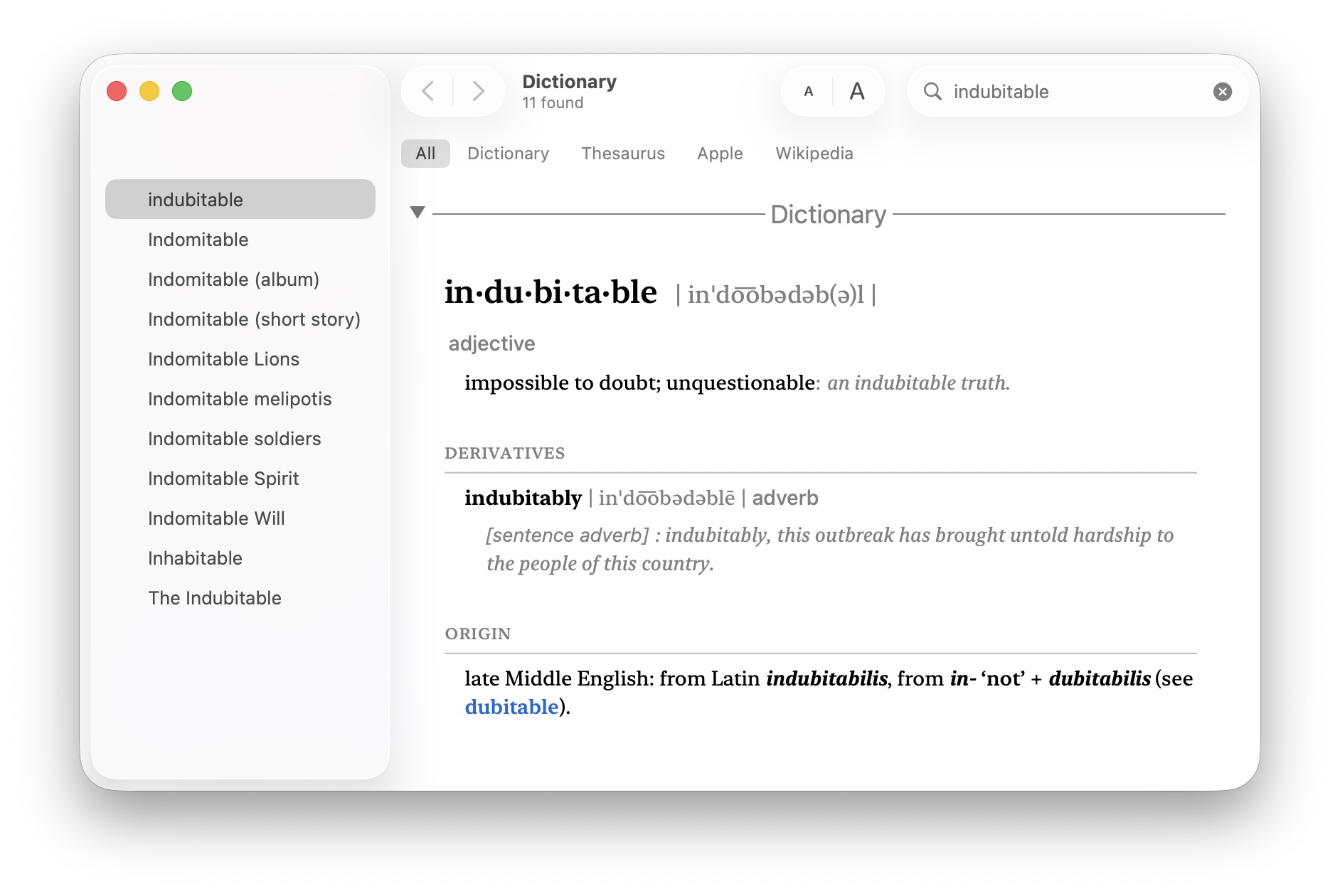
Spustíte ju cez Spotlight (⌘ medzerník), napíšete slovo a počas sekundy máte definíciu, synonymá a často aj celý článok z Wikipédie. Áno, vrátane obrázkov, tabuliek a odkazov. A ten najlepší trik? V Dictionary môžete kliknúť na akékoľvek slovo v článku a hneď si zobraziť jeho význam. Ideálny nástroj na písanie, štúdium aj obyčajnú zvedavosť.
Screen Sharing: ovládanie Macu na diaľku bez aplikácií tretích strán
Máte doma alebo v kancelárii viac Macov? Alebo pomáhate niekomu s nastavením počítača na diaľku? Screen Sharing zvládne vzdialené ovládanie iného Macu bez inštalácie čohokoľvek navyše.
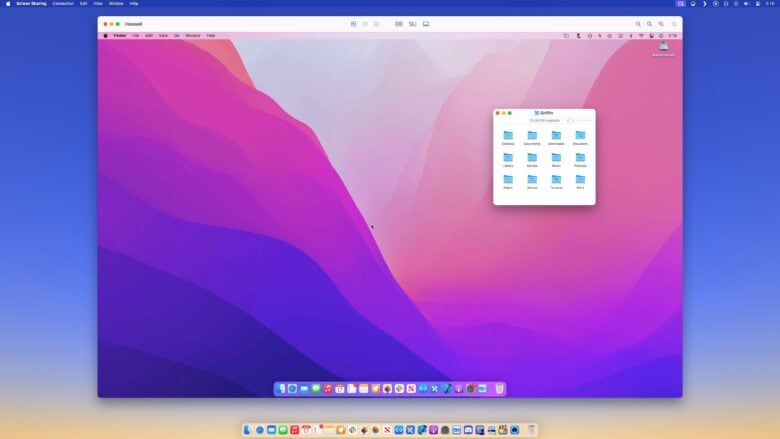
Stačí mať funkciu povolenú v Nastavenie systému a byť na rovnakej sieti – alebo sa pripojiť cez Apple účet aj na diaľku. Vidíte obrazovku druhého Macu, môžete ho plne ovládať, alebo len sledovať, čo sa na ňom deje. Je to presne ten typ funkcie, pri ktorej si poviete: „Ako som bez toho mohol fungovať?“


Grapher: matematika, ale prekvapivo zábavná
Grapher znie ako aplikácia, ktorú by ste nikdy dobrovoľne nespustili. Lenže potom to urobíte… a zistíte, že je vlastne fascinujúce. Umožňuje vykresľovať 2D aj 3D grafy, pracovať s rovnicami, funkciami, integrálmi alebo polárnymi sústavami.
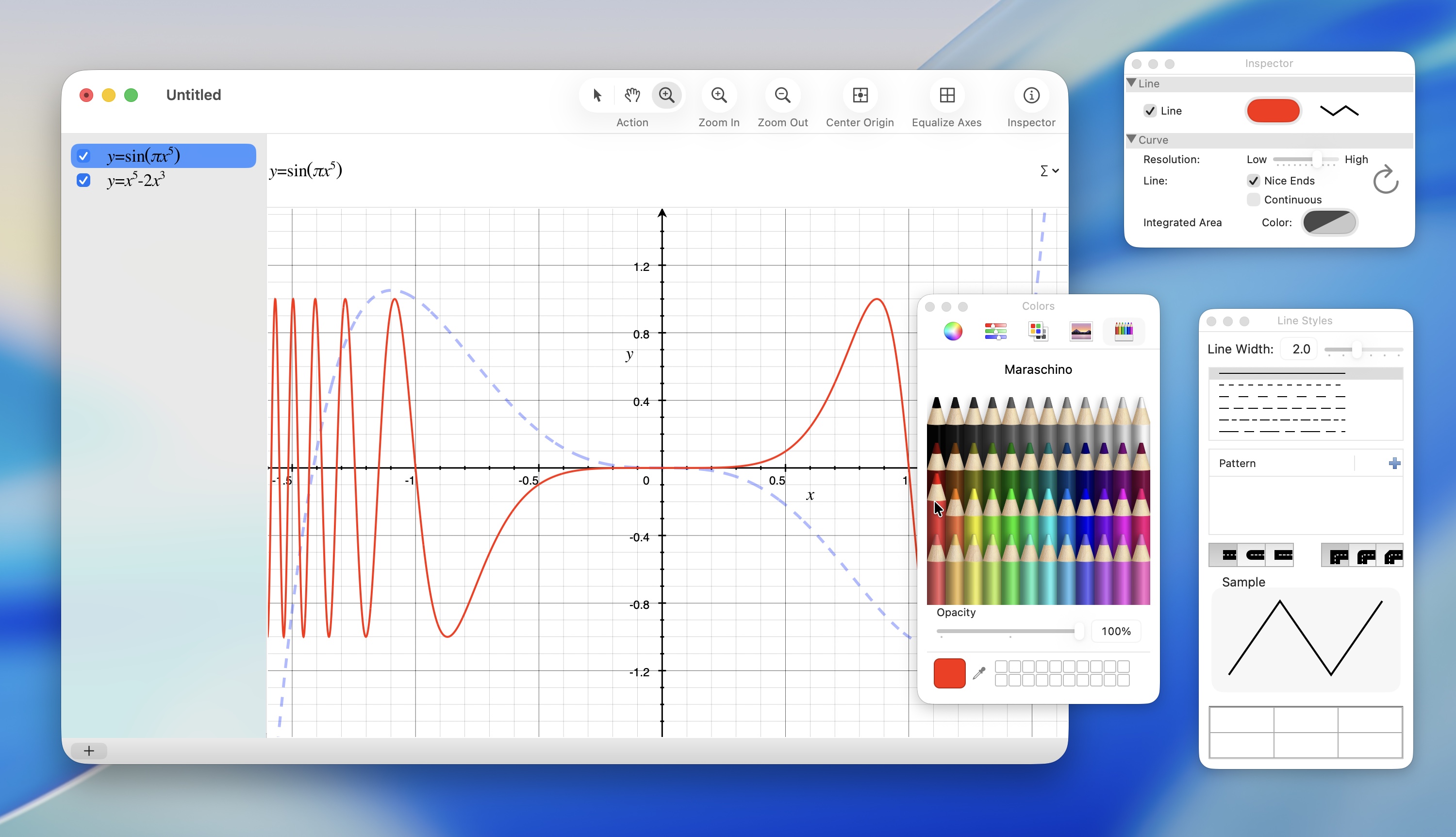
Zadáte rovnicu, Mac vám ju okamžite vykreslí a vy sa môžete hrať s parametrami, farbami aj hrúbkou kriviek. V ponuke „Examples“ navyše nájdete ukážky, ktoré vyzerajú skôr ako moderné umenie než matematika. Aj keď práve nepočítate diferenciálne rovnice, Grapher je krásna ukážka toho, ako ďaleko Apple občas zájde len preto, že môže.
Screenshot: snímky aj záznam obrazovky
Áno, screenshoty na Macu pozná každý. Menej ľudí ale vie, že existuje samostatná aplikácia Screenshot , ktorá všetko spája do prehľadného rozhrania. Spustíte ju skratkou ⇧⌘5 a máte jasno.
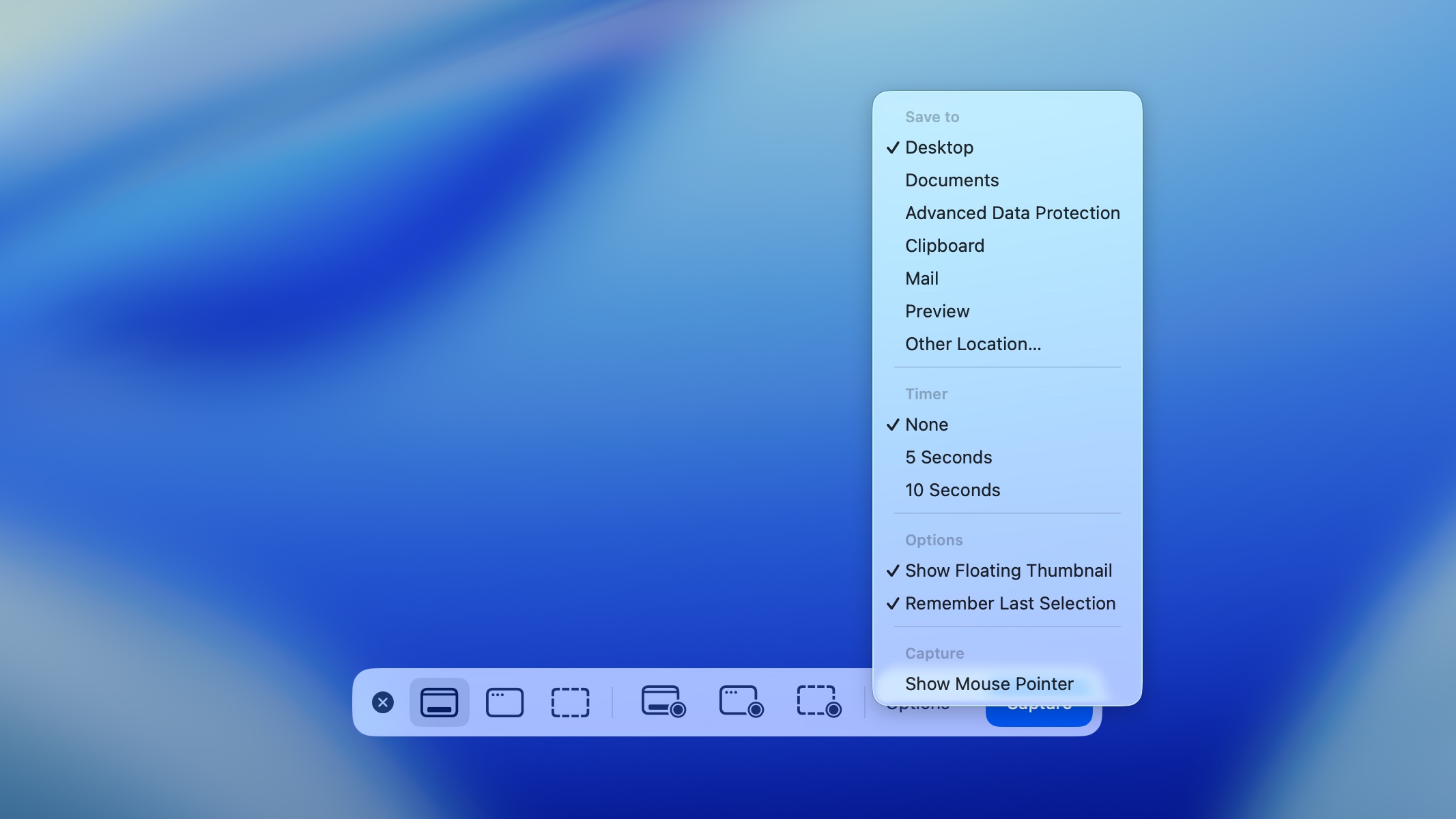
Snímky celej obrazovky, výberu, konkrétneho okna… a hlavne nahrávanie obrazovky . Vrátane zvuku z mikrofónu, ideálny pre návody, prezentácie alebo rýchle vysvetlenie problému kolegovi. Všetko bez externých aplikácií a bez zložitého nastavovania. Akonáhle si Screenshot osvojíte, klávesové skratky už možno ani riešiť nebudete.


