


Či už ste v ekosystéme Apple nováčik, alebo Mac používate už roky, určite oceníte praktické tipy, ako predĺžiť jeho životnosť, zvýšiť výkon, lepšie sa orientovať a byť pripravený aj na najhoršie scenáre. macOS ponúka množstvo skvelých funkcií, o ktorých mnohí ani nevedia, a pritom môžu výrazne uľahčiť každodennú prácu. V tomto článku sa pozrieme na niekoľko šikovných nástrojov a trikov, ktoré vám pomôžu prekonať každú „haváriu“ počítača. Pozrite sa spolu s nami!
1. Mission Contro: V chaose otvorených okien je poriadok

Poznáte ten pocit, keď máte otvorených desať aplikácií a dvadsať dokumentov a nájsť správne okno je ako hľadať ihlu v kope sena? MacOS má elegantné riešenie – Mission Control. Táto funkcia vám poskytne okamžitý prehľad o všetkých otvorených oknách.
Prístup do systému Mission Control je možný niekoľkými spôsobmi:
-
stlačením tlačidla F3,
-
potiahnutím troch prstov nahor po trackpade,
-
dvojitým ťuknutím dvoma prstami na myš Magic Mouse,
-
alebo potiahnutím okna do hornej časti obrazovky.
Zobrazené okno potom môžete jednoducho vybrať kliknutím naň. A to nie je všetko – môžete si vytvoriť ďalšie pracovné priestory, nazývané Spaces, v ktorých môžete triediť okná podľa projektu, témy alebo nálady. Stačí kliknúť na „+“ v hornej lište aplikácie Mission Control. Aplikácie potom môžete pripnúť na konkrétnu plochu – stačí kliknúť pravým tlačidlom myši na ikonu aplikácie v Docku a v ponuke Možnosti > Priradiť k vybrať požadovanú plochu.
2. Ďaleko od nabíjačky? Zapnite režim nízkej spotreby

Keď ste na cestách alebo nemáte prístup k nabíjačke, môže sa vám hodiť režim nízkej spotreby. Tento režim mierne zníži jas displeja, obmedzí výkon procesora a šetrí batériu. Zároveň sa v ňom na MacBooku Pro stlmia ventilátory.
Ako ho zapnúť?
Prejdite do Nastavenia systému > Batéria a v časti Režim nízkej spotreby vyberte, či ho chcete zapnúť vždy, len na batériu alebo len na adaptér. Je tu aj tlačidlo „i“, ktoré zobrazuje stav a kapacitu batérie. Rozšírené možnosti nájdete pod tlačidlom Možnosti.
Väčšina používateľov si rozdiel vo výkone ani nevšimne, ale výrazne predĺži výdrž batérie.
3. Univerzálna schránka: kúzlo zdieľania medzi zariadeniami
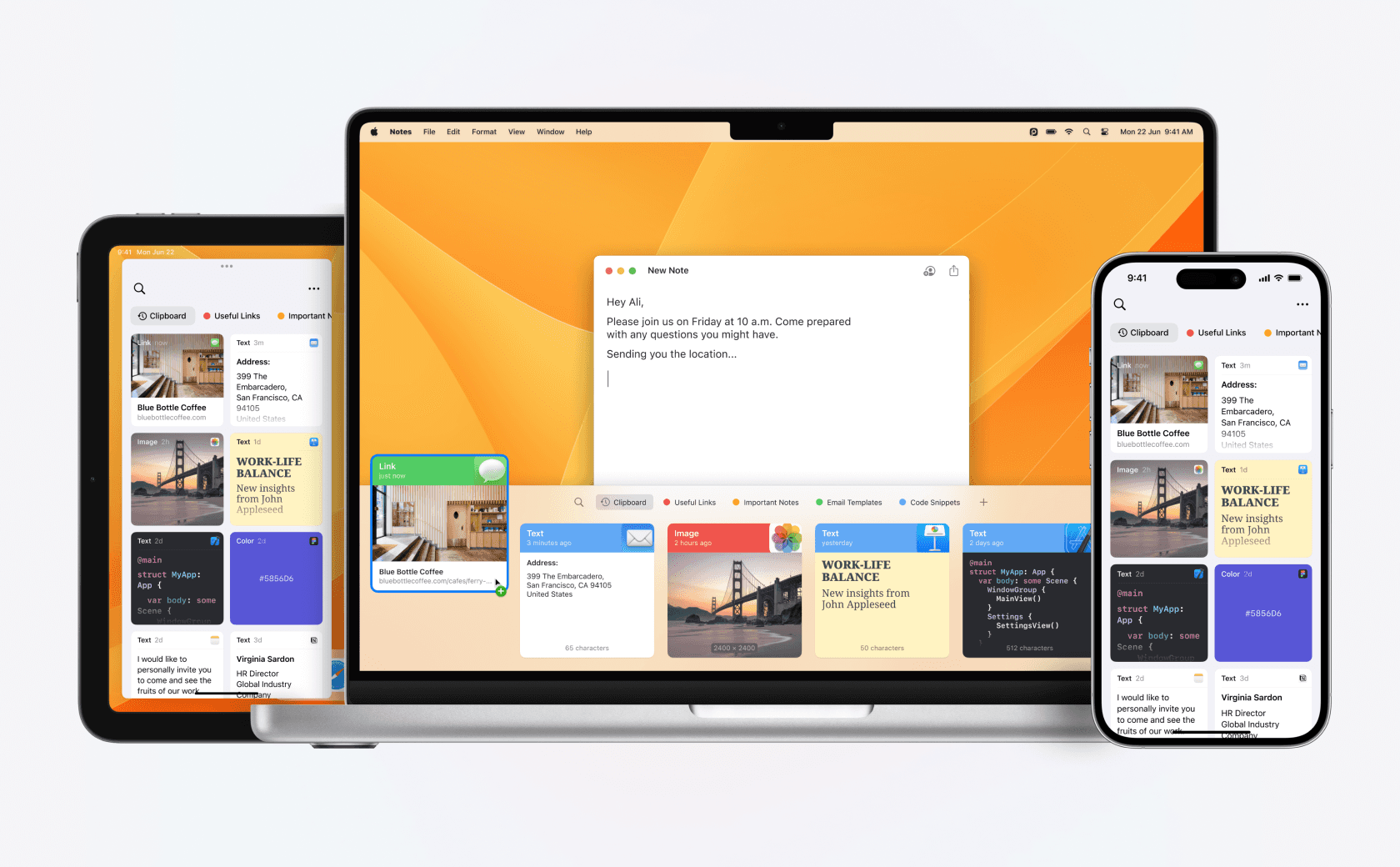
Už ste niekedy skopírovali odkaz z iPhonu tak, že ste si ho poslali e-mailom alebo cez iMessage? S univerzálnou schránkou už nemusíte. Ak máte v Nastaveniach > Všeobecné > AirDrop a Handoff zapnuté Wi-Fi, Bluetooth a Handoff, môžete kopírovať na jednom zariadení a vkladať na inom – napríklad z iPhonu na Mac alebo naopak.
Funguje to aj s obrázkami a textom. Stačí byť prihlásený pod rovnakým Apple ID a kúzlo je hotové. Keď to raz vyskúšaš, už nikdy nebudeš chcieť inak.
4. Spúšťanie aplikácií pre iPhone a iPad priamo na Macu
Vedeli ste, že na počítačoch Mac s čipmi Apple Silicon (M1 a novšími) môžete spúšťať aplikácie z iPhonu a iPadu? V App Store ich nenájdete hneď – musíte ich najprv vyhľadať a potom prepnúť na kartu „Aplikácie pre iPhone a iPad“ v hornej časti výsledkov.
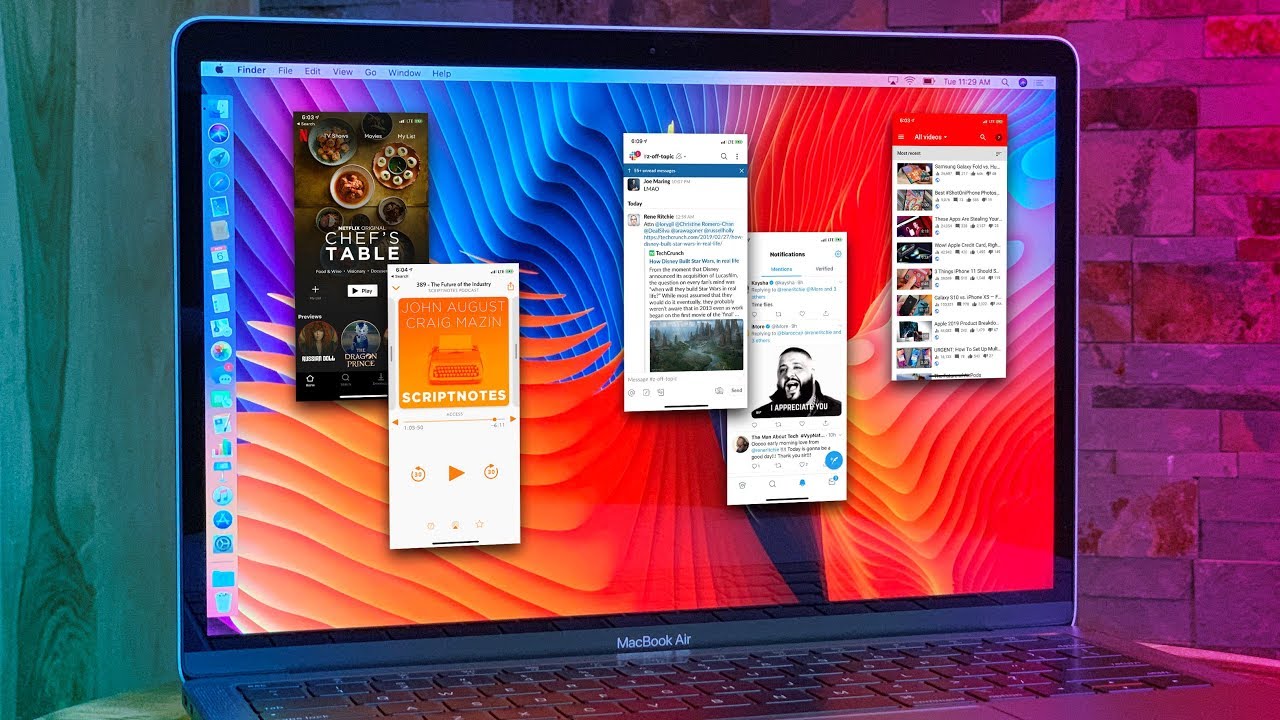
Táto možnosť je ideálna, ak potrebujete pracovať s aplikáciou, ktorá nemá verziu pre Mac, alebo ak sa chcete vyhnúť tomu, aby ste museli siahnuť po telefóne, kde by vás mohol rozptyľovať TikTok alebo oznámenia.
A ak aplikácia nie je k dispozícii, môžete využiť aj zrkadlenie iPhonu, ktoré je súčasťou macOS Sequoia. Táto funkcia však zatiaľ nie je dostupná vo všetkých regiónoch, ale to sa, dúfajme, čoskoro zmení.
5. Antivírus: na Macu už nie je zbytočný!
Kedysi sa hovorilo, že Mac nepotrebuje antivírus. Časy sa však zmenili – počítače Mac sú oveľa populárnejšie a čelia väčším bezpečnostným hrozbám ako kedykoľvek predtým. Aj keď má macOS zabudovanú ochranu, napríklad Gatekeeper alebo XProtect, nie je na škodu mať v zálohe špecializovaný antivírusový nástroj.
Odporúčame napríklad Intego Mac Internet Security X9, ktorý síce vyžaduje predplatné, ale existujú aj bezplatné alternatívy. Najmä ak sťahujete súbory mimo Mac App Store alebo pracujete s vymeniteľnými diskami, antivírus je rozumná voľba.


6. macOS Recovery: posledná možnosť v núdzi
Keď dôjde k najhoršiemu a Mac sa nespustí alebo zamrzne, je tu macOS Recovery – záchranný režim, ktorý dokáže preinštalovať systém, opraviť disk alebo vymazať a obnoviť celý Mac.
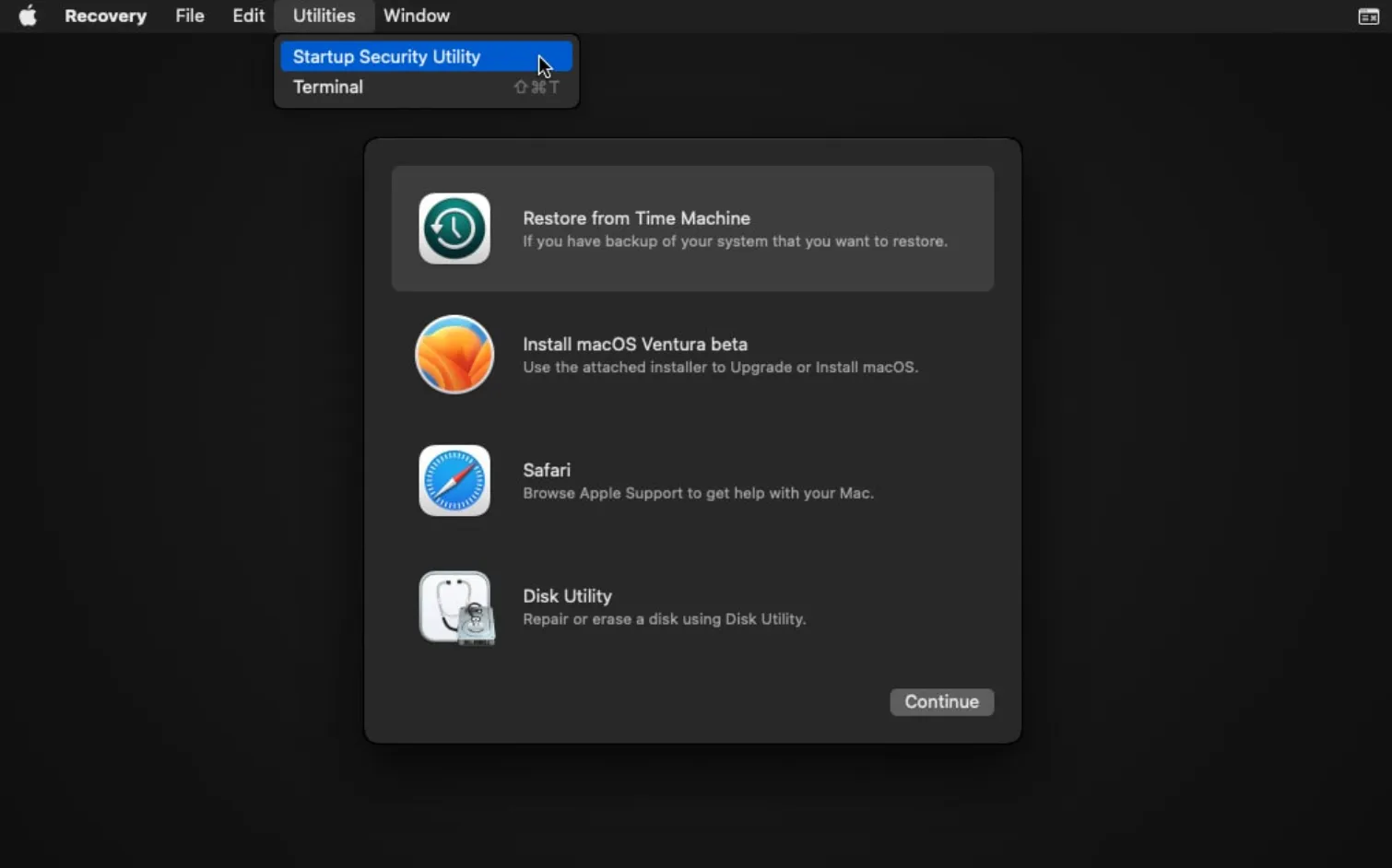
Na počítačoch s čipmi Apple Silicon (M1 a novšími) ho môžete spustiť podržaním tlačidla napájania pri zapnutí, kým sa nezobrazí správa „Startup Options“. Potom kliknite na „Možnosti“ a vstúpte do prostredia MacOS Recovery. (Na starších počítačoch Mac s procesorom Intel podržte pri spustení klávesovú skratku Command + R.)
Tu máte k dispozícii Safari, Disk Utility, Terminal a možnosť preinštalovať systém. Predtým, ako ju budete potrebovať, skúste ju spustiť ako skúšobnú – nech vás nič neprekvapí.


