


Rovnako ako minulý rok vám prinášame sériu článkov s tipmi na nové funkcie v systéme iOS. Minulý rok sme sa zamerali na nové funkcie, ktoré priniesol systém iOS 17, a tento rok vám, samozrejme, popíšeme nové funkcie, na ktoré sa môžete tešiť v novom operačnom systéme iOS 18. Keďže však u nás ešte nie je dostupný, musíme využiť ďalšie novinky, ktoré tento systém ponúka. A tých nie je naozaj málo! Pridajte sa k nám ešte dnes a dozviete sa, ako jednoducho nastaviť rodičovskú kontrolu pre telefón vášho dieťaťa v systéme iOS 18!
Operačný systém iOS 18 prináša rodičom ešte viac možností, ako zabezpečiť bezpečnosť a vhodnosť používania iPhonu alebo iPadu ich deťmi. Pomocou funkcie Screen Time môžete jednoducho nastaviť obmedzenia obsahu, zakázať určité aplikácie, obmedziť čas používania zariadenia a dokonca zablokovať explicitný obsah. Táto funkcia nielenže pomáha chrániť vaše deti pred nevhodným obsahom, ale tiež podporuje zdravé návyky pri trávení času na obrazovke.
V tomto článku vám ukážeme, ako na to!
Aktivácia času obrazovky a rodičovských obmedzení

- Otvoriť nastavenia.
- Ťuknite na položku Čas vedľa obrazovky.
- Vyberte profil svojho dieťaťa na karte Rodina.
- Ťuknite na položku Obmedzenia obsahu a súkromia a zadajte prístupový kód pre čas obrazovky (ak ste ho už nastavili).
- Aktivujte prepínač Obmedzenia obsahu a súkromia.
Ak je zariadenie vášho dieťaťa pripojené cez Rodinné zdieľanie, môžete všetky nastavenia spravovať priamo z vlastného iPhonu.


Nastavenie časových limitov a obmedzení používania aplikácií
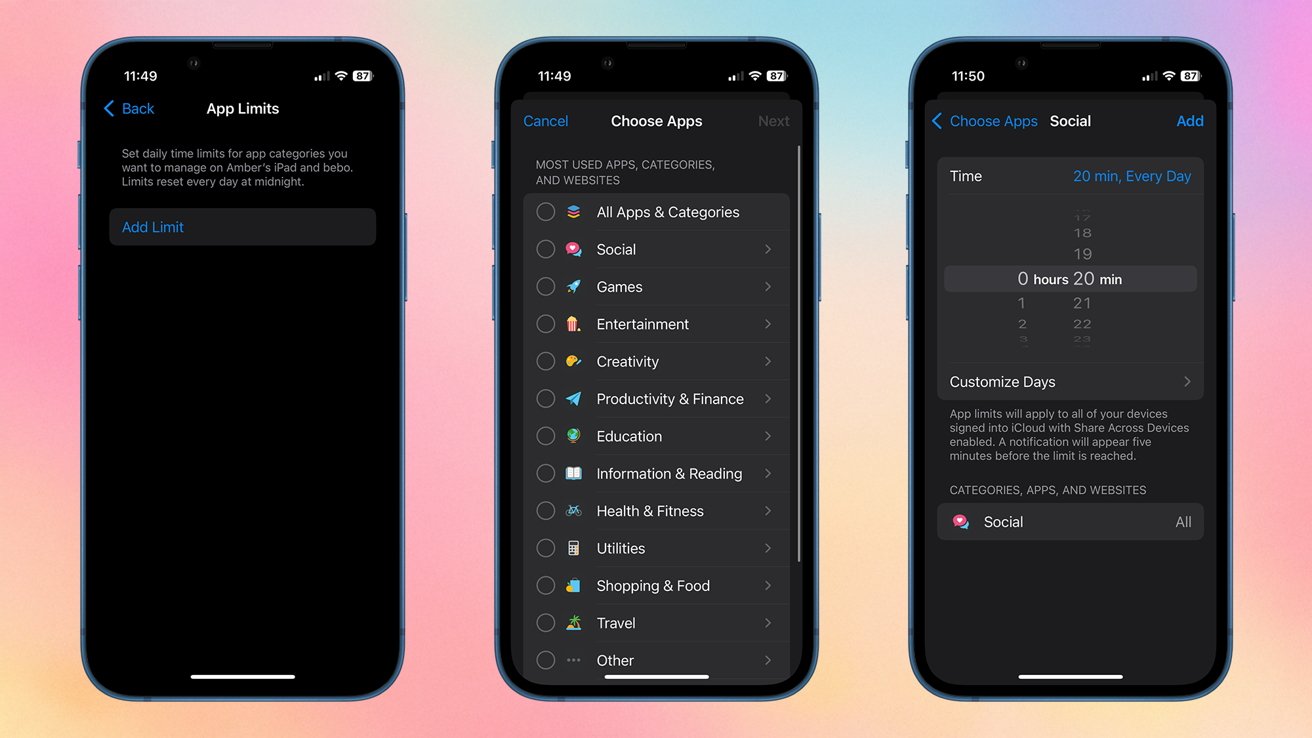
Táto funkcia umožňuje určiť, ako dlho môže vaše dieťa používať konkrétne aplikácie alebo kategórie aplikácií (napr. sociálne siete, hry).
- Otvorte Nastavenia > Čas obrazovky.
- Vyberte možnosť, ktorú chcete zmeniť:
- Čas mimo obrazovky: Nastavte čas, kedy dieťa nebude mať prístup k telefónu, napríklad v noci.
- Limity aplikácií: obmedzte čas používania konkrétnych aplikácií alebo kategórií.
- Vždy povolené: vyberte aplikácie, ktoré možno používať aj počas časových obmedzení (napr. Telefón).
- Vzdialenosť obrazovky: funkcia, ktorá vyžaduje Face ID a zabezpečuje, aby dieťa držalo zariadenie v bezpečnej vzdialenosti od tváre.
Zakázanie predinštalovaných aplikácií a funkcií
Ak nechcete, aby vaše dieťa malo prístup k niektorým zabudovaným funkciám, ako je FaceTime, fotoaparát alebo peňaženka, môžete ich jednoducho vypnúť:
- Otvorte Nastavenia > Čas obrazovky > Obmedzenia obsahu a súkromia.
- Ťuknite na položku Povolené aplikácie a funkcie.
- Vypnite prepínače aplikácií, ktoré chcete blokovať.
Obmedzenia nákupov v obchode App Store a herných funkcií
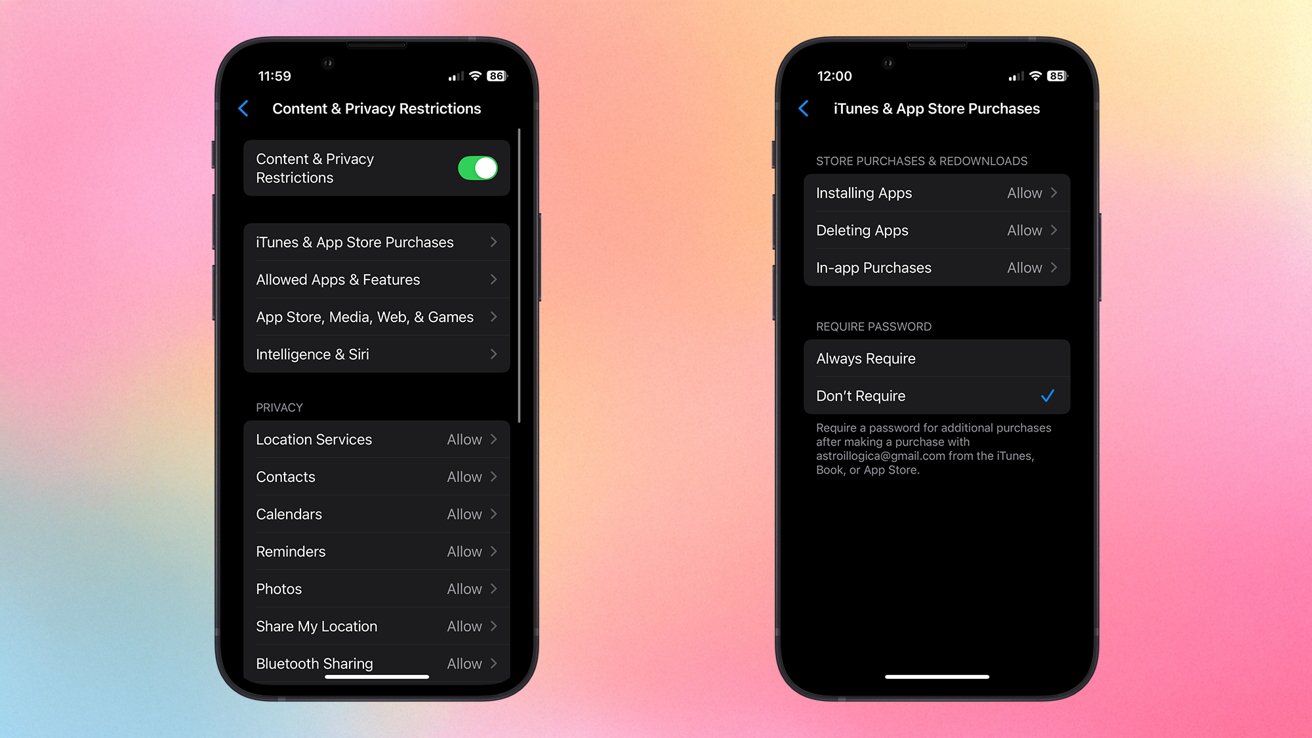
Ak chcete zabrániť nechceným nákupom, nastavte nasledujúce obmedzenia:
- Otvorte Nastavenia > Čas obrazovky > Obmedzenia obsahu a súkromia.
- Ťuknite na položku Nákupy v iTunes a App Store.
- Zvolte jednotlivé možnosti a nastavte je na Nepovolit.
Blokovanie explicitného obsahu a nastavenie vekových obmedzení
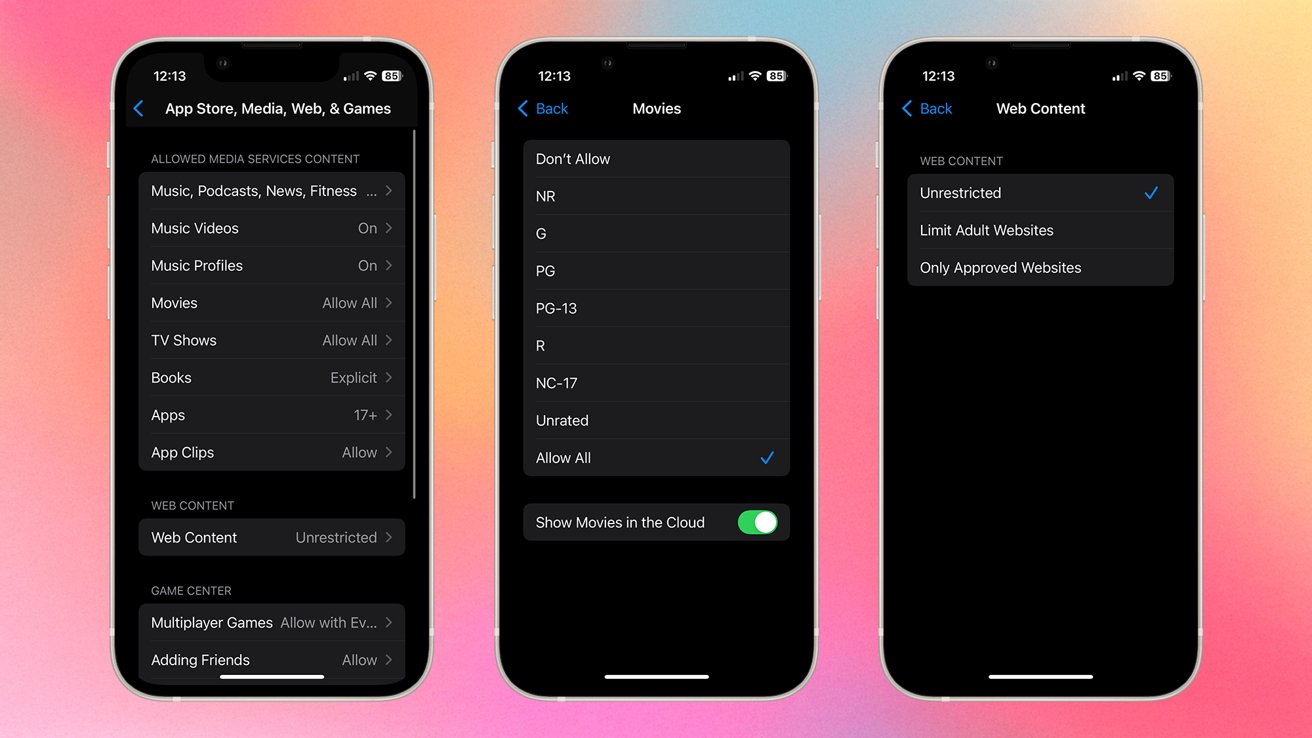
Prístup k hudbe, filmom, webovým stránkam a iným médiám môže byť obmedzený, aby sa zabezpečil obsah vhodný pre daný vek:
- Otvorte Nastavenia > Čas obrazovky > Obmedzenia obsahu a súkromia.
- Ťuknite na položku App Store, médiá, web a hry.
- Nastavte vekové obmedzenia pre hudbu, filmy, knihy a iný obsah.
- Ak chcete obmedziť prístup k lokalite, nastavte možnosť Obmedzený prístup pre dospelých alebo povoľte len schválené lokality.


