


Rovnako ako minulý rok vám prinášame sériu článkov s tipmi na nové funkcie v systéme iOS. Minulý rok sme sa zamerali na nové funkcie, ktoré priniesol systém iOS 17, a tento rok vám, samozrejme, popíšeme nové funkcie, na ktoré sa môžete tešiť v novom operačnom systéme iOS 18. Keďže však u nás ešte nie je dostupný, musíme využiť ďalšie novinky, ktoré tento systém ponúka. A tých nie je naozaj málo! Poďte sa s nami dnes pozrieť na to, ako čo najlepšie využiť režim zaostrenia v iOS 18 a iPadOS 18, ktorý vám môže výrazne uľahčiť používanie iPhonu!
Na čo je dobrý režim Koncentrácia?

Režim sústredenia v iOS 18 je jednou z tých funkcií, ktoré vám môžu výrazne pomôcť skrotiť neustály prúd oznámení a zbytočných rozptýlení. Apple túto funkciu neustále rozširuje a v iOS 18 je toľko možností, že sa oplatí venovať pár minút jej nastaveniu. V dnešnej časti nášho seriálu vám prinášame 8 tipov, ako režim sústredenia využiť naplno.


8 tipov na lepšie využitie režimu zaostrenia
1. Nastavte si vlastné režimy podľa svojich potrieb
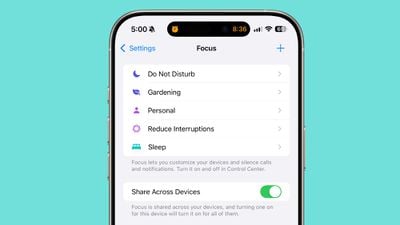
V ponuke Nastavenia -> Zameranie nájdete prednastavené režimy, ako napríklad Práca alebo Spánok, ale sila funkcie Zameranie spočíva v možnosti vytvárať vlastné režimy. Môžete si vybrať názov, ikonu a pravidlá – napríklad „Rodina“, „Čítanie“ alebo „Šport“. Každý režim si nastavte tak, aby presne vyhovoval tomu, kedy a na čo ho chcete používať.
2. Stlmenie (alebo povolenie) konkrétnych osôb
Kľúčovou funkciou je možnosť vybrať si, kto sa k vám dostane v každom režime. Môžete si zvoliť, či chcete povoliť upozornenia len od vybraných ľudí alebo umlčať len niektoré kontakty.
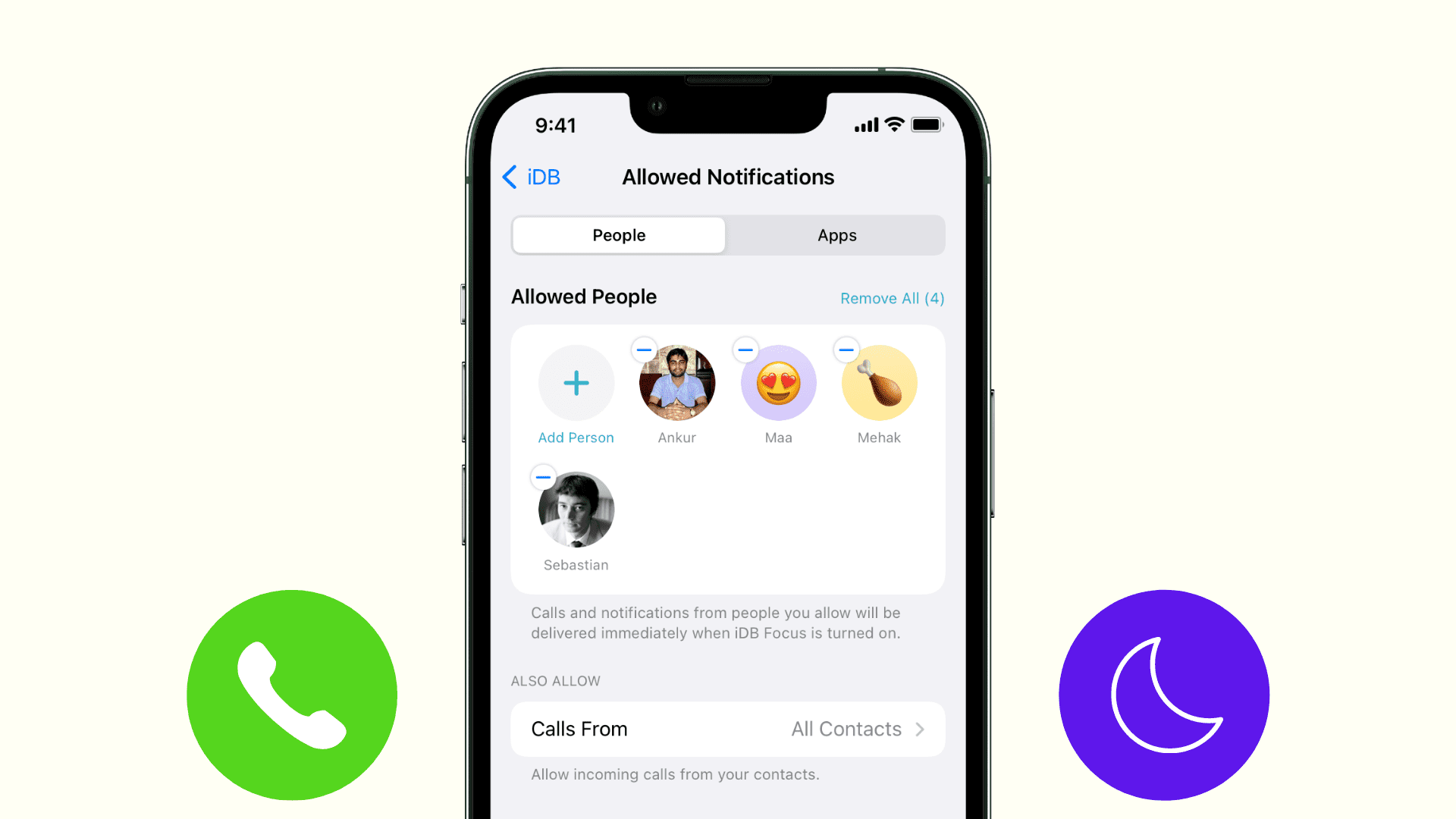
Príklad: počas pracovnej doby nechajte prejsť len svojho šéfa, kolegov a blízku rodinu. Večer udržujte všetky pracovné kontakty v tichosti. Správy budú stále prichádzať, len vás nebudú rušiť – zobrazia sa skryté na uzamknutej obrazovke.
3. Filtrovanie aj podľa aplikácie
Podobne ako v prípade ľudí si môžete presne vybrať, ktoré aplikácie vás môžu vyrušovať. Odporúčame použiť možnosť „Povoliť oznámenia z“ a vybrať len tie najdôležitejšie – napríklad Banka, Správy alebo Kalendár.
Naopak, v režime „Domov“ môžete stlmiť napríklad e-maily a Slack, ale nechať prejsť všetko ostatné.
4. Využívajte možnosť Obmedziť rozptyľovanie pomocou Apple Intelligence

Ak máš iPhone s funkciou Apple Intelligence, v iOS 18 nájdeš nový režim Obmedziť rozptýlenie. Ten vám umožní prehrávať len tie oznámenia, ktoré AI identifikovala ako dôležité. Navyše si tento režim môžeš jemne doladiť – manuálne povoliť alebo zakázať konkrétne osoby a aplikácie.
Súčasťou je aj funkcia Smart Passage – tú môžete pridať do akéhokoľvek vlastného režimu.
5. Skryte rozptyľujúce aplikácie z pracovnej plochy
Funkcia Focus umožňuje v danom režime zobraziť len vybrané plochy aplikácií. Môžete napríklad ponechať len plochu s pracovnými aplikáciami a počas pracovného času skryť sociálne siete alebo hry.
Ak však chcete, stále máte prístup ku knižnici aplikácií – cieľom je odstrániť pokušenie byť na očiach.
6. Pracujte s filtrami aplikácií
Filtre vás posunú o krok ďalej. Napríklad v pracovnom režime môžete v aplikácii Mail vidieť len pracovné e-maily, v aplikácii Safari len pracovné karty alebo v aplikácii Kalendár len pracovné udalosti.
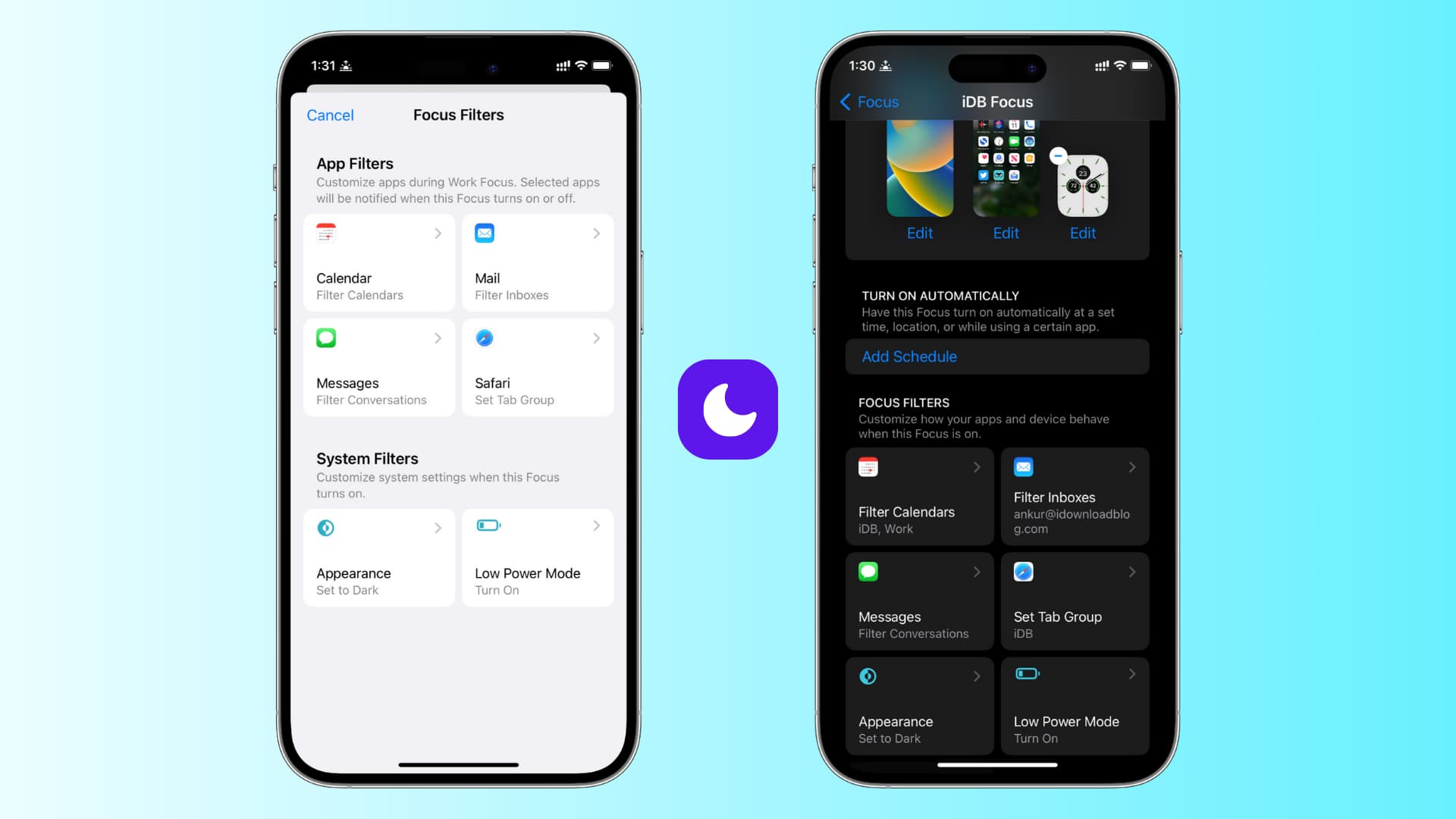
Filtre podporujú aj niektoré aplikácie tretích strán a možno ich spárovať s režimami, ako je tmavý režim, stlmenie alebo šetrenie energie.
7. Automatizujte prepínanie
Režimy sústredenia sa nemusia spúšťať manuálne. Nastavte ich na konkrétny čas, miesto alebo spustenie aplikácie.

Príklad: pracovný režim od 9:00 do 17:00 alebo automaticky po príchode do kancelárie. Fitness režim sa môže spustiť vždy, keď na hodinkách Apple Watch začnete cvičiť.
Ovládacie centrum vám potom ponúka možnosť spustiť režim len na hodinu, do večera alebo do odchodu z miesta.
8. Nezabudnite na špeciálne režimy a odpojenie zariadenia
Spoločnosť Apple ponúka aj režimy s jedinečným správaním:
- Spánok je prepojený so sledovaním spánku na hodinkách Apple Watch,
- Riadenie sa vo vozidle spustí automaticky,
- Fitness sa aktivuje počas cvičenia,
- Funkcia Čítať alebo pracovať sa môže inteligentne automaticky zapínať na základe polohy alebo aplikácií.
A ak nechcete, aby sa režim spúšťal všade, vypnite v nastaveniach zdieľanie medzi zariadeniami. Podobne môžete vypnúť zrkadlenie z iPhonu na hodinkách Apple Watch.
Režim sústredenia je výkonný nástroj v iOS 18, ktorý ti pomôže spravovať tvoj digitálny život bez zbytočného rozptyľovania. Ak si ho dobre nastavíš, výrazne zlepšíš svoje sústredenie v práci, pokoj doma a čas, ktorý venuješ sám sebe. Stojí za to venovať tomu trochu času – vaše nervy sa vám poďakujú.
Používáte Režim soustředění? Máte vlastní tipy? Podělte se s námi v komentářích!


