


iOS 26 je tu a prináša so sebou množstvo nových funkcií. Podľa spoločnosti Apple ide o najväčšiu aktualizáciu iOS od vydania iOS 7 v roku 2013. Zaujíma vás, čo je nové v tejto verzii iOS? Potom je táto séria článkov, ktoré budú uverejnené v priebehu nasledujúcich týždňov a mesiacov, práve pre vás, pretože vám predstaví najdôležitejšie nové funkcie tohto systému. V tejto časti sa pozrieme na 10 nových trikov, ktoré môžete použiť v iOS 26 a ktoré zmenia spôsob, akým používate svoj iPhone!
1. Farebné ikony zodpovedajúce farbe vášho iPhone
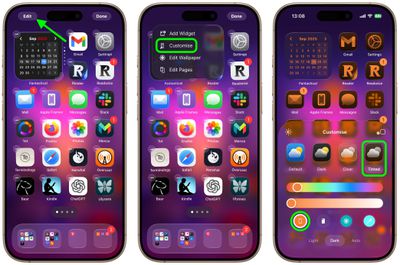
Personalizácia domovskej obrazovky nadobúda úplne nový rozmer. V systéme iOS 26 môžete farbu ikon prispôsobiť odtieňu vášho iPhone. Stačí dlho stlačiť prázdne miesto na ploche, vybrať Upraviť ➝ Prispôsobiť ➝ Tónovanie a ťuknúť na ikonu iPhone vľavo. Výsledok? Čistejší, elegantnejší vzhľad, ktorý pôsobí prekvapivo luxusne.


2. Stlmenie hlasných zvukov
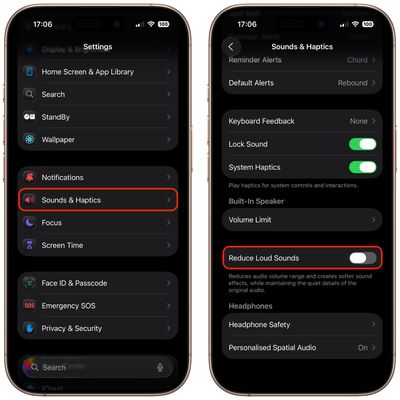
Prepínanie medzi aplikáciami s rôznymi úrovňami hlasitosti môže byť nepríjemné. Nová funkcia Stlmiť hlasné zvuky v Nastaveniach ➝ Zvuky a haptika stlmí hlasitosť – stlmí príliš hlasné časti, ale zachová jemnejšie detaily. Ideálne pre sledovanie videí s nekonzistentným zvukom alebo pre počúvanie hudby v noci.
3. Rýchlejšie zdieľanie fotografií s nižšou spotrebou dát
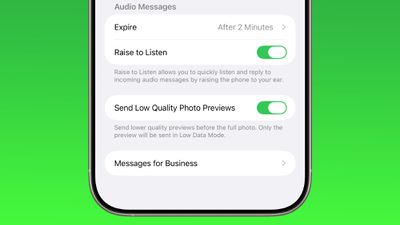
Ak často posielate fotografie prostredníctvom aplikácie Správy, určite oceníte novú možnosť Posielať náhľady fotografií v nízkej kvalite v Nastaveniach ➝ Aplikácie ➝ Správy. Príjemca najskôr uvidí malý náhľad, aby si mohol obrázok ihneď prezrieť, a plná kvalita dorazí neskôr. Skvelé na cestovanie alebo keď máte obmedzené mobilné pripojenie.
4. Widgety v dolnej časti uzamknutej obrazovky
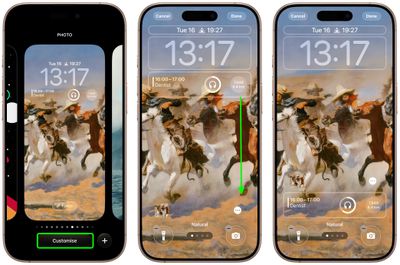
Obrazovka uzamknutia už nie je taká „uzamknutá“ ako kedysi. V systéme iOS 26 môžete widgety na obrazovke uzamknutia presúvať smerom nadol, čo je obzvlášť užitočné pri ovládaní jednou rukou. Stačí zapnúť režim prispôsobenia a pretiahnuť widgety do spodnej časti displeja.
5. Pridávanie komentárov prostredníctvom tlačidla Akcia
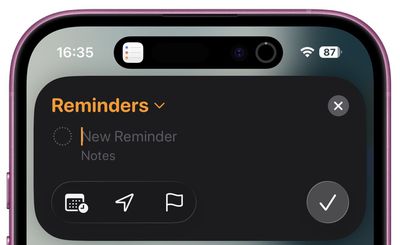
Majitelia iPhone 15 Pro a novších modelov môžu teraz priradiť akciu „Nová pripomienka“ priamo k akčnému tlačidlu. Stačí otvoriť Nastavenia ➝ Akčné tlačidlo ➝ Ovládacie prvky ➝ Nová pripomienka. Po stlačení sa zobrazí kompaktný panel, kde môžete vyplniť názov, dátum, miesto a poznámku – bez toho, aby ste museli otvárať samotnú aplikáciu Pripomienky.
6. Ukladanie údajov o fyzických platobných kartách v aplikácii Wallet
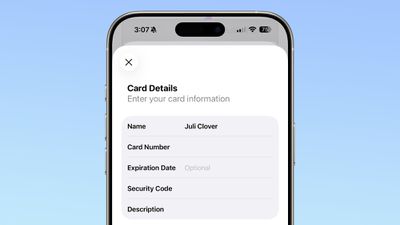
Aplikácia Wallet sa posúva vpred a teraz dokáže ukladať údaje z plastových platobných kariet. Otvorte jednu zo svojich existujúcich kariet pridaných do Wallet, ťuknite na ikonu 123, overte pomocou Face ID a pridajte meno, číslo karty a dátum platnosti. Pre mnohých používateľov to znamená, že už nebudú potrebovať ďalšie správcovské aplikácie pre karty, ako je napríklad 1Password.
7. Presný odhad doby nabíjania
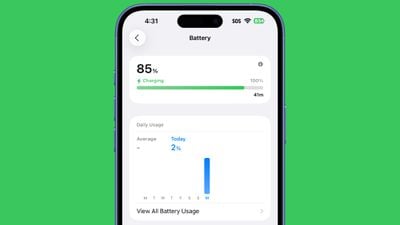
Koľko minút zostáva do úplného nabitia? iOS 26 teraz zobrazuje odhadovaný čas priamo v Nastaveniach ➝ Batéria. Namiesto percentuálneho údaja môžete ihneď vidieť, či máte čas na kávu alebo na celý film.
8. Čistejší zvuk v podcastach
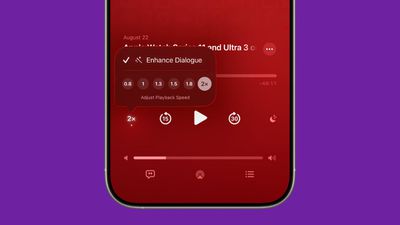
Spoločnosť Apple pridala do aplikácie Podcasty funkciu Dialogue Boost, ktorá vylepšuje ľudské hlasy a redukuje ozvenu a šum. Stačí počas prehrávania otvoriť ovládacie prvky na celej obrazovke, ťuknúť na tlačidlo rýchlosti prehrávania a zapnúť prepínač. Aplikácia si zapamätá nastavenia pre každý podcast samostatne.
9. Zložky v Apple Music
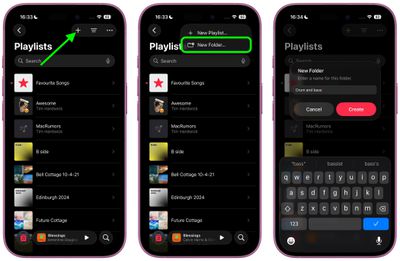
Konečne poriadok vo vašich playlistoch! V iOS 26 môžete v sekcii Playlisty vytvárať nové priečinky a presúvať do nich vybrané playlisty pomocou funkcie drag and drop. Vaša hudobná knižnica môže byť teraz organizovanejšia ako kedykoľvek predtým.
10. Komentáre zohľadňujúce časové pásmo
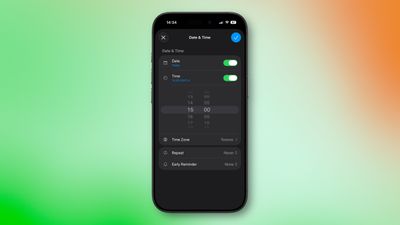
Cestujete často? Teraz môžete v aplikácii Pripomienky nastaviť časové pásma. V Nastaveniach ➝ Aplikácie ➝ Pripomienky ➝ Časové pásmo zapnite možnosť Nastaviť ručne a vyberte svoj cieľ. Pri vytváraní novej pripomienky môžete pre každú úlohu individuálne nastaviť iné časové pásmo.


