



E-mailová schránka je pre veľa ľudí namiesto chaosu, kde sa miešajú práce, faktúry, newslettre, staré konverzácie aj „rýchle otázky“, ktoré rýchle rozhodne neboli. Pritom aplikácia Mail od Applu ponúka viac múdrych funkcií, než sa na prvý pohľad zdá. Len o nich často nevieme – alebo ich nikdy nenapadlo použiť. Pokiaľ patríte medzi tých, ktorí by radi skrotili svoj inbox (a ideálne sa priblížili legendárnemu Inbox Zero), máme pre vás šesť užitočných funkcií Mailu pre iOS, iPadOS a macOS, ktoré vám v tom môžu výrazne pomôcť!
Presmerovanie miesto preposlania: elegantný spôsob, ako „vypadnúť“ z konverzácie
Poznáte to: niekto vám pošle e-mail, ktorý sa vás vlastne netýka, ale mal by ho riešiť niekto iný. Bežné preposlanie vás ale nechá v konverzácii navždy – odpovede, kópie, nekonečný reťazec.
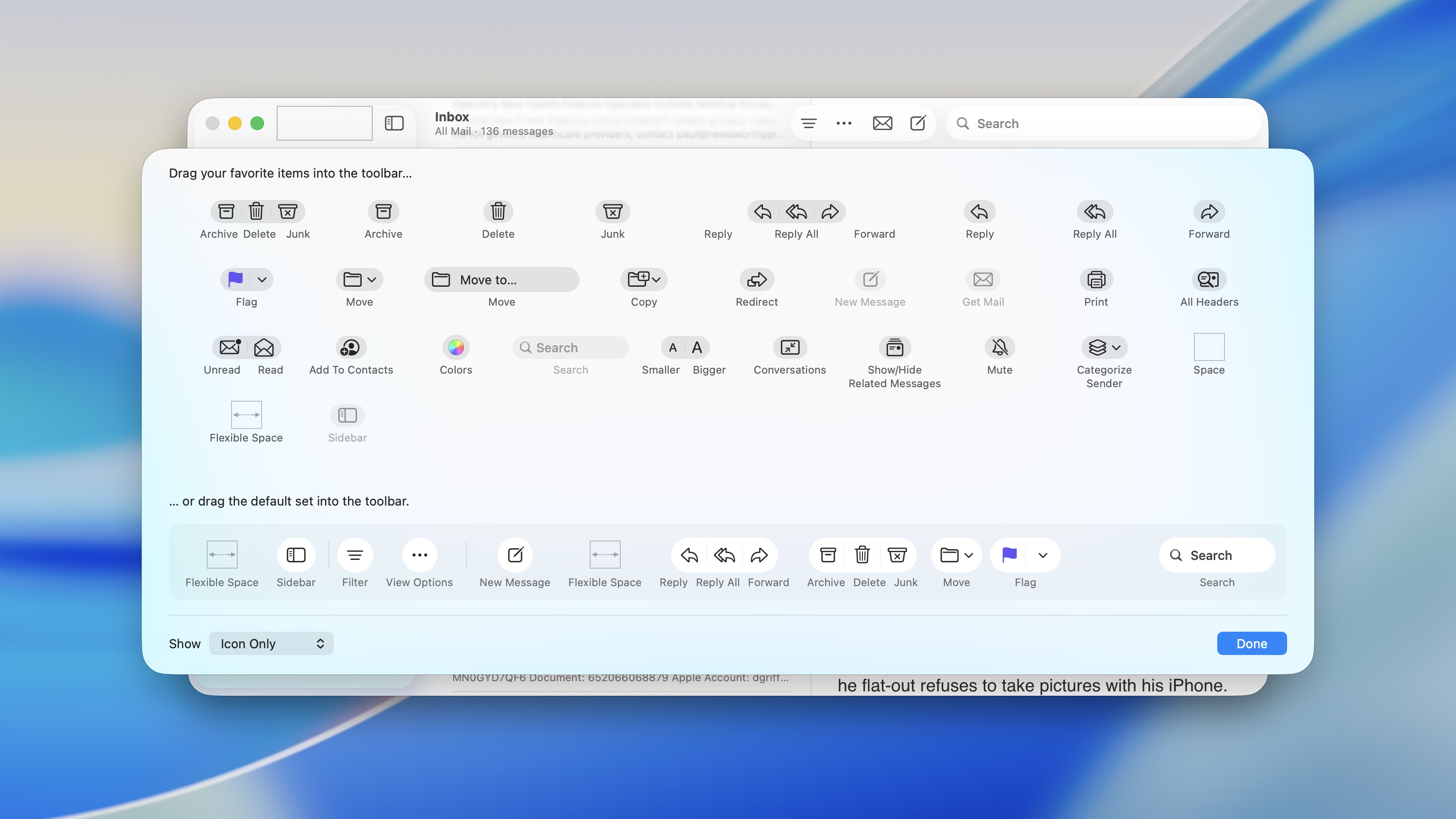
Riešenie sa volá Redirect (Presmerovať) .
Pri presmerovaní Mail odošle správu tak, ako by ju poslal pôvodný odosielateľ. Vy z konverzácie elegantne zmiznete a ďalšie odpovede už vám nepristanú v inboxe. Čisté, profesionálne, efektívne.
Ako na to na Macu:
V Maile kliknite pravým tlačidlom (alebo s Ctrl) na hornú lištu → Prispôsobiť panel nástrojov → presuňte tlačidlo Redirect do lišty.
Pozor: na iPhone a iPade táto funkcia zatiaľ nie je


Gestá pod kontrolou: nastavte si ich v Maili úplne podľa seba
Pre niekoho je mazanie e-mailov prirodzené. Iný archivuje úplne všetko „pre istotu“. Problém? Predvolené gestá v Maile to často nerešpektujú.
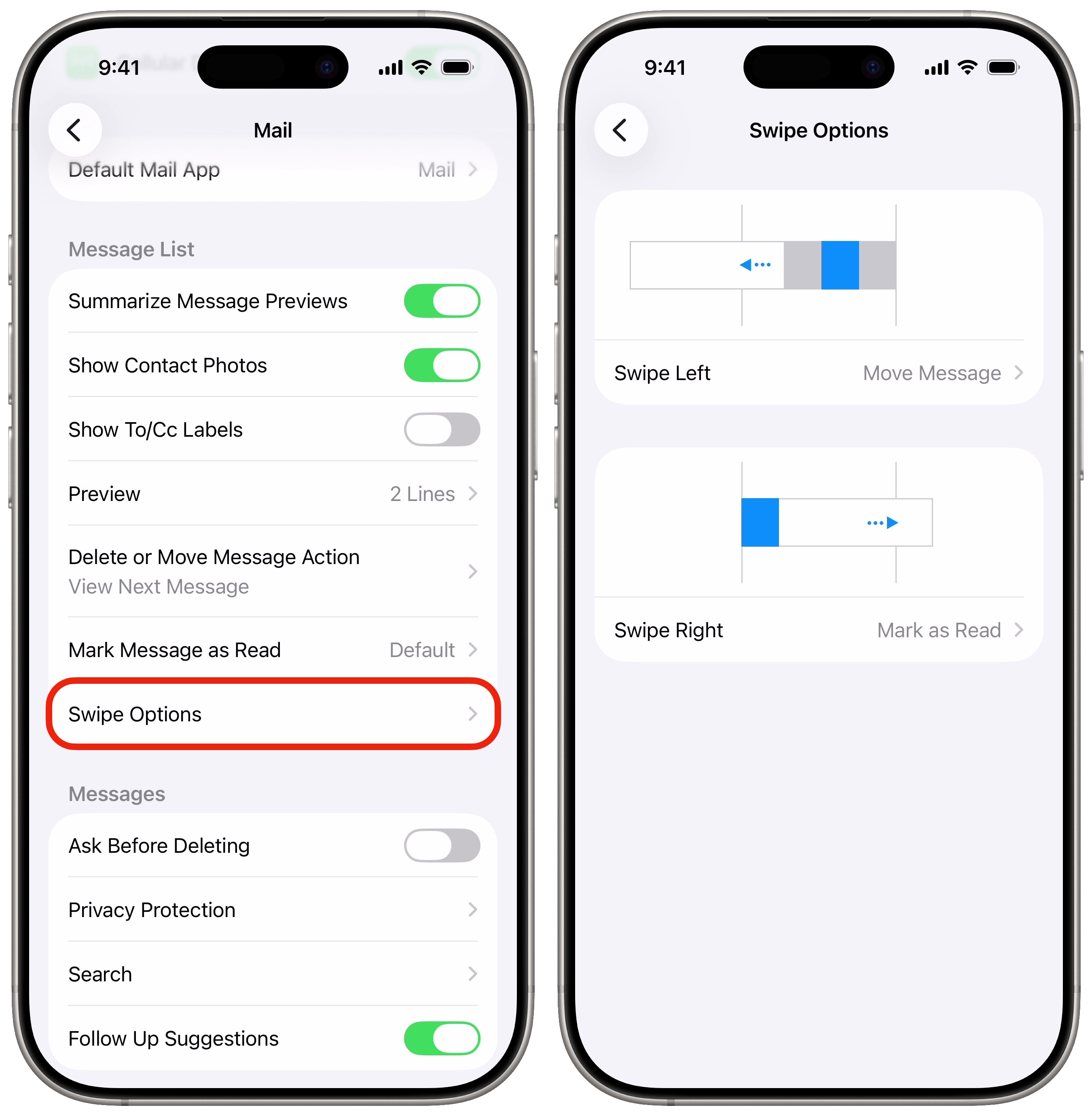
Dobrá správa: na iPhone a iPade si môžete gestá prispôsobiť .
Kde to nájdete:
Nastavenia → Aplikácie → Mail → Možnosti prejdenia
Môžete si nastaviť, čo sa stane pri prejdení doľava a doprava – archivácia, zmazanie, označenie ako neprečítané… Ideálne je zjednotiť správanie s Macom, aby vás Mail neprekvapoval v najmenej vhodnú chvíľu.
Na Macu síce gestá meniť úplne nejdú, ale aspoň si vyberiete, či „odhodené“ e-maily skončia v archíve, alebo v koši.
Chytré zložky, ktoré pracujú za vás (a vy o nich možno ani neviete)
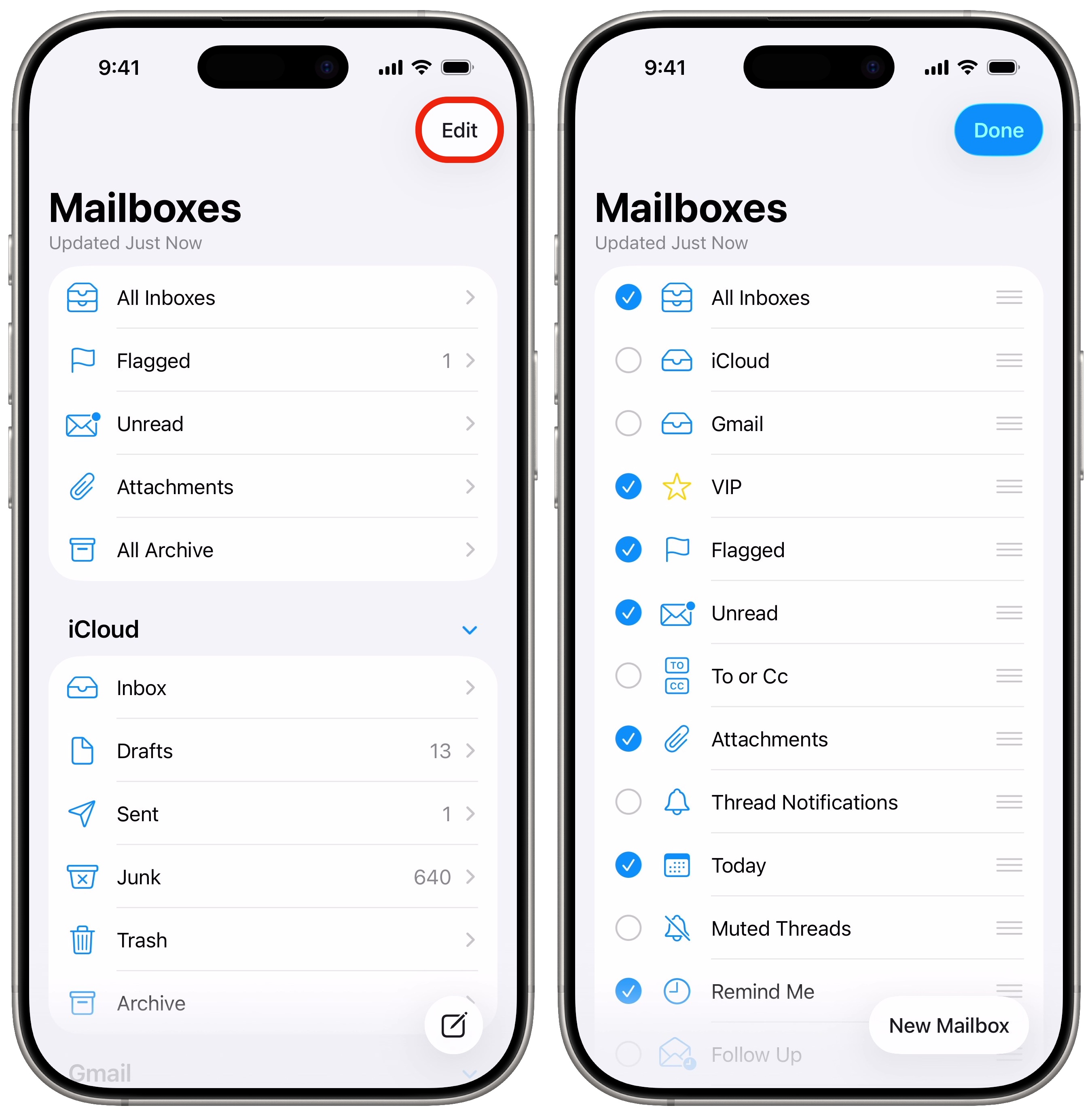
Keď v Maile prejdete späť na zoznam schránok, vidíte klasiku: Neprečítané, Archív, Označené. Ale keď kliknete na Upraviť , otvorí sa úplne nový svet.
Mail vie zobraziť múdre zložky potrebné pre:
-
e-maily s prílohami
-
správy z dneška
-
umlčané vlákna
-
VIP kontakty
-
odoslané správy, na ktoré by ste mali reagovať
Tieto zložky nie sú len pekné skratky – pomáhajú vám rýchlo sa zorientovať a riešiť e-maily systematicky, namiesto bezcieľneho scrollovania.
Mail na Macu v „mini“ režime: viac miesta, menej chaosu

Trojstĺpcové rozloženie Mailu vyzerá pekne… pokiaľ nemáte 13″ MacBook. Náhľad, zoznam schránok, samotný e-mail – a zrazu je preč pol obrazovky.
Riešenie? Kompaktný režim s viacerými oknami.
Stačí myšou pretiahnuť oddeľovače stĺpcov tak, aby zmizol náhľad alebo bočný panel. Mail sa smrskne na malý zoznam správ a jednotlivé e-maily sa potom otvárajú do samostatných okien.
Výsledok? Môžete mať pokojne tri e-maily vedľa seba, presne tam, kde ich potrebujete. A prepínanie medzi schránkami zvládnete klávesovými skratkami ⌘1 až ⌘7.
Viac rozpísaných e-mailov naraz? Na iPhone žiadny problém
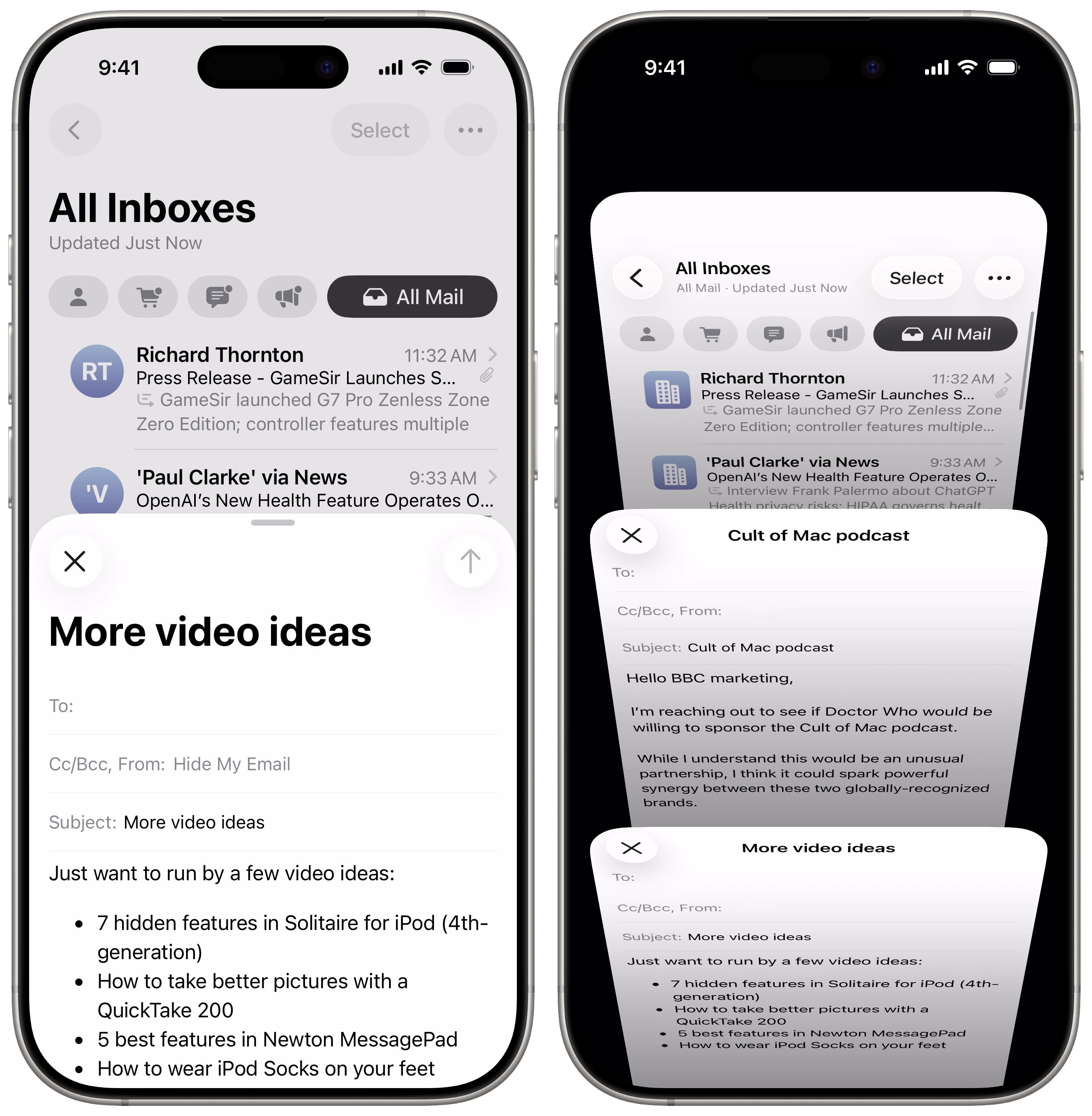
Na iPhone pôsobí okno na písanie nového e-mailu, ako by zabralo celý svet. Lenže Mail vie trik, ktorý veľa ľudí nepozná.
Stačí stiahnuť okno dole prstom.
Rozpracovaný e-mail sa minimalizuje do spodnej lišty a vy sa môžete vrátiť do schránky, dohľadať informácie alebo pokojne začať písať ďalšiu správu. Medzi rozpísanými e-mailami potom jednoducho prepínate.
Ideálne napríklad pri odpovedaní na viac správ naraz – bez chaosu a kopírovania.
Náhľady e-mailov presne podľa vás: od nuly až po päť riadkov
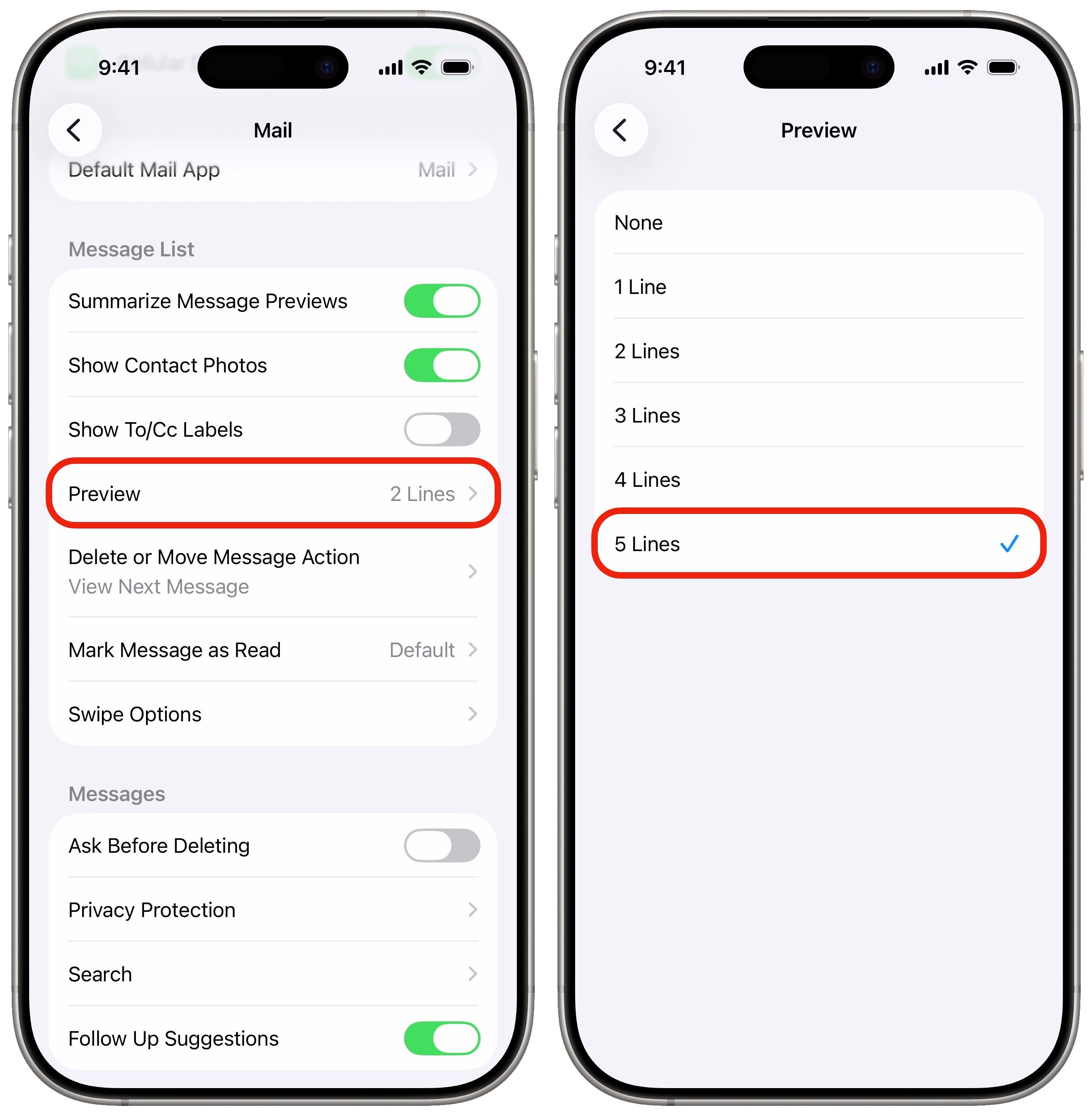
Dva riadky náhľadu sú pre niekoho málo. Pre iného zbytočné. Mail vás ale nenúti k jednému riešeniu.
Na iPhone a iPade:
Nastavenia → Aplikácie → Mail → Náhľad
Na Macu:
Mail → Nastavenia → Zobrazenie → Náhľad zoznamu
Môžete si vybrať čokoľvek od žiadneho náhľadu až po päť riadkov textu. Niekto tak zvládne prečítať pol e-mailu bez otvorenia, iný si schránku maximálne „vyčistí“ a zjednoduší.


