



Nový macOS 27 Golden Gate neprináša len upravený vzhľad Liquid Glass. Apple doň pridal množstvo šikovných funkcií, ktoré sa ľahko prehliadnu. Nová verzia prináša okrem úprav vzhľadu aj výraznejšie zapojenie Apple Intelligence, nové možnosti Safari alebo múdrejšiu prácu so súbormi. Niektoré z najzaujímavejších funkcií sú ale schované v nastavení alebo za klávesovými skratkami. Týchto osem by ste mali vyskúšať hneď po aktualizácii!
1. Prispôsobte si Liquid Glass
Pokiaľ vám priehľadnosť rozhrania v predchádzajúcom macOS príliš nesedela, Golden Gate ponúka jednoduché riešenie. Otvorte Nastavenie systému → Vzhľad a nájdete tu posuvník pre nastavenie Liquid Glass.
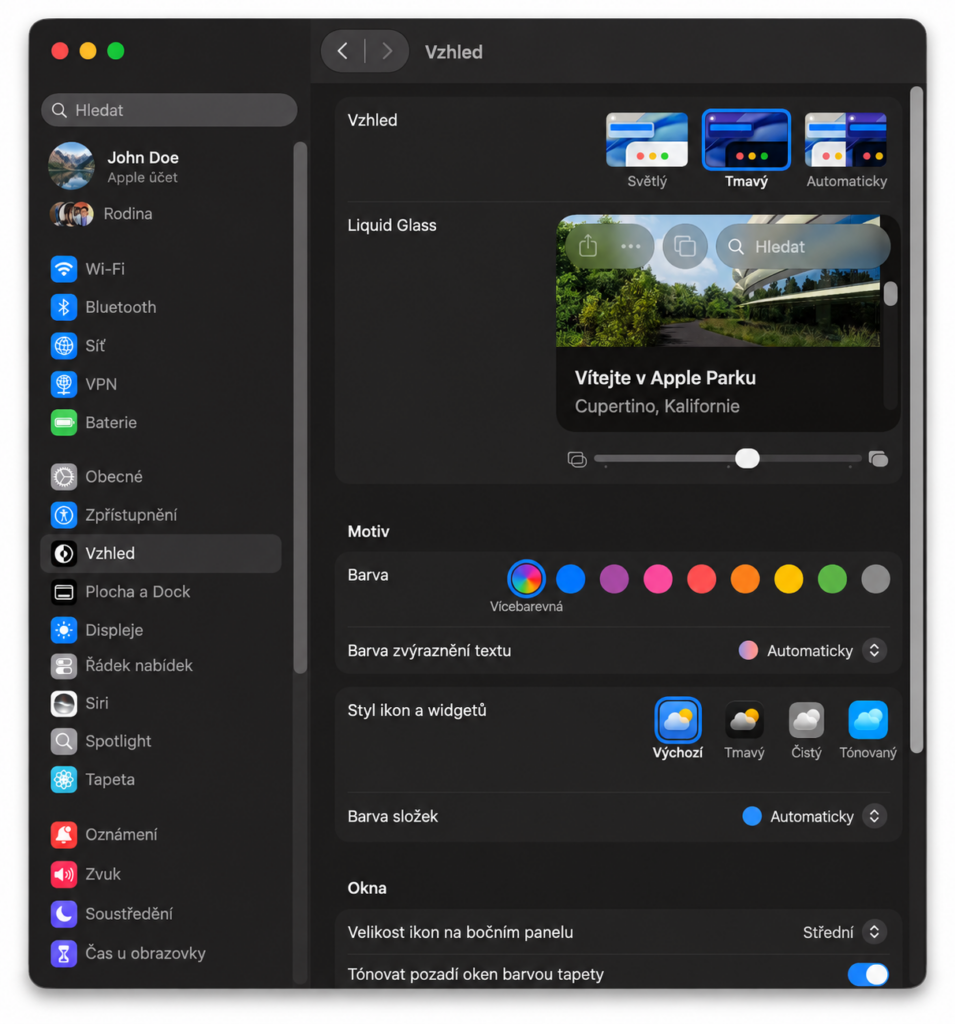
Môžete zvoliť priehľadnejší vzhľad, alebo naopak viac tónované prevedenie s lepším kontrastom a čitateľnosťou.
2. Nechajte Safari upratať vaše karty
Máte v Safari otvorené desiatky kariet? Novo ich nemusíte ručne presúvať do skupín.
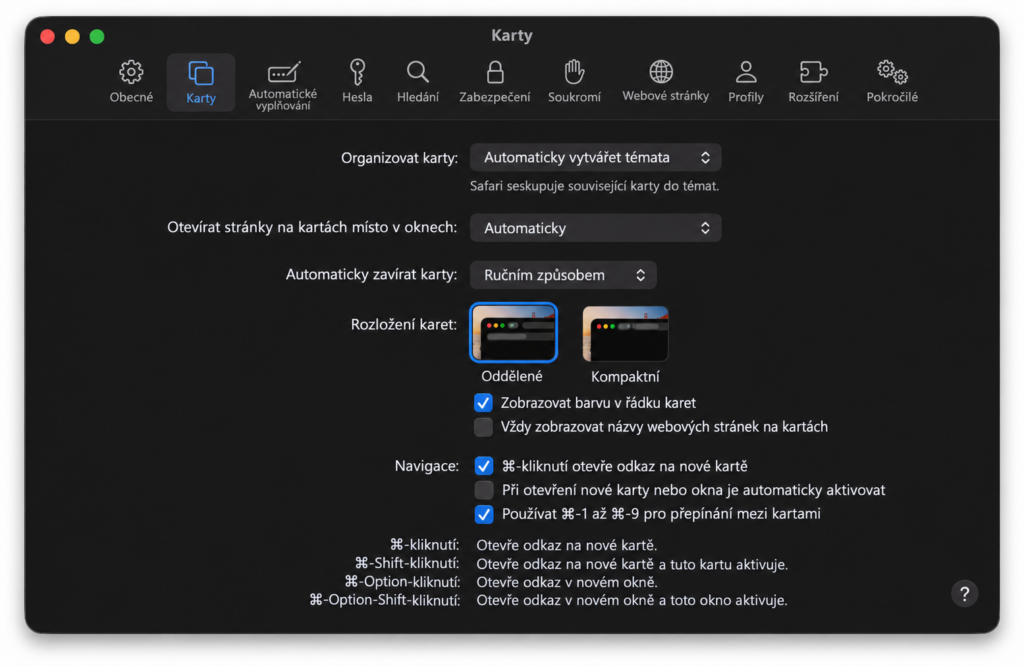
V Safari → Nastavenia → Karty nájdete možnosť Organizovať karty . Pri voľbe automatického vytvárania tém Safari pomocou Apple Intelligence rozpozná, ktoré stránky spolu súvisia, a zoskupia ich. Plánovanie dovolenky, nakupovanie alebo práce tak môžu dostať vlastné skupiny.
3. Nechajte Mac pomenovať vaše súbory
Golden Gate vie navrhovať názvy súborov a zložiek podľa ich obsahu . Hodí sa to napríklad pri screenshotov, dokumentoch alebo súboroch, ktoré ste pôvodne uložili pod nič nehovoriacim názvom.
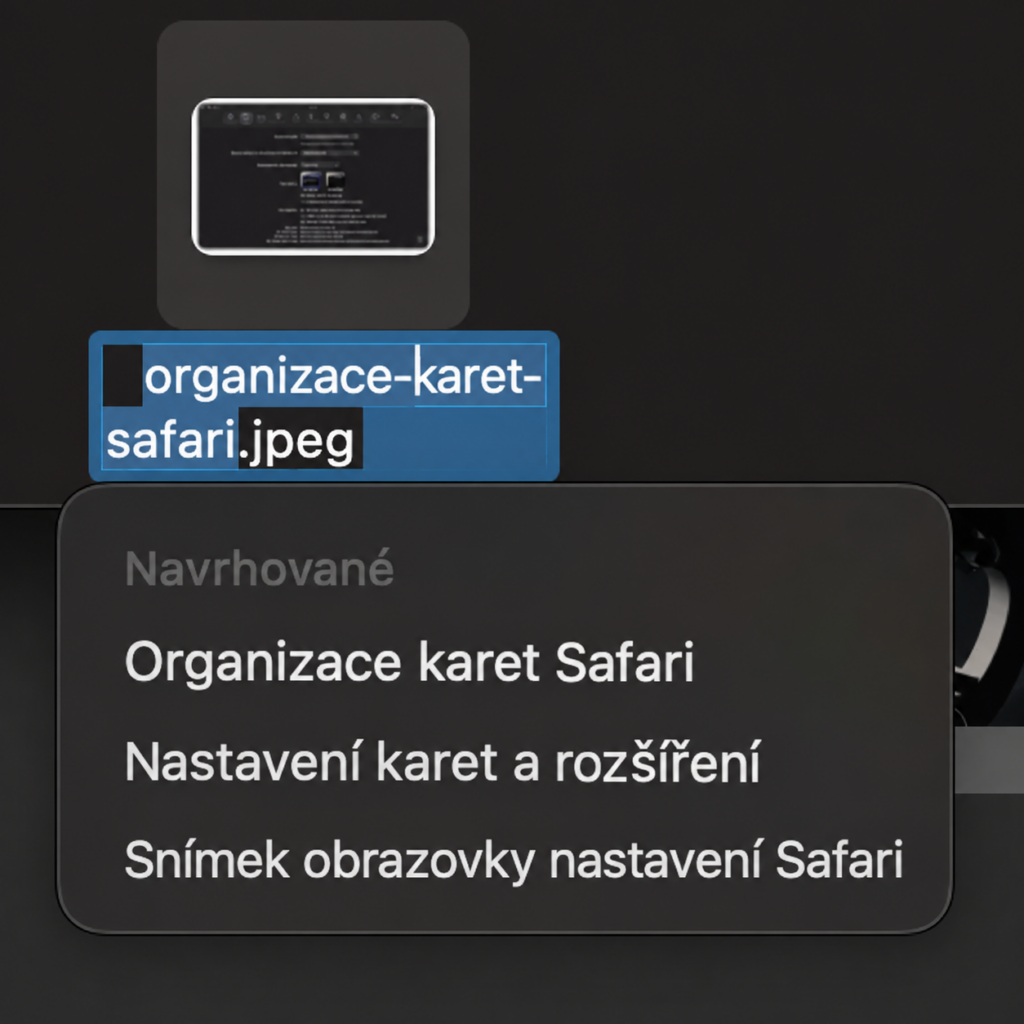
Funkciu nájdete vo Findere → Nastavenia → Všeobecné , kde musí byť aktívna možnosť navrhovania názvov súborov.
4. Vytvorte si vlastné rozšírenie Safari pomocou AI
Toto je jedna z najzaujímavejších noviniek. Safari vám dovolí popísať vlastné rozšírenie bežnou rečou a Apple Intelligence sa postará o jeho vytvorenie.
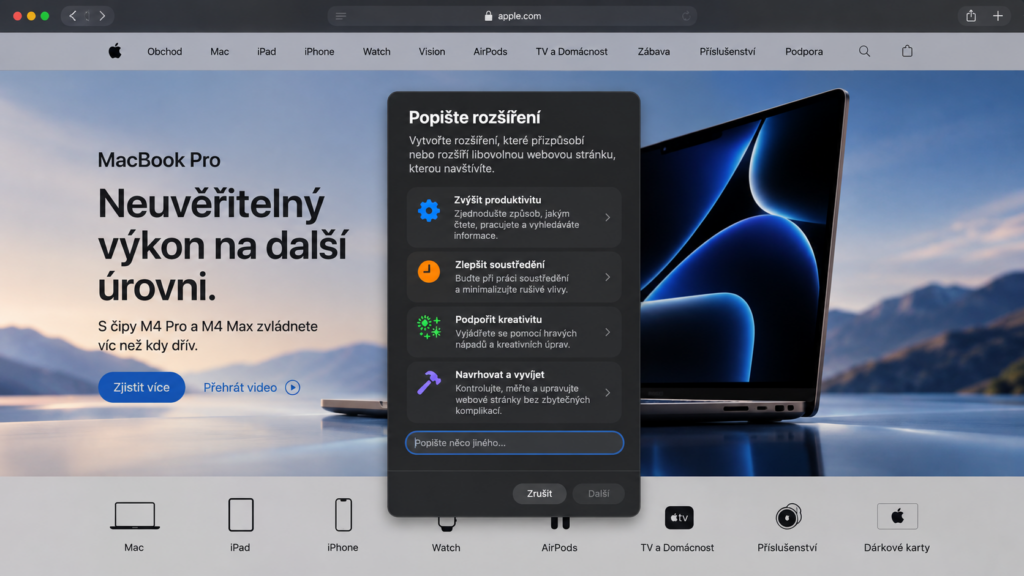
V Safari otvorte ponuku možností v adresnom riadku a zvoľte Describe Extension… . Môžete napríklad požiadať o tlačidlo, ktoré uloží recept z práve otvorenej stránky, zvýrazní určitý text alebo vytvorí časovač sústredenia.
5. Opýtajte sa Macu, čo vidí na obrazovke
Visual Intelligence sa v macOS prvýkrát dostáva priamo na Mac. Stlačte Command + Shift + Space , vyberte časť obrazovky a nechajte Siri AI vysvetliť, čo sa na nej nachádza.
Mac môže napríklad rozpoznať text, obrázok alebo informácie z plagátu a ponúknuť zodpovedajúcu akciu – napríklad vytvorenie udalosti v Kalendári.
6. Vytvárajte skratky jednoduchým popisom
Aplikácia Skratky už nemusí pôsobiť ako programovanie pre začiatočníkov. V macOS 27 stačí popísať, čo chcete automatizovať, a Apple Intelligence pripraví jednotlivé kroky za vás.
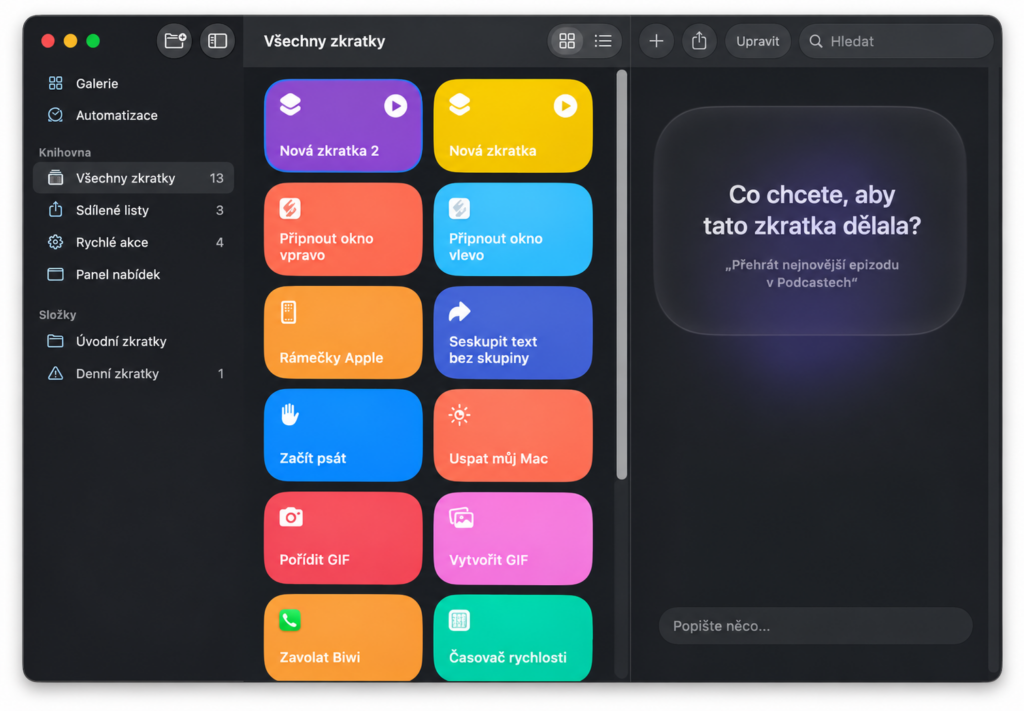
Otvorte Skratky , kliknite na + a napíšte napríklad: „Keď prídem domov, pošli partnerovi správu, že som dorazil.“ Mac vytvorí základ automatizácie, ktorú môžete následne upraviť.
7. Zastavte aplikácie bežiace na pozadí
Niektoré aplikácie pokračujú v činnosti aj potom, čo ich zatvoríte. Golden Gate vás na takéto správanie upozorní av Docku môžete cez ponuku aplikácie zvoliť Stop Running in Background .
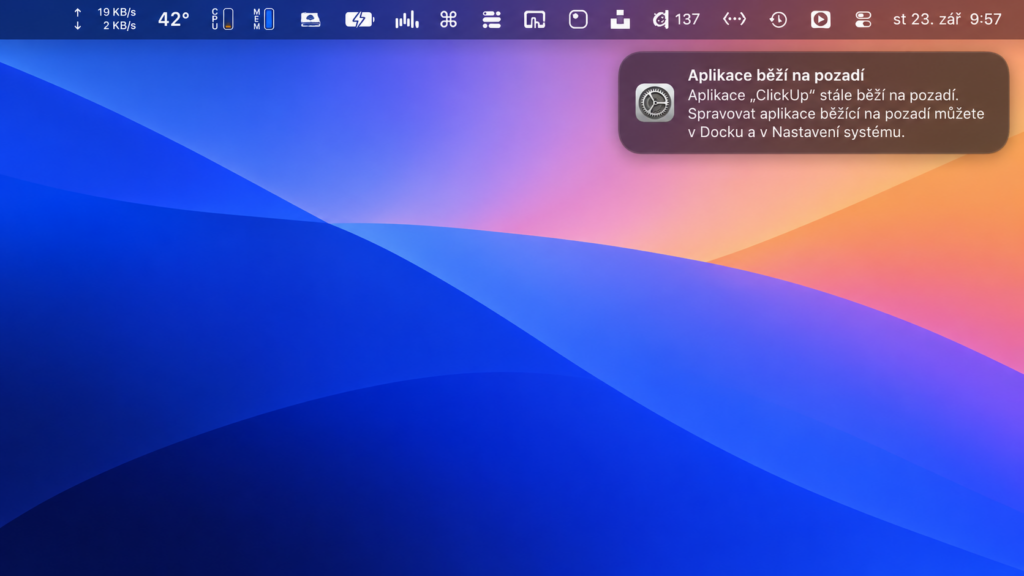
Ďalšie možnosti nájdete v Nastavenia systému → Všeobecné → Položky prihlásenia a rozšírenia . Pozor ale na aplikácie typu cloudových úložísk, ktoré potrebujú bežať na pozadí kvôli synchronizácii.
8. Konečne nahrávajte obrazovku aj so zvukom
Jedna z najpraktickejších noviniek pre prácu aj návody. Stlačte Command + Shift + 5 , vyberte nahrávanie obrazovky av ponuke Voľby aktivujte Systémový zvuk .
Mac tak dokáže zaznamenať nielen obraz, ale aj zvuk prehrávaný samotným systémom. Hodí sa to napríklad na tvorbu návodov, prezentácií alebo rýchle zdieľanie postupu kolegom. V niektorých aplikáciách, napríklad Apple TV, však môže byť nahrávanie systémového zvuku obmedzené.


Golden Gate nie je len nový vzhľad
Práve tieto drobnosti ukazujú, že macOS 27 nie je iba ďalšou vizuálnou aktualizáciou . Apple doň pridal množstvo funkcií, ktoré môžu výrazne zjednodušiť každodennú prácu – a väčšinu z nich môžete vyskúšať v priebehu niekoľkých minút.


