


Spoločnosť Apple v systéme iOS 18 prepracovala mnohé aspekty operačného systému a jednou z najväčších zmien je úplne nové Ovládacie centrum. Jeho rozhranie je oveľa lepšie prispôsobiteľné, takže si ho každý používateľ môže nastaviť úplne podľa svojich preferencií. Apple tiež ponúka oveľa viac rôznych prepínačov, ktoré si budete môcť do Ovládacieho centra pridať, a po prvýkrát tiež otvára Ovládacie centrum vývojárom aplikácií tretích strán, ktorí budú môcť vytvárať vlastné prepínače. Pozrite sa s nami na všetky nové funkcie, ktoré Control Center prinesie v iOS 18 na jeseň tohto roka!
Zmena poradia ovládacích prvkov podľa ľubovôle
V iOS 17 ste si mohli vybrať niektoré ovládacie prvky, ktoré boli v Control Center k dispozícii, ale v iOS 18 ide prispôsobenie oveľa ďalej. Prvýkrát môžete zmeniť poradie tlačidiel rýchleho prístupu v Ovládacom centre tak, aby čo najlepšie vyhovovalo vašim potrebám.

Spoločnosť Apple navrhla pre Ovládacie centrum mriežku v štýle domovskej obrazovky s usporiadaním 8×4 miest na umiestnenie rôznych ovládacích prvkov. Môžete vyplniť všetky prázdne miesta alebo sa rozhodnúť ponechať prázdne miesta medzi stĺpcami a riadkami.


Zmena veľkosti a odstránenie ovládacích prvkov
Veľkosť ovládacích prvkov Ovládacieho centra možno zmeniť, takže najpoužívanejšie tlačidlá môžete zväčšiť a ľahšie stlačiť. Veľkosť ovládacích prvkov pre jednotlivé tlačidlá možno nastaviť tak, aby zaberali až 4 miesta.

Niektoré moduly, napríklad hlasitosť a jas, môžu byť malé ako dva vodorovné kruhy a spoločnosť Apple neponúka možnosť upraviť ich tvar alebo veľkosť. Ovládacie prvky, napríklad pre inteligentnú domácnosť, majú viac možností veľkosti a môžu mať štyri miesta v mriežke, osem miest, šestnásť miest alebo maximálne 24 miest.
Galéria ovládacích prvkov
Ovládacie prvky Control Center sú teraz usporiadané do galérie, ktorá je prístupná z rozhrania Control Center. Ak chcete získať prístup do galérie ovládacích prvkov Control Center, dlhým stlačením displeja alebo pomocou tlačidla „+“ vstúpte do režimu úprav a potom kliknite na položku „Pridať ovládací prvok“.
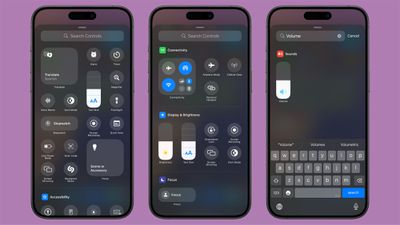
V hlavnej galérii sa zobrazí výber navrhovaných ovládacích prvkov, a ak sa posuniete nadol, uvidíte možnosti usporiadané do kategórií. priamo v hornej časti galérie sa nachádza rozhranie vyhľadávania, takže ak hľadáte niečo konkrétne, môžete to jednoducho vyhľadať namiesto toho, aby ste museli rolovať nadol a snažiť sa to nájsť ručne.
Viacero obrazoviek ovládacieho centra
Ovládacie centrum bolo posledných niekoľko rokov jedinou obrazovkou, ale to sa v iOS 18 mení. Môžete si nastaviť viacero obrazoviek pre svoje ovládacie prvky, čo znamená, že môžete mať vyhradené stránky pre veci, ako sú ovládacie prvky pripojenia, zariadenia HomeKit a možnosti prístupnosti. Po nainštalovaní iOS 18 je v predvolenom nastavení k dispozícii viacero stránok, ktoré si môžete prispôsobiť podľa svojich predstáv a pridávať a odoberať ich. Ovládacie centrum podporuje až 15 samostatných obrazoviek.
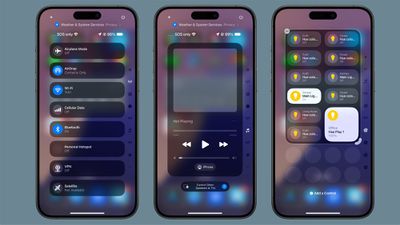
Pohyb po stránkach sa vykonáva posúvaním prstom nahor a nadol. Ak pridáte viac ovládacích prvkov, ako je na nich miesto, alebo zmeníte veľkosť niečoho tak, aby bolo väčšie, ako sa zmestí, Control Center automaticky pridá ďalšiu stránku a presunie na ňu ovládací prvok.
Tlačidlo napájania
Do pravého horného rohu Ovládacieho centra Apple pridal tlačidlo Napájanie, ktoré uľahčuje vypnutie iPhonu. Aby sa zabránilo náhodnej aktivácii, používanie tlačidla napájania vyžaduje stlačenie a podržanie.
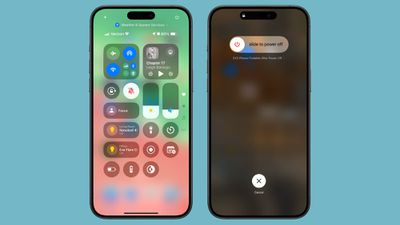
Stlačením a podržaním sa zobrazí rozhranie vypínania, v ktorom je na vypnutie zariadenia potrebné potiahnuť prstom a iPhone sa uzamkne, pričom na jeho opätovné odomknutie je potrebné Face ID alebo Touch ID (podobne ako pri viacnásobnom stlačení bočného tlačidla).
Ovládanie aplikácií tretích strán
V iOS 18 sa Ovládacie centrum už neobmedzuje len na vstavané aplikácie a funkcie. Vývojári aplikácií tretích strán môžu vytvárať ovládacie prvky pre svoje aplikácie, ktoré sa dajú pridať do Ovládacieho centra prostredníctvom Galérie Ovládacieho centra.
Ovládacie prvky na uzamknutej obrazovke
iOS 18 prináša možnosť nahradiť predvolené ikony baterky a fotoaparátu na uzamknutej obrazovke novými tlačidlami. K dispozícii je aj možnosť úplne odstrániť ovládacie prvky na uzamknutej obrazovke.
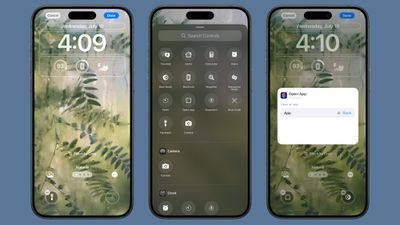
Na uzamknutú obrazovku môžete pridať všetko od tmavého režimu až po režim Lietadlo alebo skratku na otvorenie ľubovoľnej aplikácie. niektoré ovládacie prvky Ovládacieho centra nie sú k dispozícii, napríklad nastavenia hlasitosti a jasu, režim nízkej spotreby, Bluetooth a Wi-Fi, zaostrovanie a nahrávanie obrazovky. niektoré akcie, napríklad otvorenie aplikácie, si z dôvodu ochrany osobných údajov vyžadujú overenie pomocou Face ID alebo Touch ID.
Tlačidlo akcie
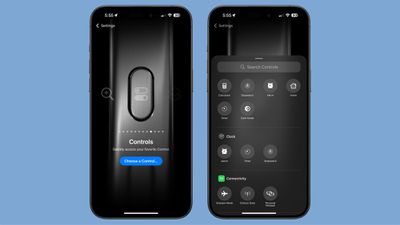
Ovládacie prvky je možné priradiť aj tlačidlu Action Button na zariadeniach, ktoré ho podporujú, čo zahŕňa iPhone 15 Pro a iPhone 15 Pro Max. Po nastavení sa stlačením akčného tlačidla aktivuje nastavený ovládací prvok.
Pre ovládanie akčného tlačidla je k dispozícii obmedzený počet možností.
- Kalkulačka
- Stopky
- Budík
- Domov
- Časovač
- Tmavý režim
- Režim lietadla
- Mobilné údaje
- Osobný hotspot
- Otvorená hudba
- Rýchla poznámka
- Vzdialený prístup k
- Skenovanie kódov
- Peňaženka
- Ťuknutím na položku získate hotovosť
- „Zazvonenie“ na hodinky Apple Watch


