


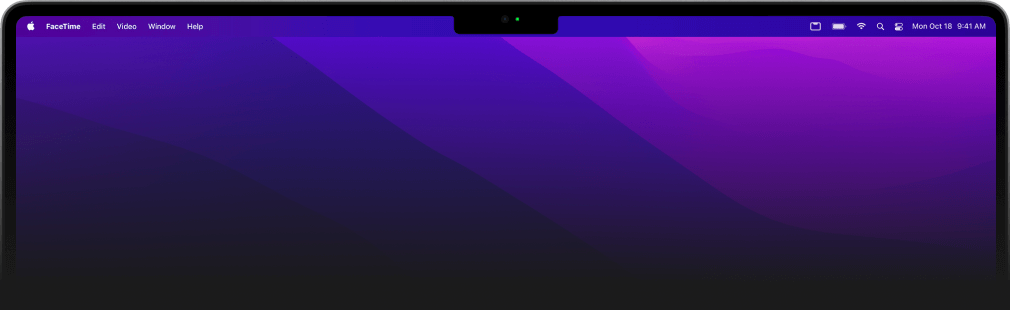
Používateľská prívetivosť je jednou z hlavných predností systémov Apple, ale nie každá nová funkcia sa páči každému. Výrez na displeji – známy z iPhonov – sa prvýkrát objavil na MacBookoch Pro v roku 2021 a o rok neskôr sa rozšíril aj na rad MacBook Air. Umožňuje síce umiestniť do zariadenia väčší displej bez toho, aby sa notebook zväčšil, nie každému však vyhovuje, že výrez na fotoaparát „odhryzne“ časť obrazovky.
Jednoduchý trik na spríjemnenie práce na MacBooku s výrezom
Našťastie spoločnosť Apple ponúka jednoduché riešenie – skrytú, ale užitočnú funkciu „Zmenšiť, aby sa zmestila pod vstavaný fotoaparát“. Táto možnosť zabezpečí, že sa aplikácia pri zobrazení na celú obrazovku presunie pod výrez, čím sa zabráni nepríjemnému prekrývaniu ponúk alebo iných prvkov rozhrania.


Ktorých modelov MacBookov sa to týka?

Táto funkcia je určená pre MacBooky s výrezom v displeji:
- MacBook Pro 14″ a 16″ (od roku 2021)
-
MacBook Air (od roku 2022, model s čipem M2)
Ak teda vlastníte jeden z týchto modelov a vadí vám, že výrez zasahuje do priestoru pre aplikácie, čítajte ďalej.
Ako aktivovať funkciu

-
Zatvorte aplikáciu, ktorú chcete upraviť (napr. pomocou klávesov Command + Q).
-
Otvorte aplikáciu Finder (ikona v doku).
-
Na bočnom paneli kliknite na položku Aplikácie a vyhľadajte požadovanú aplikáciu.
-
Kliknite naň pravým tlačidlom myši a vyberte položku Získať informácie alebo stlačte klávesovú skratku Cmd + I.
-
V informačnom okne vyhľadajte možnosť „Nastaviť na miesto pod vstavaným fotoaparátom“ a začiarknite ju.
A je to hotové. Spustite aplikáciu znova v režime celej obrazovky a uvidíte, že okno sa automaticky prispôsobí tak, aby končilo tesne pod výrezom. V dôsledku toho uvidíte čierne pruhy, ktoré opticky zakryjú výrez.
Čo ak sa táto možnosť nezobrazí?
Ak túto možnosť v nastaveniach aplikácie nenájdete, nemusíte panikáriť – v skutočnosti je to dobrá správa. Znamená to, že vývojár už aplikáciu aktualizoval, aby správne pracovala s výrezom, a predvolené správanie je už prispôsobené novému MacBooku.
Ďalšie informácie nájdete na oficiálnej stránke podpory spoločnosti Apple.
Táto funkcia je vynikajúca najmä pre aplikácie, ktoré nie sú optimalizované pre výrezy a ich ponuky alebo panely môžu byť horšie prístupné. Toto jednoduché nastavenie vám môže výrazne spríjemniť prácu na MacBooku.


