


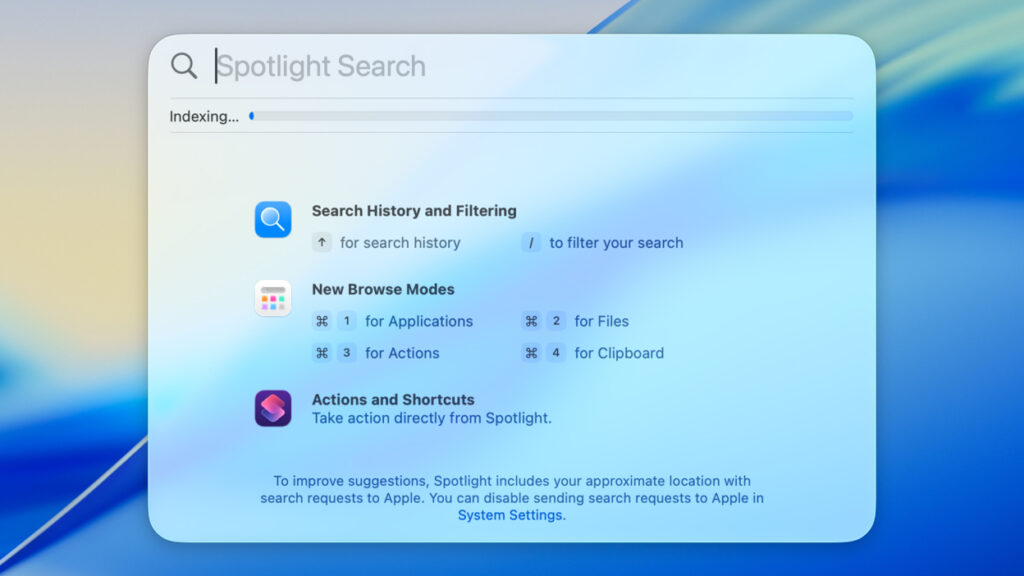
Keď Apple v macOS 26 Tahoe prepracoval Spotlight, nebola to len kozmetická úprava. Z nenápadného vyhľadávacieho políčka sa stal jeden z najmocnejších nástrojov celého systému. Nový Spotlight vie nielen rýchlejšie a múdrejšie hľadať, ale aj rovno konať – spúšťať akcie, pracovať so schránkou alebo ovládať aplikácie bez toho, aby ste ich museli otvoriť. Pokiaľ ste ho doteraz používali len na spúšťanie aplikácií, pripravte sa na veľké prezrenie!
Prvý krok: otvoriť a nebáť sa experimentovať
Základ zostáva rovnaký. Spotlight vyvoláte klávesovou skratkou Command + medzerník alebo kliknutím na lupu v hornej lište. Lenže tentoraz vás privíta modernejšie rozhranie a hlavne oveľa viac možností. Stačí začať písať a okamžite sa objavia aplikácie, súbory, e-maily, kontakty, definície aj výsledky z webu. Stále platí, že súbor môžete rovno otvoriť, alebo ho pretiahnuť napríklad na plochu či do Finderu.

Spotlight navyše stále zvláda drobné „kúzla“, na ktoré sme zvyknutí: rýchle výpočty, prevody jednotiek, informácie o letoch podľa čísla alebo aktuálna predpoveď počasia. Lenže teraz je to ešte len rozcvička.
Prehliadacie režimy: štyri nové „svety“
Akonáhle sa v otvorenom Spotlighte pohnete myšou, všimnete si štyri ikony: Aplikácie, Súbory, Akcie a Schránka . Každá z nich predstavuje samostatný režim, do ktorého sa môžete prepnúť aj klávesovou skratkou:
-
Command + medzerník + 1 – Aplikácia
-
Command + medzerník + 2 – Súbory
-
Command + medzerník + 3 – Akcia
-
Command + medzerník + 4 – Schránka
Práve tu začína byť Spotlight skutočne zaujímavý.
Múdrejšie filtrovanie bez premýšľania
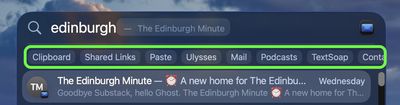
Pri písaní dotazu sa pod vyhľadávacím poľom automaticky objavujú dynamické kategórie, napríklad Snímky obrazovky, Nastavenie systému alebo Priečinky. Jedným kliknutím (alebo Enterom) výsledky okamžite zúžite. Ak hľadáte súbor, môžete ísť ešte ďalej a filtrovať podľa umiestnenia – napríklad len v iCloud Drive. Stačí napísať „iCloud Drive“, stlačiť Tab a doplniť názov súboru.
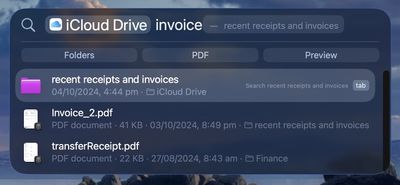
Príjemná drobnosť: keď v zozname výsledkov označíte súbor a podržíte kláves Command, Spotlight vám ukáže jeho presnú cestu. Dvojklikom sa rovno presuniete do Finderu.
Hľadanie podľa aplikácií, typov a kľúčových slov
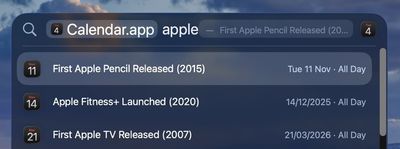
Spotlight v Tahoe je oveľa presnejší aj pre pokročilejšie otázky. Chcete hľadať len v konkrétnej aplikácii? Napíšte jej názov, stlačte Tab a pokračujte dotazom. Funguje to napríklad pre Poznámky alebo Kalendár.
Ešte väčšiu kontrolu získate pomocou lomítka alebo kľúčových slov. Zadaním /PDF obmedzíte výsledky iba na PDF súbory, výraz kind:images zase vyhľadá len obrázky. Kombinácia typu kind:images Edinburgh je prekvapivo silná a rýchla. Pridať môžete aj ďalšie upresnenia, napríklad autora, názov alebo tagy. Spotlight sa tak nenápadne mení na pokročilý vyhľadávač, ktorý si poradí aj s rozsiahlym diskom.
Koniec Launchpadu? Spotlight to zvládne
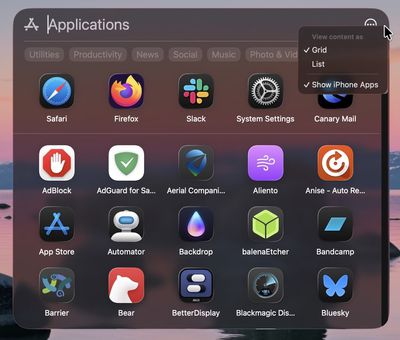
Launchpad s prehľadom nainštalovaných aplikácií je v macOS 26 je preč, ale Spotlight ho bez problémov nahrádza. V režime Aplikácií uvidíte prehľadne všetky nainštalované aplikácie, a pokiaľ používate Zrkadlenie iPhonu, objavia sa tu aj aplikácie z telefónu. Zobrazenie si môžete prepnúť medzi mriežkou a zoznamom a prípadne iPhone aplikácie skryť. Áno, aplikáciu tu síce nepreskladáte ani neodinštalujete, ale pre rýchle spúšťanie je to ideálne.


Akcia: viac robte, menej klikajte
Najväčšou novinkou sú Akcie . Spotlight už neslúži len na hľadanie, ale aj na vykonávanie úloh. Chcete poslať e-mail, vytvoriť pripomienku, nastaviť časovač alebo zavolať cez FaceTime? Stačí otvoriť Akcie a vybrať tú správnu. Spotlight vás krok za krokom prevedie – napíšete text, pomocou Tabu vyberiete príjemcu a je hotovo.
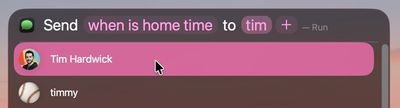
K dispozícii sú aj šikovné nástroje ako rozpoznanie hudby, odstránenie pozadia z obrázku, preklad textu alebo generovanie náhodného čísla. Navyše tu funguje integrácia so Skratkami, takže možnosti sa ďalej rozširujú.
Schránka: história kopírovania, na ktorú ste čakali
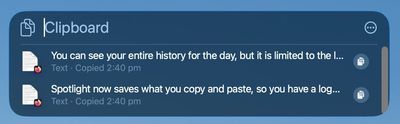
Režim Schránky patrí k najpraktickejším novinkám. Spotlight si pamätá históriu kopírovaného textu, odkazov, obrázkov aj súborov a synchronizuje ju medzi zariadeniami cez Univerzálnu schránku. Položky môžete znova kopírovať, vkladať alebo celú históriu zmazať. V predvolenom nastavení sa uchováva osem hodín, ale v macOS 26.1 už si čas môžete upraviť – alebo schránku úplne vypnúť kvôli súkromiu.
Nové možnosti prispôsobenia a kontroly Spotlight
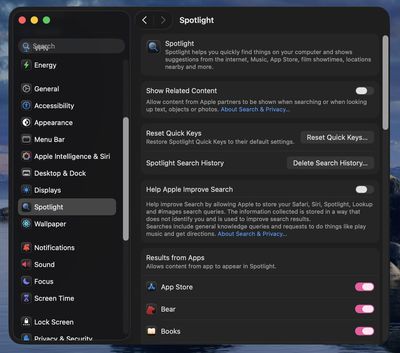
V Nastavenia systému → Spotlight máte plnú kontrolu nad tým, čo sa vo výsledkoch objavuje. Môžete vylúčiť aplikácie alebo zložky, zmazať históriu hľadania, spravovať rýchle kľúče alebo nastaviť dobu uchovávania schránky. Spotlight tak môže byť presne taký jednoduchý alebo tak výkonný, ako potrebujete.


