


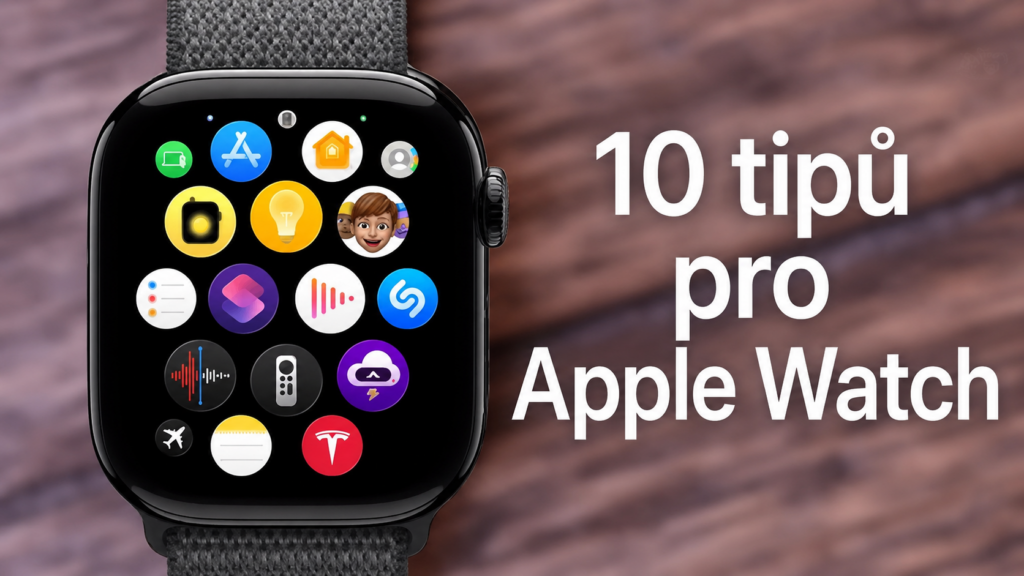
Apple Watch patrí medzi najužitočnejšie zariadenia, ktoré kedy Apple vytvoril. Na prvý pohľad síce vyzerajú ako jednoduché hodinky s niekoľkými aplikáciami, v skutočnosti sa však pod ich nenápadným zovňajškom skrýva prekvapivo rozsiahla ponuka funkcií a nastavení. Práve preto sa môže stať, že mnoho užitočných možností noví majitelia vôbec neobjavia. Pokiaľ ste si teda práve zaobstarali nové Apple Watch, prípadne ste niektoré nastavenia nikdy neriešili, oplatí sa venovať pár minút ich úprave. Nasledujúcich desať tipov vám pomôže hodinky spríjemniť, zrýchliť a prispôsobiť presne vašim potrebám!
1. Prepnite zobrazenie aplikácií do zoznamu
Jednou z prvých vecí, ktorú mnoho používateľov mení, je spôsob zobrazovania aplikácií. Apple v predvolenom nastavení používa takzvané „včelie plásty“, teda mriežku ikon rozmiestnených do nepravidelného tvaru. Na papieri to vyzerá efektne, v praxi ale býva hľadanie konkrétnej aplikácie zbytočne neprehľadné. Omnoho praktickejší je klasický zoznam aplikácií zoradených podľa abecedy.
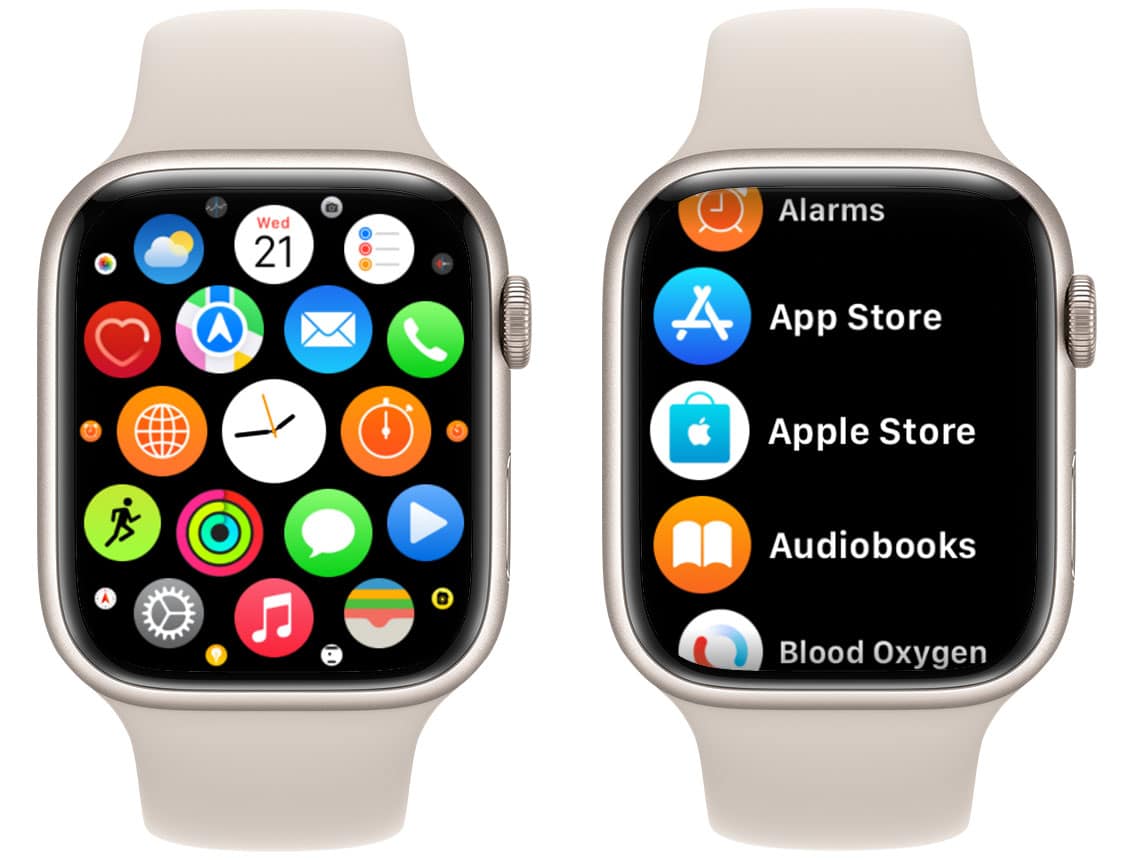
Stačí otvoriť zoznam aplikácií pomocou korunky Digital Crown, zísť úplne dole a zvoliť možnosť Zoznam . Od tej chvíle bude orientácia v hodinkách výrazne jednoduchšia.
2. Nastavte si vlastné ciele aktivít
Aktivita a slávne krúžky patria k najdôležitejším funkciám Apple Watch. Sledujú pohyb, cvičenie i dobu strávenú v stoji a motivujú používateľov k pravidelnému pohybu. Problém je v tom, že každý žije inak. Ciele, ktoré vám dávali zmysel pred rokom, nemusia zodpovedať vášmu súčasnému životnému štýlu.
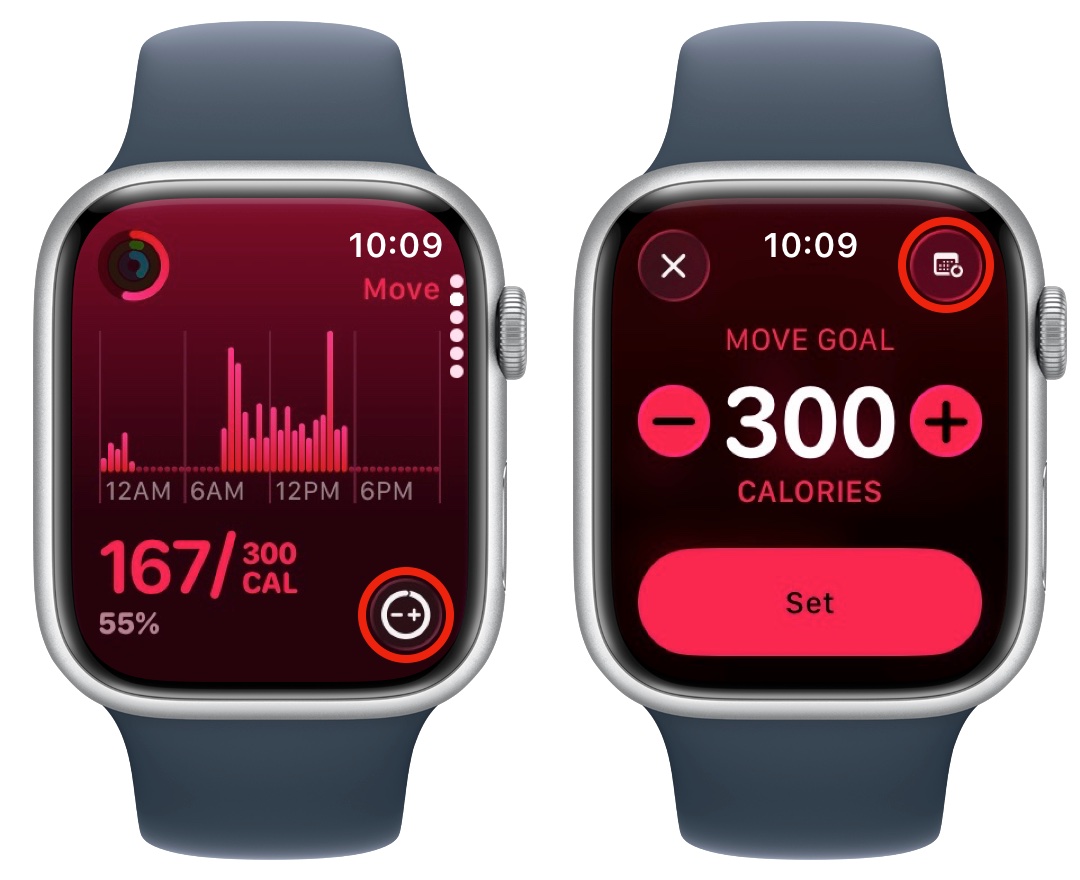
Otvorte preto aplikáciu Aktivita a upravte si denné ciele podľa seba. Môžete meniť hodnoty pre pohyb, cvičenie aj státie, prípadne si nastaviť odlišné ciele pre jednotlivé dni v týždni. Vďaka tomu budú štatistiky aj motivačné výzvy oveľa lepšie zodpovedať realite.


3. Prispôsobte si widgety v Smart Stacku
Od systému watchOS hrá stále väčšiu úlohu funkcia Smart Stack, teda sada widgetov, ktorá sa zobrazí po otočení korunky alebo prejdení prstom hore. Apple sem automaticky pridáva odporúčané informácie, ale najväčšia sila spočíva v možnosti prispôsobenia. Do widgetov si môžete pripnúť počasie, kalendár, posledné tréningy, baterku alebo napríklad často používané aplikácie.
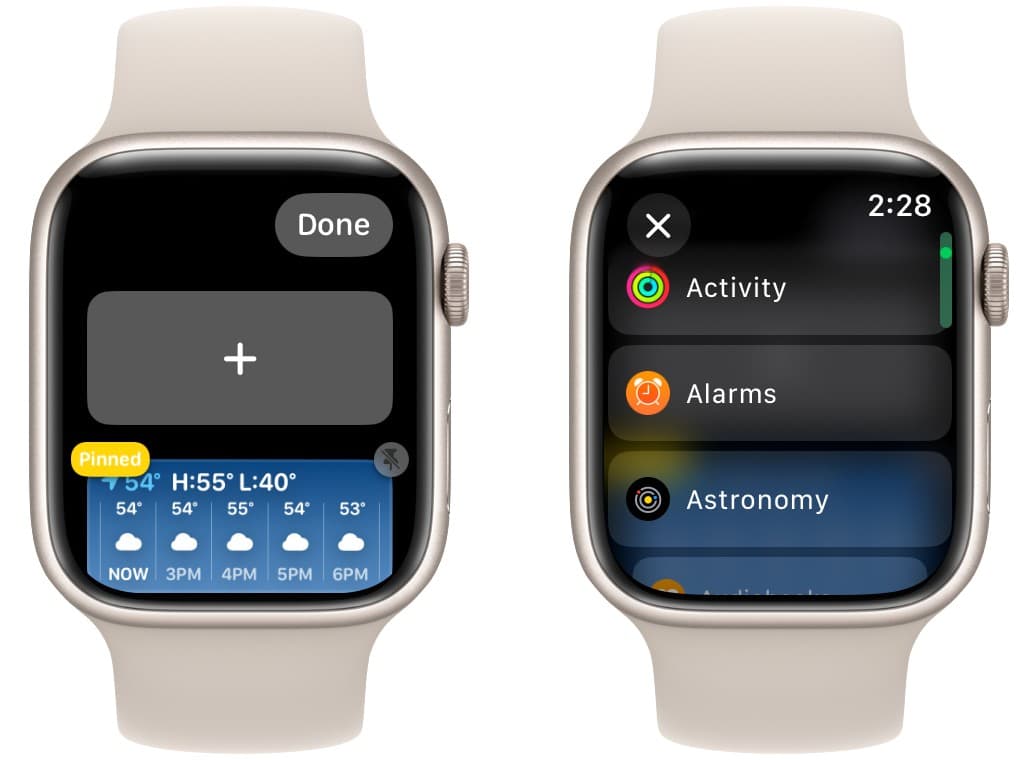
Dobre nastavený Smart Stack dokáže výrazne urýchliť každodenné používanie hodiniek a často dokonca nahradí komplikácie na ciferníku.
4. Predĺžte dobu rozsvietenia displeja
Moderné Apple Watch síce disponujú funkciou Always-On Display, napriek tomu sa ich správanie po prebudení av kľudovom režime líši. V predvolenom nastavení zostáva displej aktívny iba 15 sekúnd. Ak často čítate dlhšie oznámenia alebo pracujete s aplikáciami, môže byť neustále zhasínanie displeja otravné.
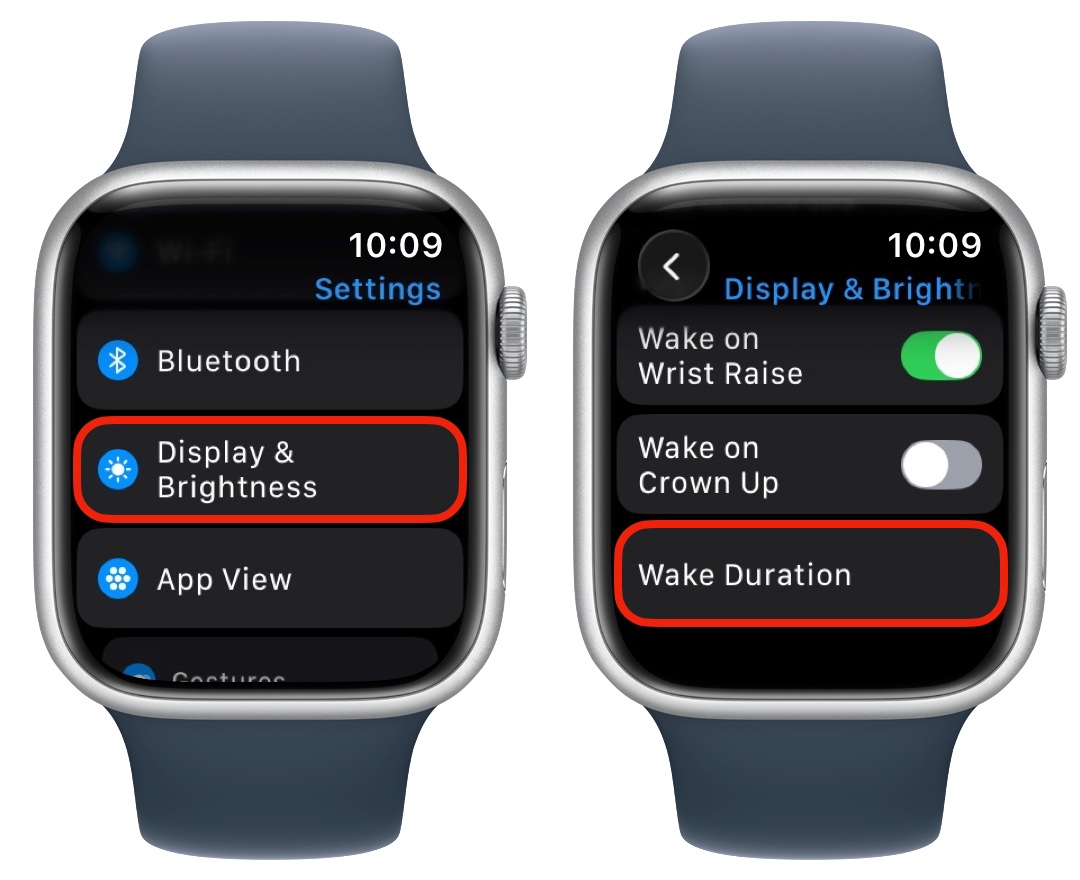
V nastavení obrazovky preto môžete predĺžiť dobu prebudenia až na 70 sekúnd. Spotreba batérie síce môže mierne vzrásť, na druhú stranu odpadne nutnosť neustále displej znova aktivovať.
5. Odomykajte Apple Watch pomocou iPhonu
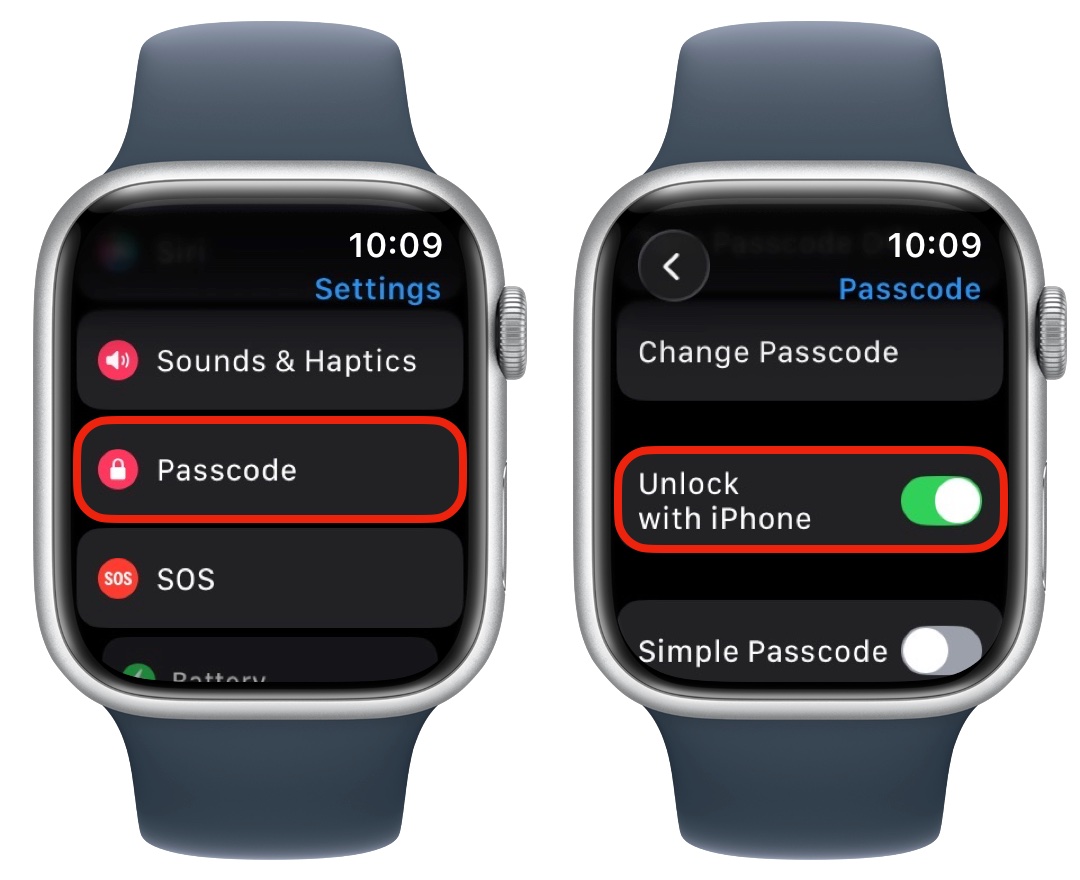
Zadávanie kódu na malom displeji nie je práve pohodlné. Apple preto ponúka možnosť automatického odomykania hodiniek prostredníctvom iPhonu. Akonáhle si hodinky nasadíte na zápästie a následne odomknete svoj iPhone, odomknú sa automaticky aj Apple Watch. Na každodenné používanie ide o drobnosť, ktorá však výrazne spríjemní prácu s hodinkami.
6. Nechajte Apple Watch odomykať iPhone
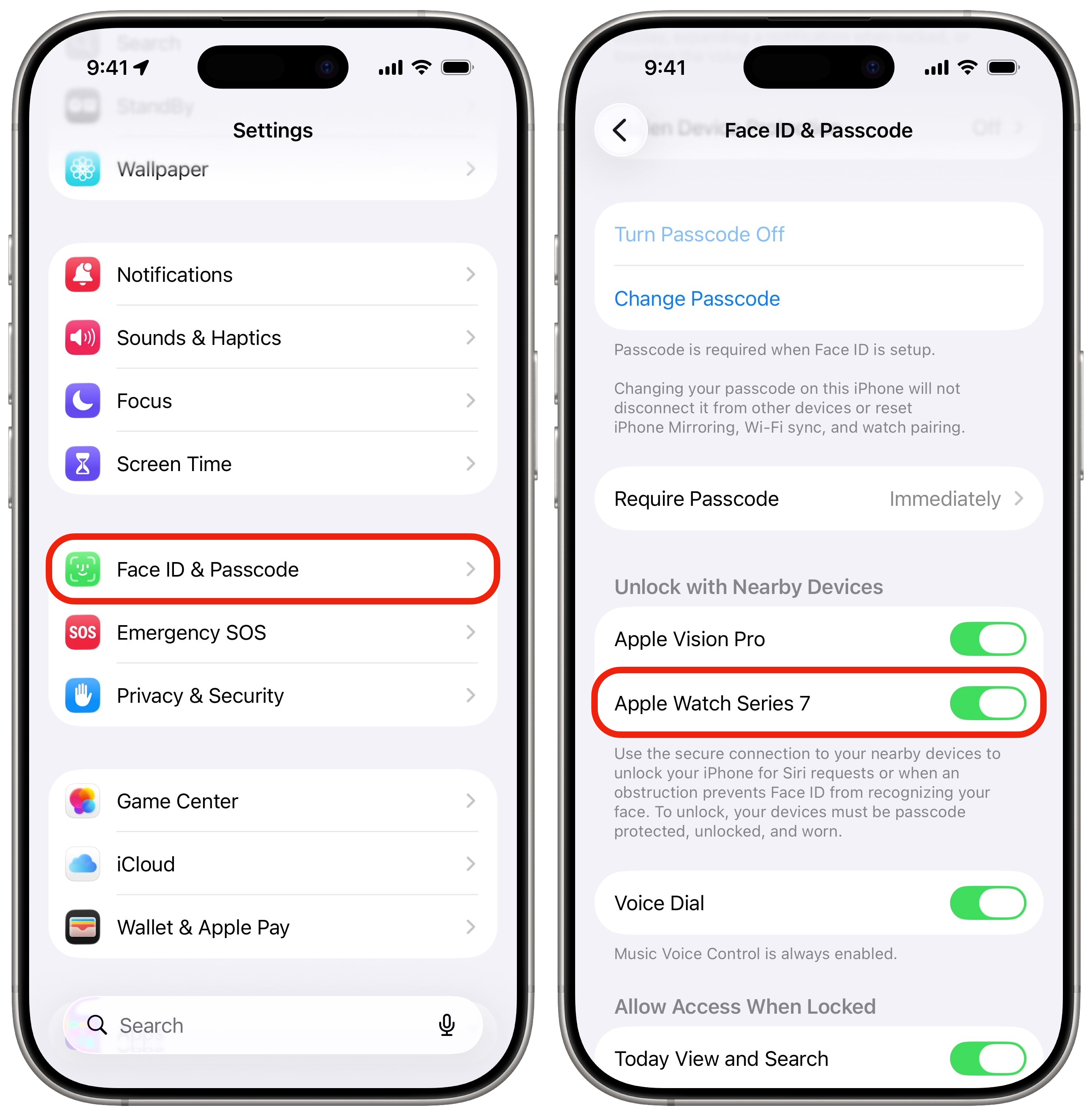
Rovnako užitočná je aj opačná funkcia. Pokiaľ Face ID nedokáže rozpoznať vašu tvár – napríklad kvôli rúšku, šálu alebo inému zakrytiu – môže vám iPhone odomknúť práve Apple Watch. Stačí mať hodinky na ruky a odomknuté. Keď sa funkcia aktivuje, ucítite na zápästí krátku vibráciu av prípade potreby môžete telefón na diaľku okamžite uzamknúť.
7. Odomykajte Mac bez zadávania hesla
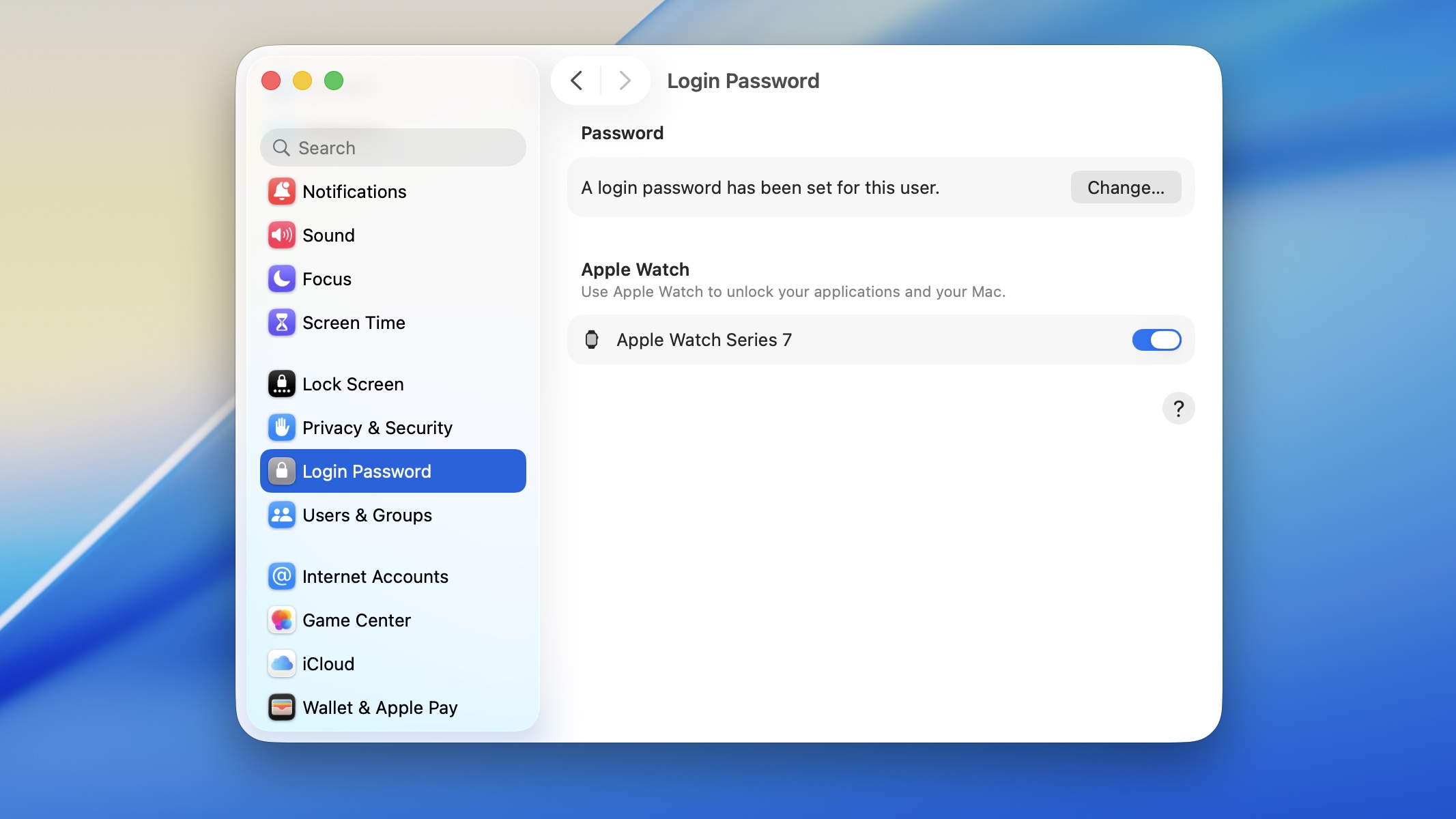
Máte MacBook alebo stolný Mac? Potom by ste rozhodne mali aktivovať automatické odomykanie pomocou Apple Watch. Po príchode k počítaču sa Mac odomkne automaticky bez zadávania hesla. Hodí sa to najmä vtedy, ak používate dlhé a bezpečné heslá alebo externú klávesnicu bez Touch ID. Akonáhle si na túto funkciu zvyknete, návrat ku klasickému prihlasovaniu už pravdepodobne chcieť nebudete.
8. Vypnite upozornenie na dýchanie a mindfulness
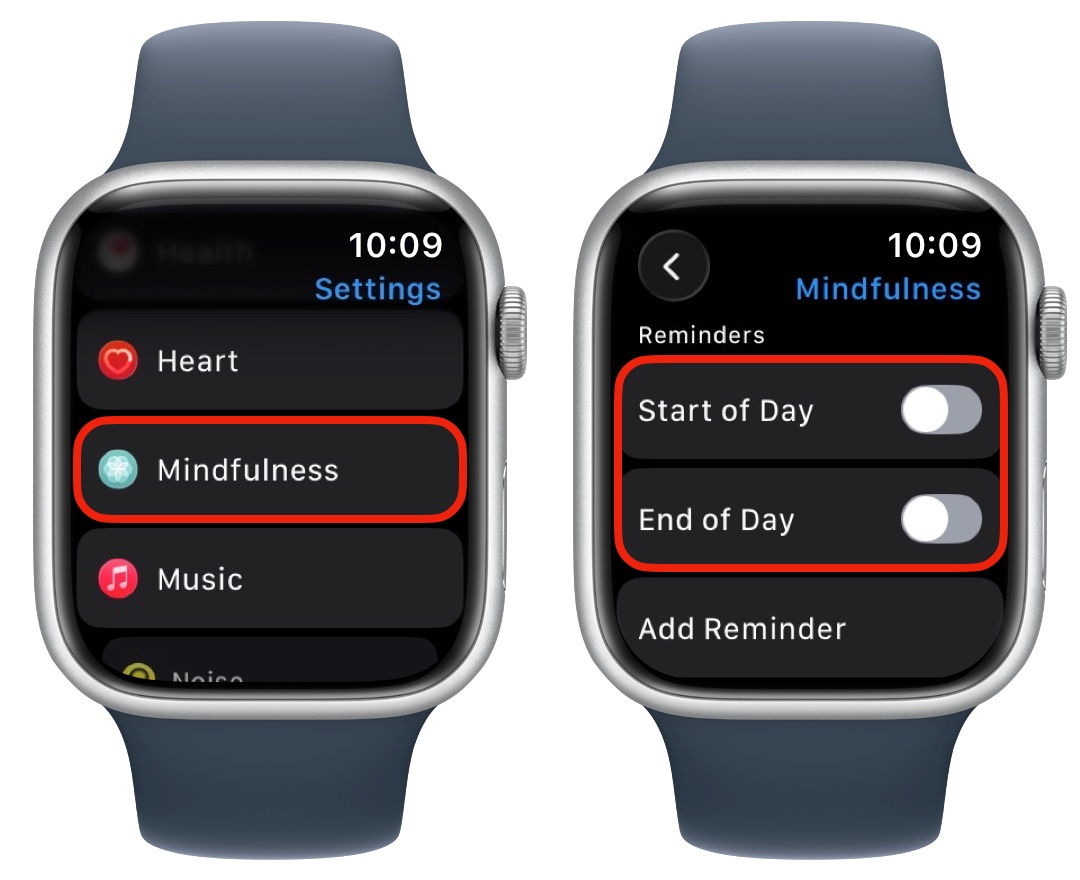
Apple sa snaží podporovať psychickú pohodu používateľov prostredníctvom aplikácie Všímavosť. Tá pravidelne pripomína dychové cvičenia alebo krátke chvíle zamyslenia. Niektorí používatelia oceňujú tieto pripomienky, iní ich považujú za rušivé. Pokiaľ patríte do druhej skupiny, môžete oznámenie jednoducho vypnúť v nastavení aplikácie Všímavosť. Výsledkom bude menej vyrušovania počas pracovného dňa a čistejšie notifikačné centrum.
9. Vyskúšajte funkciu Vysielačka
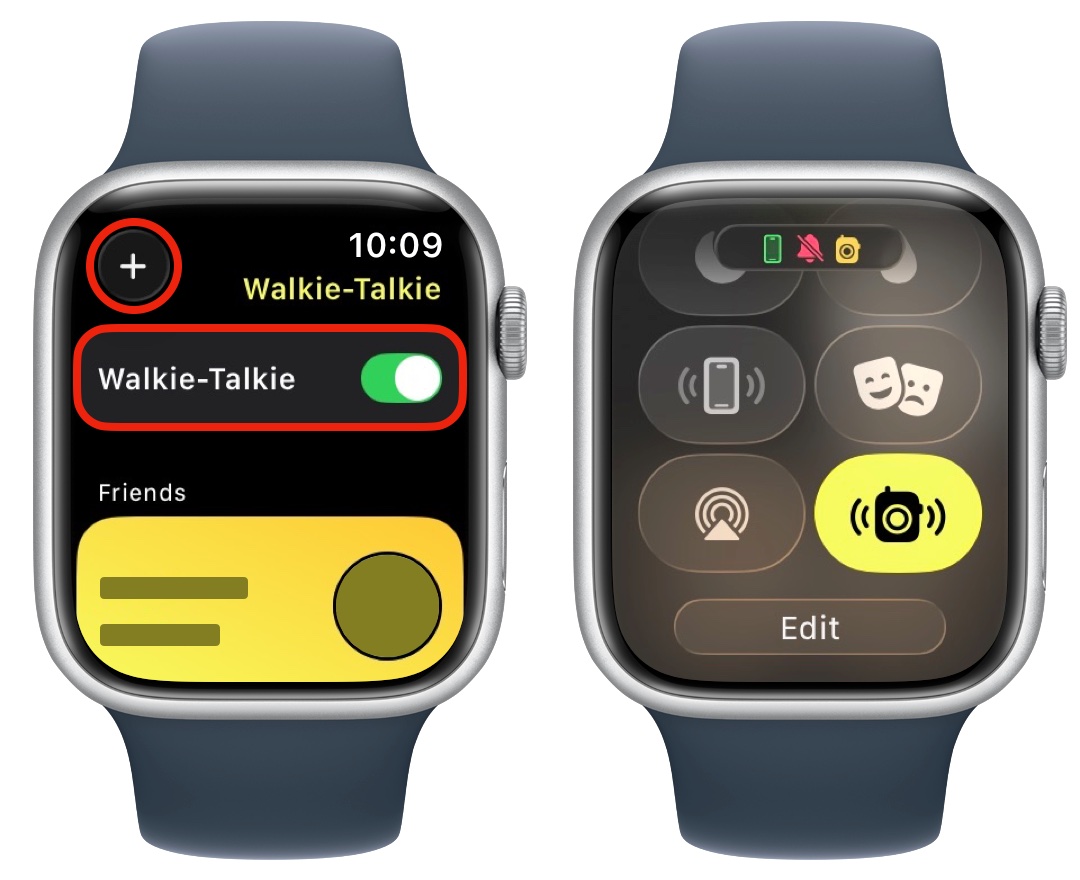
Vysielačka patrí medzi menej známe funkcie Apple Watch, napriek tomu môže byť prekvapivo užitočná. Pokiaľ má Apple Watch aj niekto z vašej rodiny alebo domácnosti, môžete spolu komunikovať podobne ako cez vysielačku. Stačí stlačiť tlačidlo, prehovoriť a druhá osoba vašu správu okamžite začuje. Je to rýchlejšie ako písanie správ a často aj pohodlnejšie ako klasický telefónny hovor.
10. Aktivujte Taptic Time
Na záver jeden z najzaujímavejších trikov, o ktorom mnoho užívateľov vôbec netuší. Funkcia Taptic Time dokáže oznámiť aktuálny čas pomocou vibrácií na zápästí. Vďaka tomu nemusíte na hodinky vôbec pozerať. To sa môže hodiť napríklad počas schôdzky, prednášky alebo spoločenskej udalosti, kedy by pohľad na hodinky mohol pôsobiť nezdvorilo.
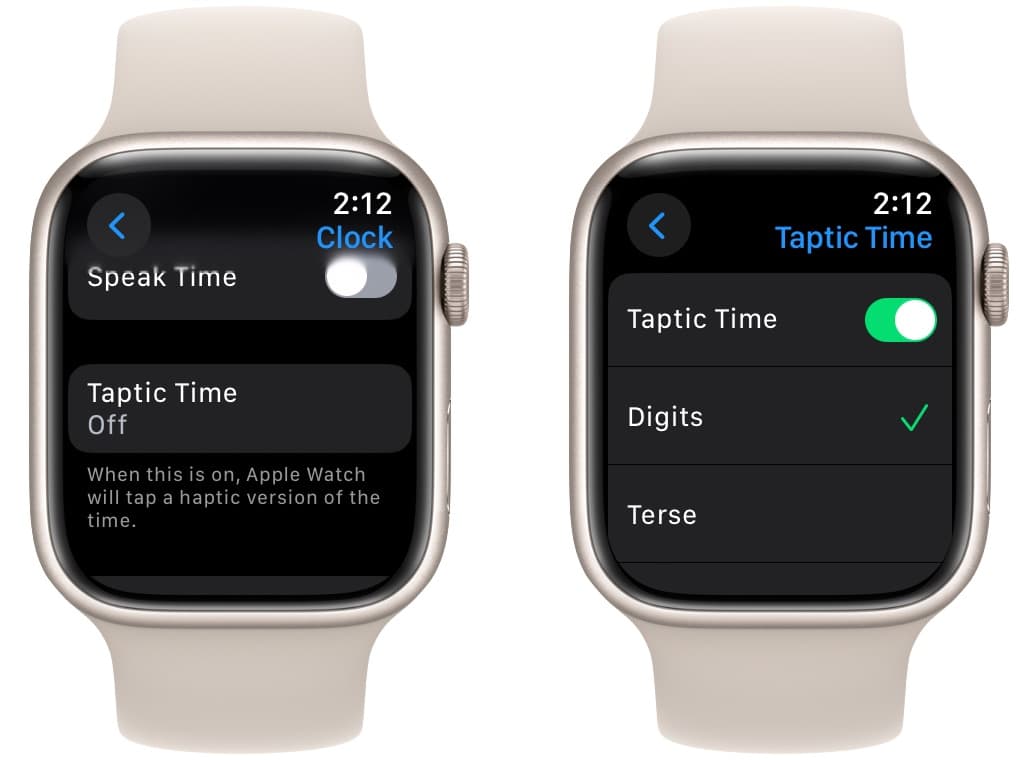
Po aktivácii stačí podržať dva prsty na displeji a Apple Watch vám pomocou série vibrácií oznámi aktuálny čas.


