


Ak chcete predať alebo darovať svoj Mac, mali by ste najskôr spraviť určité kroky, ktoré zabráni novému majiteľovi v prístupe k vašim údajom. Macbooky a Macy sú známe pre svoju dlhú životnosť, a kľudne aj niekoľko rokov staré prístroje dodnes solídne slúži. Ale skôr ako ho pošlete ďalej, mali by ste ho najskôr zálohovať, vypnúť niektoré funkcie a obnoviť do továrenského nastavenia. Všetkými procesmi vás prevedieme krok za krokom.
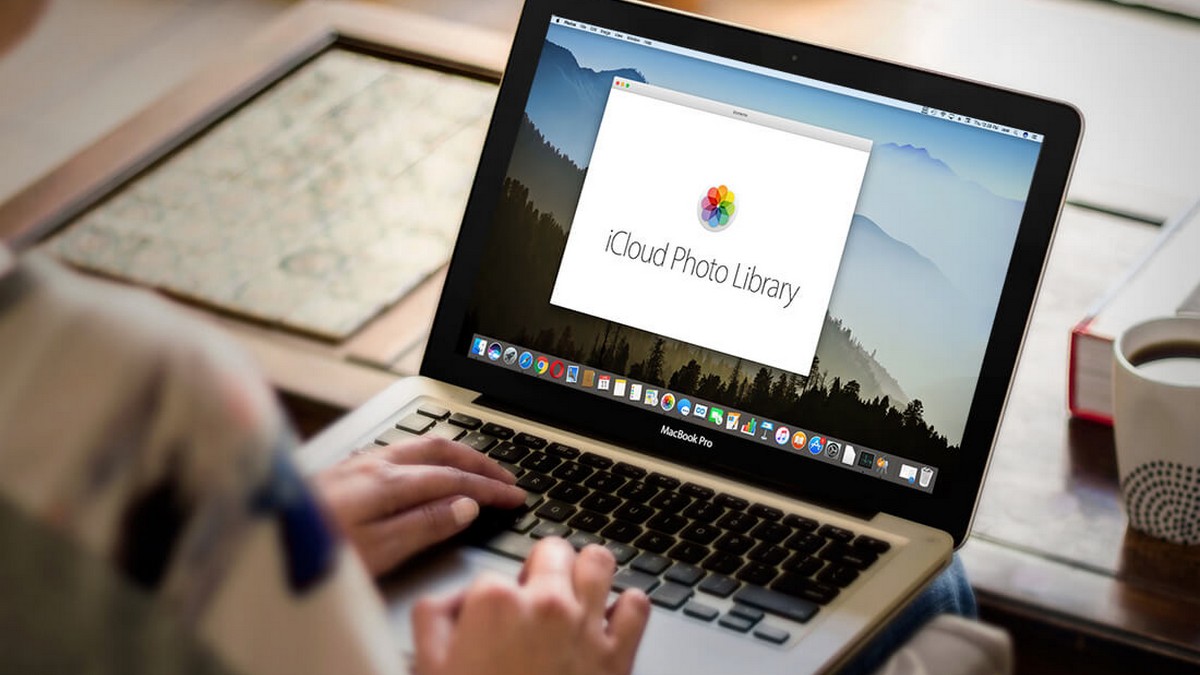
Zálohujte všetky dáta z Macbooku / Macu
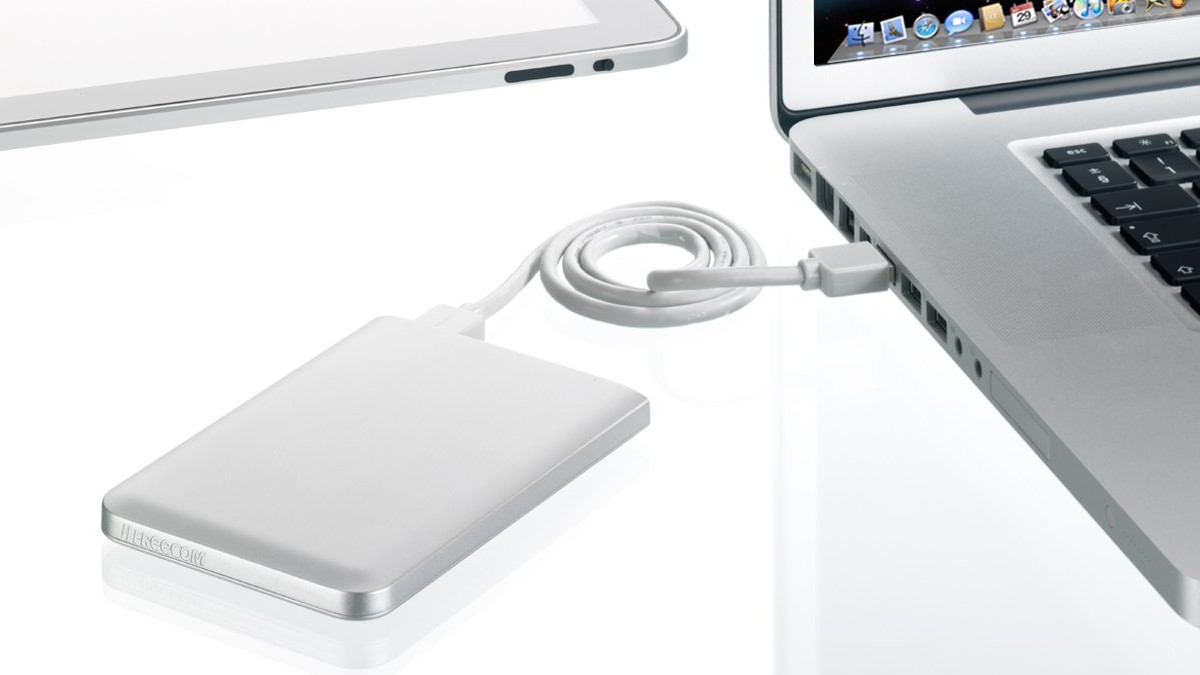
Ak prechádzate na novší prístroj, najskôr so sebou budete brať aktuálne dáta. Tie je najlepšie zálohovať na externý disk alebo on-line, a to najlepšie cez predinštalovanú aplikáciu Time Machine. Vzhľadom k veľkosti zálohy predstavuje najrýchlejší spôsob zálohy pripojenie externého disku cez kábel.
Ako zálohovať dáta z Macbooku / Macu cez Time Machine
Zálohovanie dát z Macbooku / Macu cez Time Machine je veľmi jednoduché, a zvládnete ho počas minúty:
- Pripojte k starému Macu externý disk
- Spusťte aplikáciu Time Machine
- V dialogu aplikácie zvoľte „Vybrať disk…“
- Následne vyberte „Pripojený disk“
- Po chvíli začne automatické zálohovanie dát na disk
Mohlo by vás zaujímať: Ako zálohovať a obnoviť iPhone
Odhláste sa z cloudových služieb
Aby nemal nový majiteľ prístup k vášmu on-line obchodu, zálohovaným dátam ani iným údajom, odhláste svoje účty z cloudových služieb.
Odhlásenie z iTunes
- Otvorte službu iTunes
- V hornej časti obrazovky vyberte „Účet“
- Pokračujte do „Autorizácie“
- Následne vyberte „Odstrániť autorizáciu počítača“
- Pred dokončením budete požiadaný o zadanie Apple ID a hesla
- Dokončite kliknutím na „Deautorizovať“
Odhlásenie z iCloud
- Choďte do ponuky „Apple“
- Pokračujte do „Predvoľby systému“
- Vyberte službu „iCloud“
- Dokončite kliknutím na „Odhlásiť sa“
Mohlo by vás zaujímať: Pripájajte k MacBooku čokoľvek s USB-C rozbočovačom
Odhláste sa z chatovacej aplikácie iMessage
Aby nemal nový majiteľ prístup k vašim správam, odhláste sa z aplikácie iMessage:
- Spusťte aplikáciu Správy
- Vyberte ponuku „Správy“
- Pokračujte do „Predvoľby“
- Kliknite na „Účty“
- Zvoľte svoj účet iMessage
- Dokončite kliknutím na „Odhlásiť sa“
Zrušte párovanie s bluetooth zariadeniami
Pokiaľ máte s Macom spárované nejaké bluetooth zariadenie ako bezdrôtovú klávesnicu, myš, touchpad (trackpad), bezdrôtové reproduktory apod., a nechcete ich predať spolu s Macom, zrušte ich spárovanie. Týmto krokom zabránite nechcenému ovládaniu Macu, pokiaľ ho predávate napríklad niekomu z rodiny, kto s ním bude vo vedľajšej izbe.
Ak chcete odpárovať bezdrôtové príslušenstvo od iMacu, Macu mini alebo Macu Pro, musíte k nemu najskôr pripojiť klávesnicu a myš prostrednictvom kábla; Macbook už klávesnicu aj touchpad majú. Potom postupujte nasledovne:
- Prejdite do ponuky Apple
- Zvoľte Predvoľby systému
- Pokračujte kliknutím na „Bluetooth“
- Prejdite kurzorom myši nad zariadením, ktoré chce odpárovať, a kliknite na krížik (x) vedľa názvu zariadenia
- Akonáhle sa zobrazí žiadosť o potvrdení, potvrďte tlačidlom „Odstrániť“
Vymažte interný pevný disk
Ak máte už dáta premiestnené na externom disku (alebo inom úložisku), vymažte interné úložisko Macu:
- Reštartujte Mac
- Akonáhle sa pri opätovnom nabiehaní systému zobrazí „jablko“, stlačte cmd + R
- Následne sa dostanete do systémových nástrojov, kde zvoľte „Diskové utilita“
- Vyberte „hlavný interný disk“
- V hornom panely zvoľte „Vymazať“
- Akonáhle bude disk zmazaný, vypnite diskovú utilitu, a dostanete sa späť do systémových nástrojov
- Pokračujte voľbou „Reinštalácia macOS“, čím nainštalujete čistú kópiu systému
Následne sa zobrazí úvodné nastavenie, ako keby ste Mac práve vybalili z krabice. To už ale nechajte na nového majiteľa, ktorý si všetko nastaví podľa seba.


