


Testovanie beta verzií nových systémov od Applu – ako iOS 26, iPadOS 26 alebo watchOS 26 – so sebou prináša nielen možnosť vyskúšať novinky skôr ako ostatní, ale aj riziko chýb, pádu aplikácií alebo kratšej výdrže batérie. Ak už máte betaverziu nainštalovanú a ľutujete to, prinášame vám podrobný a zrozumiteľný návod, ako sa vrátiť späť. Pozrite sa naň spolu s nami!
Ako odinštalovať iOS 26 alebo iPadOS 26 a nainštalovať stabilnú verziu iOS
Čo budete potrebovať:
-
Počítač s najnovším macOS alebo aplikáciou Apple Devices pre Windows (predtým iTunes).
-
Kábel Lightning/USB-C podľa typu vášho iPhone/iPad
-
Archívnu zálohu z doby pred inštaláciou beta verzie (ideálne).
Dôležité upozornenia:
-
Ak nemáte zálohu, môžete zariadenie obnoviť aj tak, ale budete ho musieť nastaviť ako nové – nie je možné ho obnoviť zo zálohy.
-
Väčšina aplikácií dnes ukladá dáta do cloudu (napr. iCloud, Google Drive), takže strata nemusí byť tak dramatická ako v minulosti. Ak napríklad ukladáte všetky dáta na iCloud, o svoje fotky, kontakty, správy atď. neprídete. Budete však musieť znovu stiahnuť všetky svoje aplikácie a nastaviť telefón.


Ako downgradovať iOS/iPadOS krok za krokom
1. Pripojte zariadenie k počítaču.
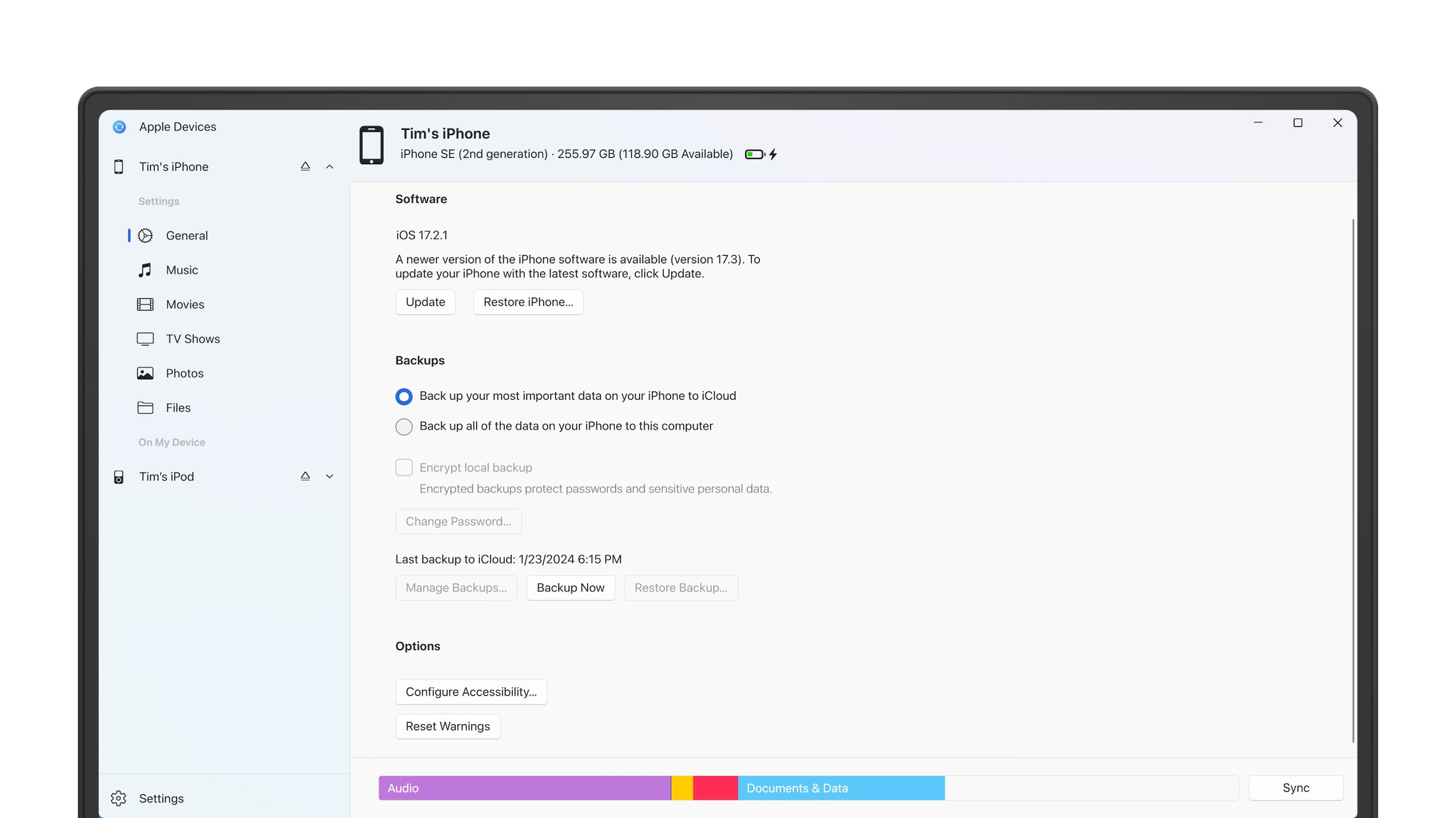
Skontrolujte, či používate najnovšiu verziu macOS alebo aplikácie Apple Devices.
2. Prepnite zariadenie do režimu obnovenia (recovery mode):
iPhone (Face ID alebo Touch ID):
-
Rýchlo stlačte a uvoľnite tlačidlo na zvýšenie hlasitosti.
-
Rýchlo stlačte a uvoľnite tlačidlo na zníženie hlasitosti.
-
Stlačte a podržte bočné tlačidlo, kým sa nezobrazí obrazovka režimu obnovenia.
iPad bez domovského tlačidla:
-
Rýchlo stlačte a uvoľnite horné tlačidlo hlasitosti.
-
Rýchlo stlačte a uvoľnite spodné tlačidlo hlasitosti.
-
Stlačte a podržte horné tlačidlo, kým sa zariadenie neprepne do režimu obnovenia.
iPad s domovským tlačidlom:
-
Podržte súčasne tlačidlo Domov a horné tlačidlo napájania, kým sa nezobrazí režim obnovenia.
3. Na počítači kliknite na Obnoviť (Obnoviť)
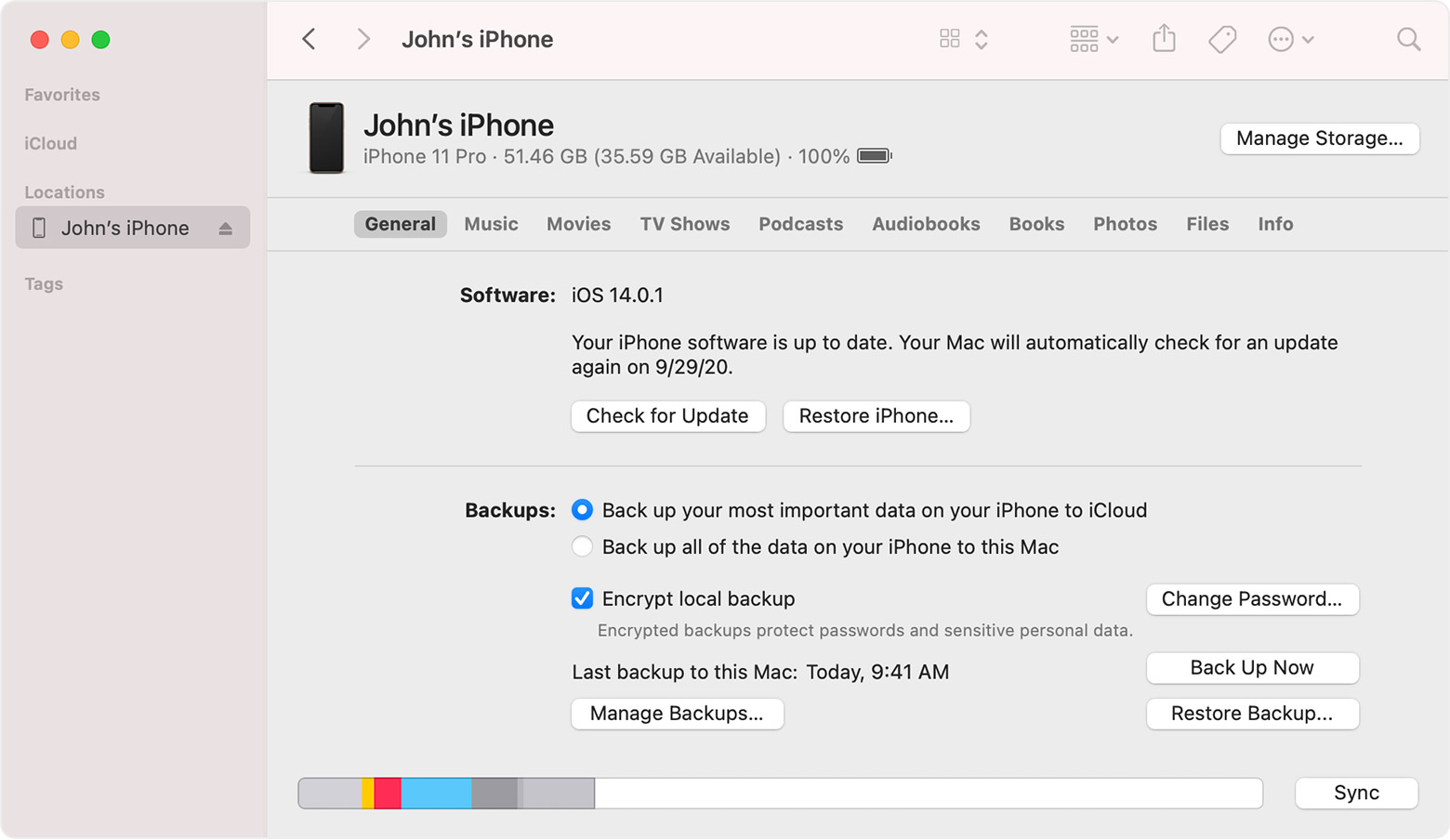
Tým sa smaže aktuálny systém a nainštaluje sa posledná stabilná verzia iOS alebo iPadOS.
❗ Ak sťahovanie aktualizácie trvá dlhšie ako 15 minút, zariadenie sa môže automaticky vypnúť z režimu obnovenia. V takom prípade opakujte proces od kroku 2.
4. Po dokončení obnovy:
-
Prihláste sa do svojho Apple ID, čím sa deaktivuje funkcia Activation Lock (Zámok aktivácie).
-
Zobrazí sa vám možnosť obnoviť zálohu – vyberte zálohu z doby pred inštaláciou beta verzie, ak takú máte.
A čo Apple Watch s watchOS 26?

Bohužiaľ, situácia je tu zložitejšia. – Apple momentálne neumožňuje bežným používateľom downgradovať watchOS.
A pretože watchOS 26 vyžaduje, aby boli hodinky Apple Watch spárované s iPhone s iOS 26, máte tri možnosti:
-
Počkajte do septembra, kým vyjde oficiálna verzia iOS 26 – medzitým Apple Watch nepoužívajte.
-
Znovu nainštalujte iOS 26 beta na iPhone, aby ste mohli hodinky naďalej používať.
-
Navštívte servis Apple (alebo autorizovaný servis), kde vám môžu hodinky preinštalovať späť na stabilnú verziu watchOS – toto je však zložitejšie a nie vždy zaručené.
tvOS 26 – ako je to s downgradom na Apple TV?

Apple oficiálne neponúka verejný nástroj na downgrade Apple TV, ale v vývojárskych bet verziách existuje možnosť:
-
Na Apple TV HD (s USB-C alebo micro-USB portom) môžete pomocou Macu a aplikácie Apple Configurator obnoviť systém na stabilný tvOS.
-
Apple TV 4K (bez portu pro kabel) nemá možnost fyzického připojení – downgrade je možný pouze v servisu nebo pomocí speciálních nástrojů určených pro vývojáře.
❗ Pre bežných používateľov Apple TV 4K nie je downgrade prakticky možný – je potrebné počkať na oficiálne vydanie stabilnej verzie.
visionOS 26 – ako je to s Apple Vision Pro?
![How to downgrade visionOS on Apple Vision Pro [Video] - 9to5Mac](https://9to5mac.com/wp-content/uploads/sites/6/2024/02/Apple-Vision-Pro-Developer-Strap-recovery-connect-to-Mac-glyph.jpg?quality=82&strip=all)
V prípade zariadenia Apple Vision Pro s operačným systémom visionOS 26 platia podobné pravidlá ako pre iOS:
-
Ak ste nainštalovali vývojovú betaverziu visionOS 26, môžete sa vrátiť k predchádzajúcej verzii pomocou aplikácie Apple Configurator 2 na počítači Mac.
-
Vision Pro musí byť pripojený káblom k Macu, zariadenie uvedené do režimu DFU a následne obnovené na staršiu verziu visionOS.
❗ Tento proces je však technicky náročnejší, vyžaduje skúsenosti a prístup k vývojárskym nástrojom. Bežným používateľom downgrade neodporúčame.


