


Apple ihneď po keynote WWDC 2026 uvoľnil prvú vývojársku betu systému iOS 27. Zatiaľ čo predtým bolo pre prístup k vývojárskym verziám nutné platiť členstvo v Apple Developer Programe, teraz si môže nový systém vyskúšať prakticky každý. Stačí vám bežné Apple ID. Práve vďaka tomu sa očakáva, že si iOS 27 nainštaluje výrazne viac používateľov ako v minulých rokoch. Než ale stlačíte tlačidlo na inštaláciu, je dobré vedieť, do čoho idete. Vývojárska beta totiž nie je určená na každodenné používanie a môže priniesť množstvo nepríjemností. V tomto článku si ukážeme nielen samotnú inštaláciu, ale aj dôležité kroky pred ňou a prípadný návrat späť na stabilný iOS 26.
Než začnete: vývojárska beta nie je pre každého
Aj keď je inštalácia iOS 27 prekvapivo jednoduchá, samotný systém je stále vo veľmi ranej fáze vývoja. Vývojárske bety slúžia predovšetkým vývojárom a testerom, ktorí majú pomôcť Applu odhaliť chyby pred vydaním finálnej verzie.
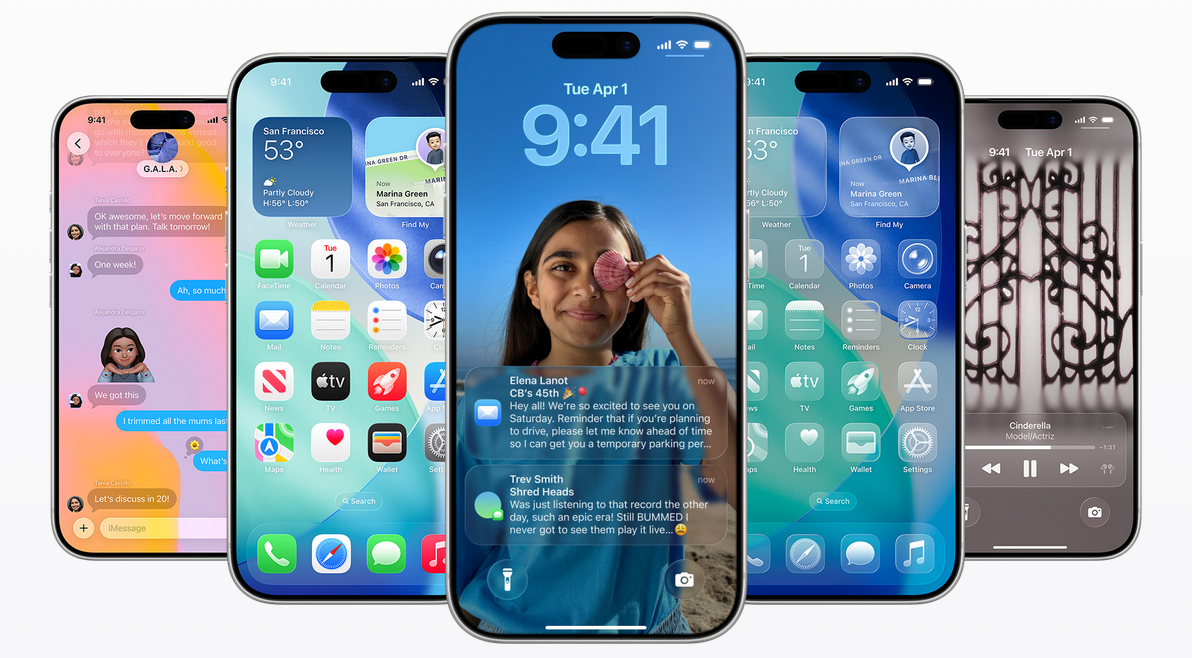
V praxi to znamená, že sa môžete stretnúť s horšou výdržou batérie, náhodnými pádmi aplikácií, problémami s výkonom alebo nefunkčnosťou niektorých služieb. Obzvlášť citlivé bývajú bankové aplikácie, autentizačné nástroje pre dvojfázové overovanie alebo firemné aplikácie používané na prácu.
Ak máte doma starší iPhone, ktorý bežne nepoužívate, je to ideálny kandidát na testovanie. Ak ale vlastníte iba jeden telefón, odporúčame radšej počkať na verejnú beta verziu, ktorá by mala doraziť počas júla, prípadne na finálne vydanie systému na jeseň.
Záloha je najdôležitejší krok celej inštalácie
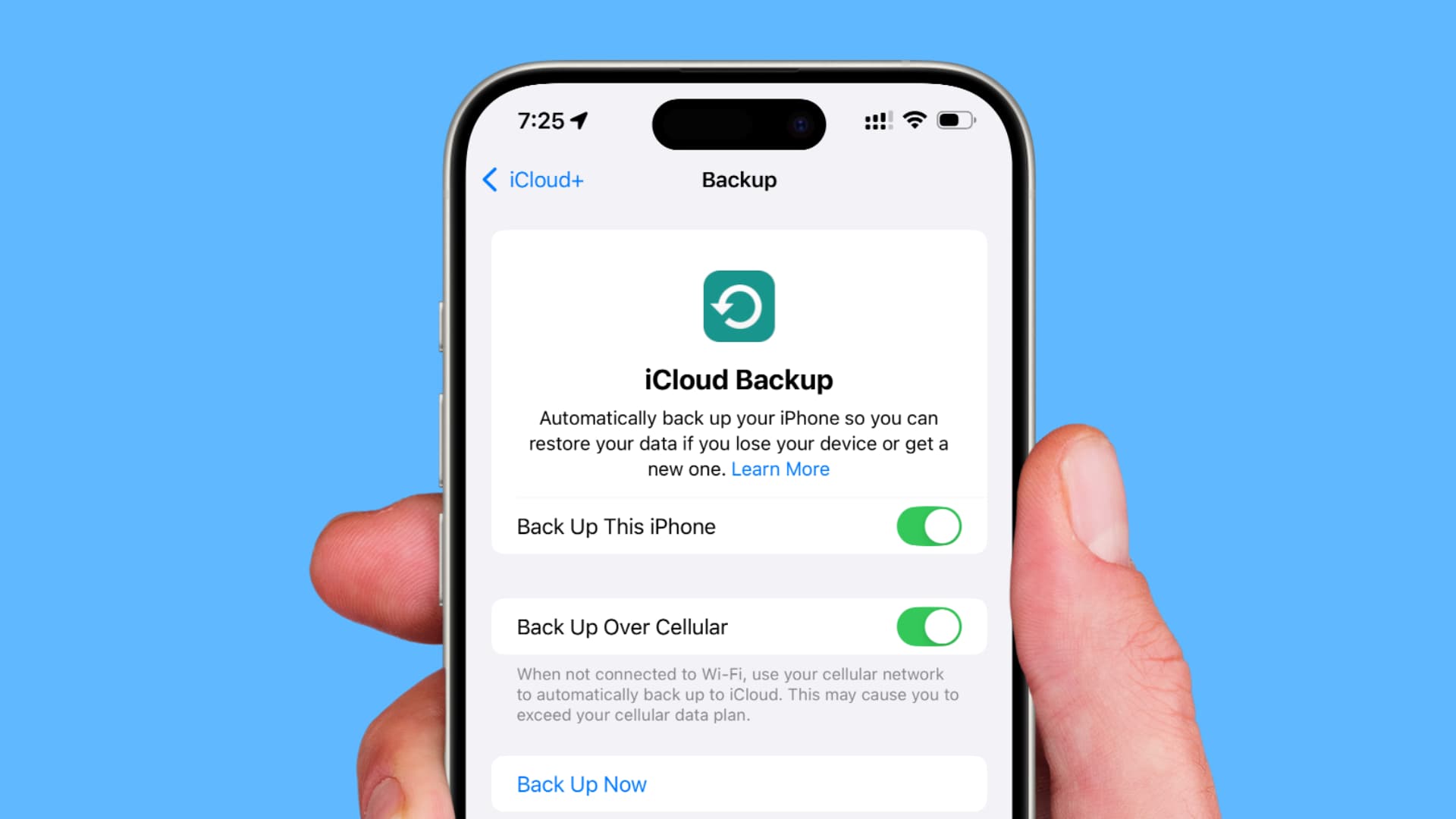
Možno to znie nudne, ale práve vytvorenie zálohy je tým najdôležitejším krokom celého procesu. Pred inštaláciou si vytvorte kompletnú zálohu zariadenia. Ideálna je šifrovaná lokálna záloha do Macu alebo počítača s Windows. Použiť môžete aj iCloud.
Zálohu v iCloude vytvoríte v:
Nastavenie → vaše meno → iCloud → Záloha na iCloude → Zálohovať teraz
Dôvod je jednoduchý. Pokiaľ by ste sa neskôr rozhodli vrátiť na iOS 26, budete potrebovať zálohu vytvorenú ešte pred inštaláciou iOS 27. Zálohy vytvorené už na iOS 27 totiž nie je možné obnoviť do staršieho systému.
Ako si nainštalovať iOS 27 Developer Beta
Samotná inštalácia zaberie len niekoľko minút. Najskôr je ale potrebné aktivovať vývojársky účet.
1. Prihláste sa do Apple Developer programu
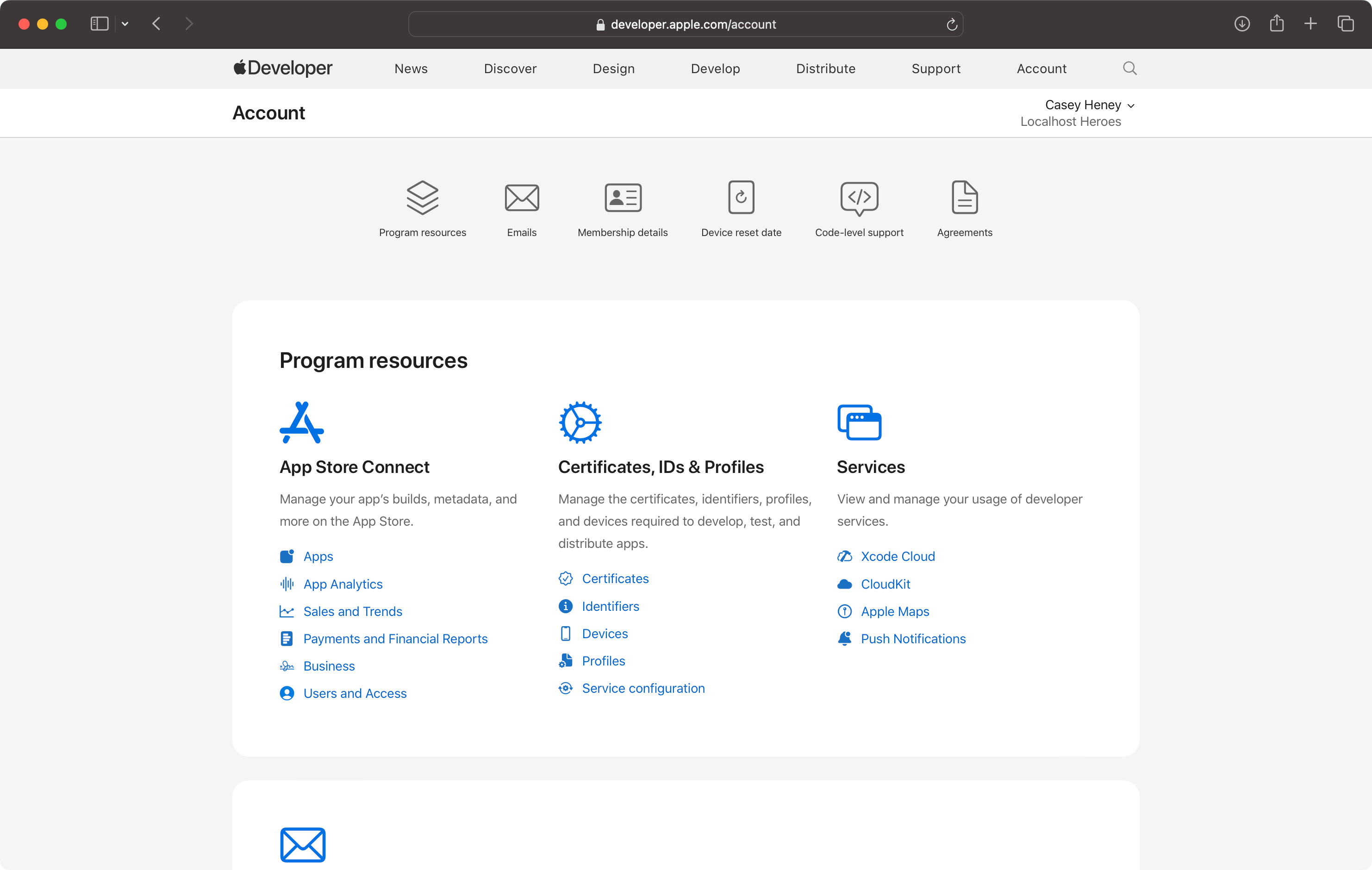
Navštívte stránky Apple Developer a prihláste sa pomocou svojho bežného Apple ID.
Po prihlásení odsúhlaste podmienky bezplatného vývojárskeho programu. Platené členstvo už nie je pre prístup k beta verziám systému vyžadované.
2. Otvorte aktualizácie systému
Na iPhone prejdite do:
Nastavenia → Všeobecné → Aktualizácia softvéru
Tu by sa mala objaviť nová položka Beta aktualizácie .
3. Vyberte iOS 27 Developer Beta
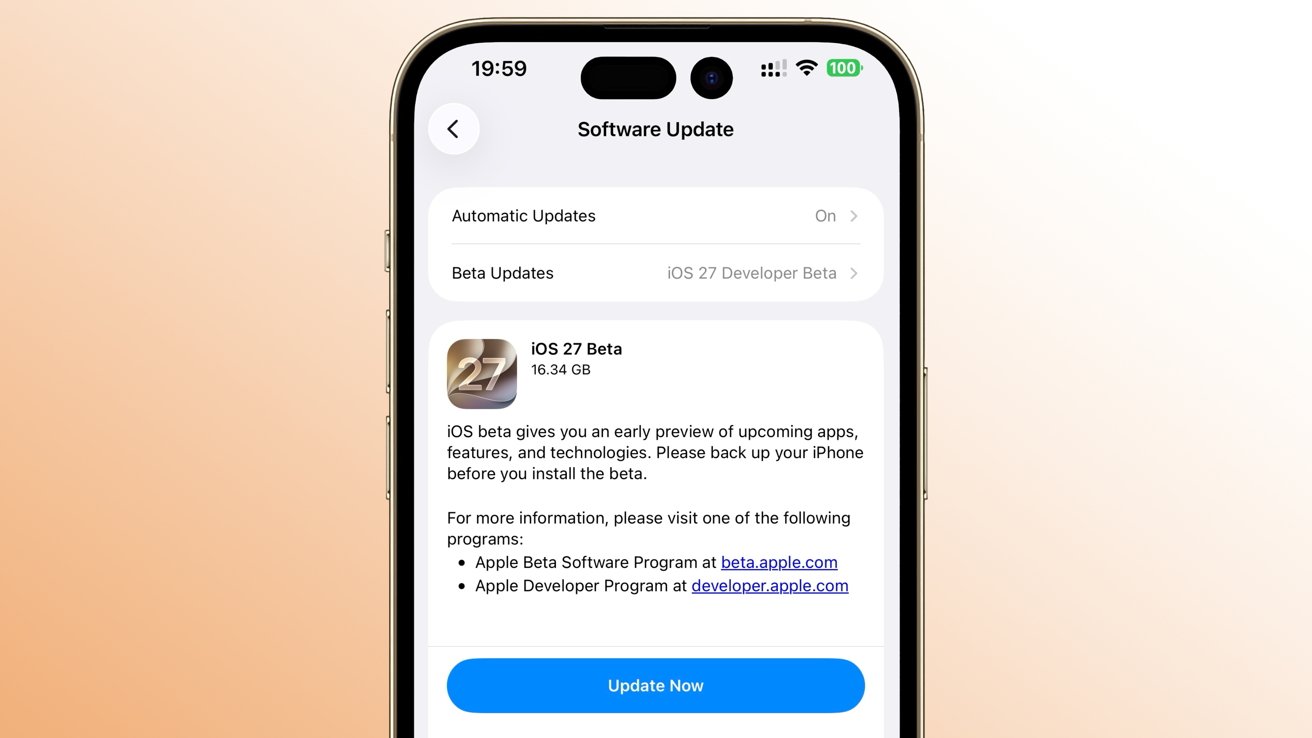
Po otvorení ponuky Beta aktualizácie vyberte možnosť:
iOS 27 Developer Beta
Výber potvrďte.
4. Stiahnite a nainštalujte aktualizáciu
Vráťte sa o jednu úroveň späť do obrazovky aktualizácií systému. Po krátkej chvíli by sa mala zobraziť aktualizácia na iOS 27.
Kliknite na Stiahnuť a nainštalovať a počkajte na dokončenie procesu. Telefón sa počas inštalácie niekoľkokrát reštartuje.
Po dokončení budete mať k dispozícii najnovšiu vývojársku verziu systému iOS 27.
Má zmysel inštalovať iOS 27 už teraz?
Odpoveď závisí od toho, aký ste typ používateľa. Pokiaľ radi skúšate nové technológie ako prvé a máte k dispozícii náhradný iPhone, môže byť inštalácia zaujímavým spôsobom, ako si novinky vyskúšať s niekoľkomesačným predstihom.
Ak ale používate jediný telefón na prácu, bankovníctvo alebo každodennú komunikáciu, rozumnejšou voľbou bude počkať na verejnú betu alebo finálnu verziu systému. Získate rovnaké funkcie, ale s výrazne menším rizikom problémov.


Ako sa vrátiť späť na iOS 26
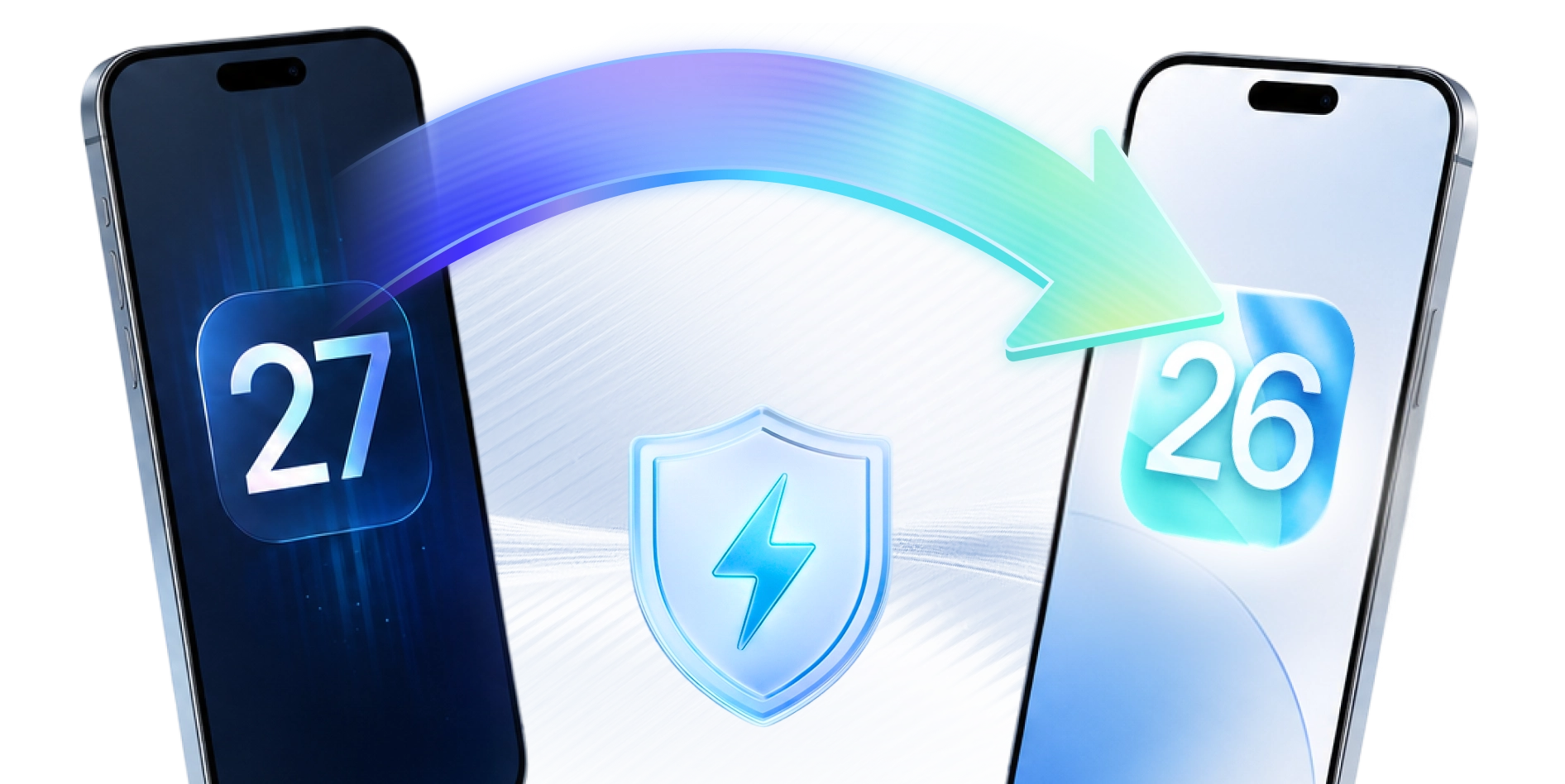
Pokiaľ vám beta verzia nebude vyhovovať, návrat je možný. Má však jeden zásadný háčik. Prechod späť na iOS 26 kompletne zmaže obsah telefónu. Preto bol tak dôležitý krok so zálohou pred inštaláciou. Postup návratu je nasledujúci:
1. Pripojte iPhone k počítaču
Pomocou kábla pripojte zariadenie k Macu alebo počítaču s Windows.
2. Prepnite iPhone do režimu Recovery Mode
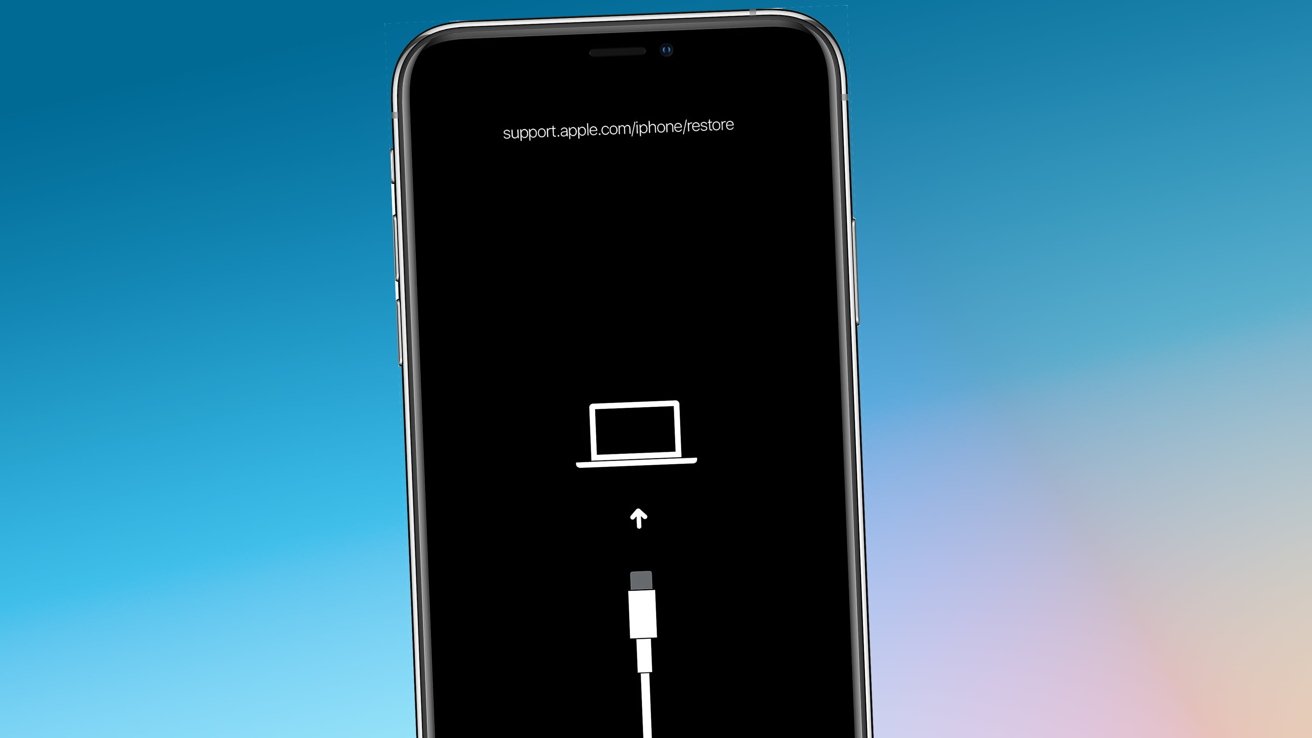
Kombinácia tlačidiel sa líši podľa konkrétneho modelu iPhonu. Apple má pre jednotlivé zariadenia presný postup v dokumentácii podpory. Môžete ho nájsť aj v tomto článku .
3. Obnovte zariadenie
Na Macu otvorte Finder, vo Windows aplikácii Apple Devices.
Následne zvoľte možnosť Obnoviť (Restore), nie Aktualizovať (Update).
Tým sa do zariadenia nainštaluje aktuálna verejná verzia iOS 26 a zároveň dôjde k odstráneniu beta verzie.
4. Obnovte pôvodnú zálohu
Po dokončení obnovy môžete do telefónu nahrať zálohu vytvorenú pred inštaláciou iOS 27.
Ak však máte k dispozícii iba zálohu vytvorenú už na iOS 27, nebude možné ju do iOS 26 obnoviť.


