


Apple Music sa chváli knižnicou s viac ako 100 miliónmi skladieb. Lenže ruku na srdce – občas narazíte na niečo, čo tam jednoducho nie je. Starý živák z YouTube, demo od obľúbenej kapely, raritný remix alebo nahrávka, ktorá nikdy oficiálne nevyšla. Dobrá správa? Apple na tieto situácie myslí. A ešte lepšia správa: pridať vlastnú hudbu do Apple Music je až nečakane jednoduché. Poďte sa s nami pozrieť na to, ako to môžete ľahko v niekoľkých krokoch urobiť!
Čo budete potrebovať
Začnime tým najdôležitejším: na nahranie vlastnej hudby nepotrebujete ani predplatné Apple Music . Stačí vám počítač – Mac alebo Windows PC s iTunes – a hudobné súbory v podporovanom formáte (MP3, AAC, WAV, AIFF…). Pokiaľ ale Apple Music predplatné máte, čaká vás príjemný bonus: nahraná hudba sa vám automaticky synchronizuje do iPhonu, iPadu aj ďalších Apple zariadení.


Krok prvý: Pripravte si vlastnú hudbu
Najskôr je samozrejme potrebná samotná hudba. Apple Music podporuje bežné formáty ako MP3 alebo AAC, takže tu žiadna veda. Ak chcete získať zvuk treba z YouTube videa, existujú jednoduché online nástroje, ktoré umožnia stiahnuť iba audio stopu. Výsledný súbor si uložíte do počítača – typicky do zložky Stiahnuté súbory.
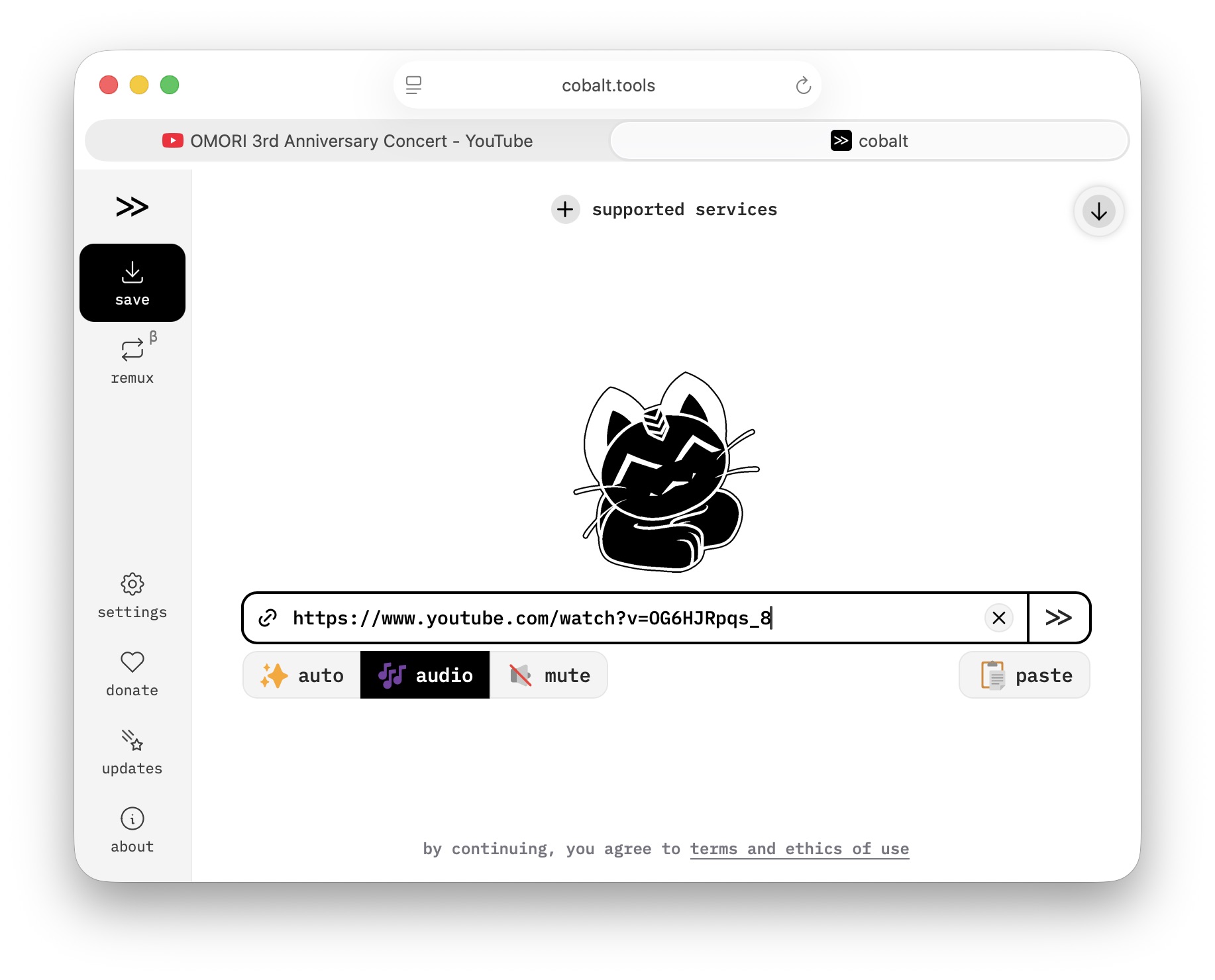
Pri dlhších koncertných nahrávkach, ktoré nie sú rozdelené na jednotlivé skladby, si môžete pomôcť aplikáciami ako GarageBand alebo Audacity a skladby si rozstrihať presne podľa seba.
Krok druhý: Pretiahnutie namiesto zložitého nastavovania
Akonáhle máte hudbu pripravenú, prichádza tá najjednoduchšia časť. Otvorte aplikáciu Hudba na Macu (alebo iTunes vo Windows), nájdite súbory vo Findere a jednoducho ich pretiahnite do aplikácie . Hotovo. Žiadne importné sprievodca, žiadne zložité menu.
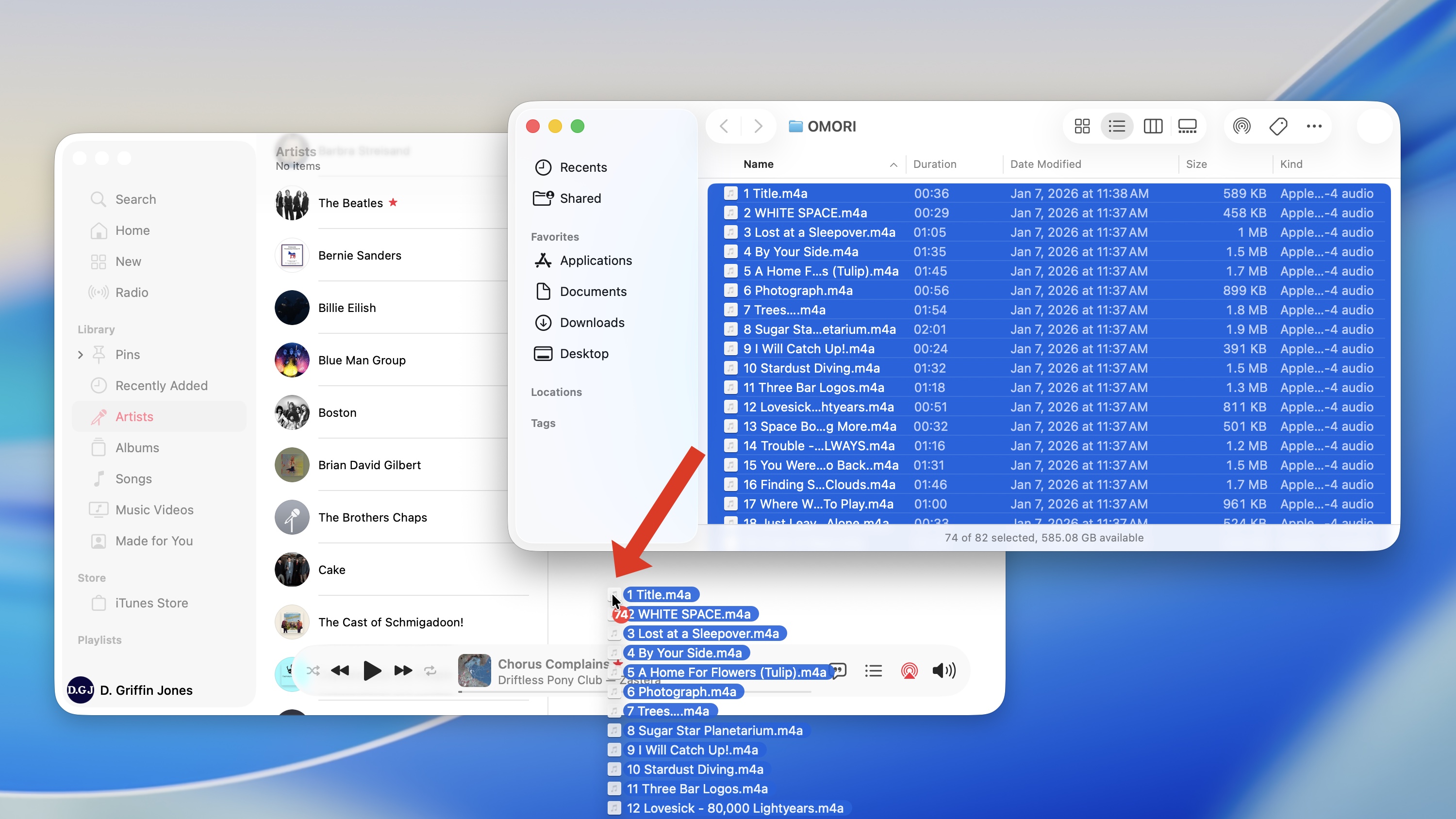
Skladby sa okamžite objavia vo vašej knižnici – obvykle v sekcii „Nedávno pridané“. Pokiaľ máte aktívne predplatné Apple Music, automaticky sa po chvíli objaví aj na vašom iPhone. Bez kábla, bez ďalších zbytočností.
Krok tretí: Urobte si v hudbe poriadok
Novo pridané skladby často prídu s názvom typu „Unknown Album“ a bez obalu. Našťastie si môžete všetko doladiť presne podľa seba – a Apple vám dáva plnú kontrolu.
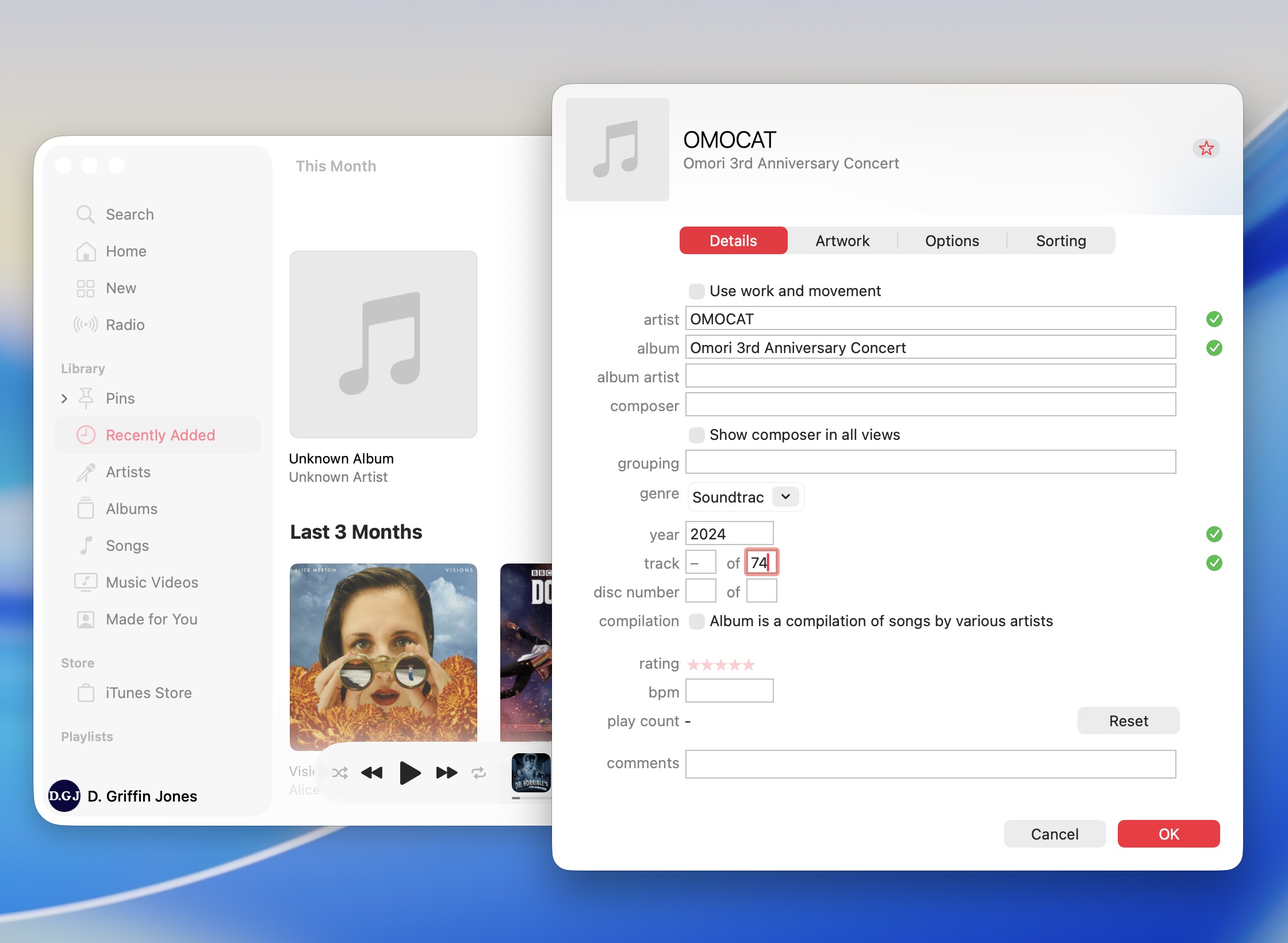
Stačí kliknúť pravým tlačidlom na album a zvoliť Získať informácie . Tu môžete doplniť interpreta, názov albumu, rok vydania alebo žáner. V ďalšej záložke potom jednoducho pretiahnete obrázok obalu – ideálne štvorcový, pokojne vo vysokom rozlíšení. Apple Music si s tým poradí.
Jednotlivé skladby potom môžete upraviť zvlášť: zmeniť názvy, čísla stôp a dokonca pridať vlastné texty piesní , ktoré sa vám zobrazia rovnako ako pri oficiálnych skladbách. Áno, aj toto sa synchronizuje naprieč zariadeniami.
Krok štvrtý: Uložte si hotovú hudbu aj mimo Apple Music
Možno vás prekvapí, že upravené súbory nie sú fyzicky rovnaké ako tie, ktoré máte napríklad v priečinku Stiahnuté. Apple si ich ukladá do vlastnej štruktúry. Pokiaľ si ale chcete ponechať „vyladenú“ verziu s obalom a správnymi informáciami, stačí kliknúť pravým tlačidlom na skladbu a zvoliť Zobraziť vo Findere .
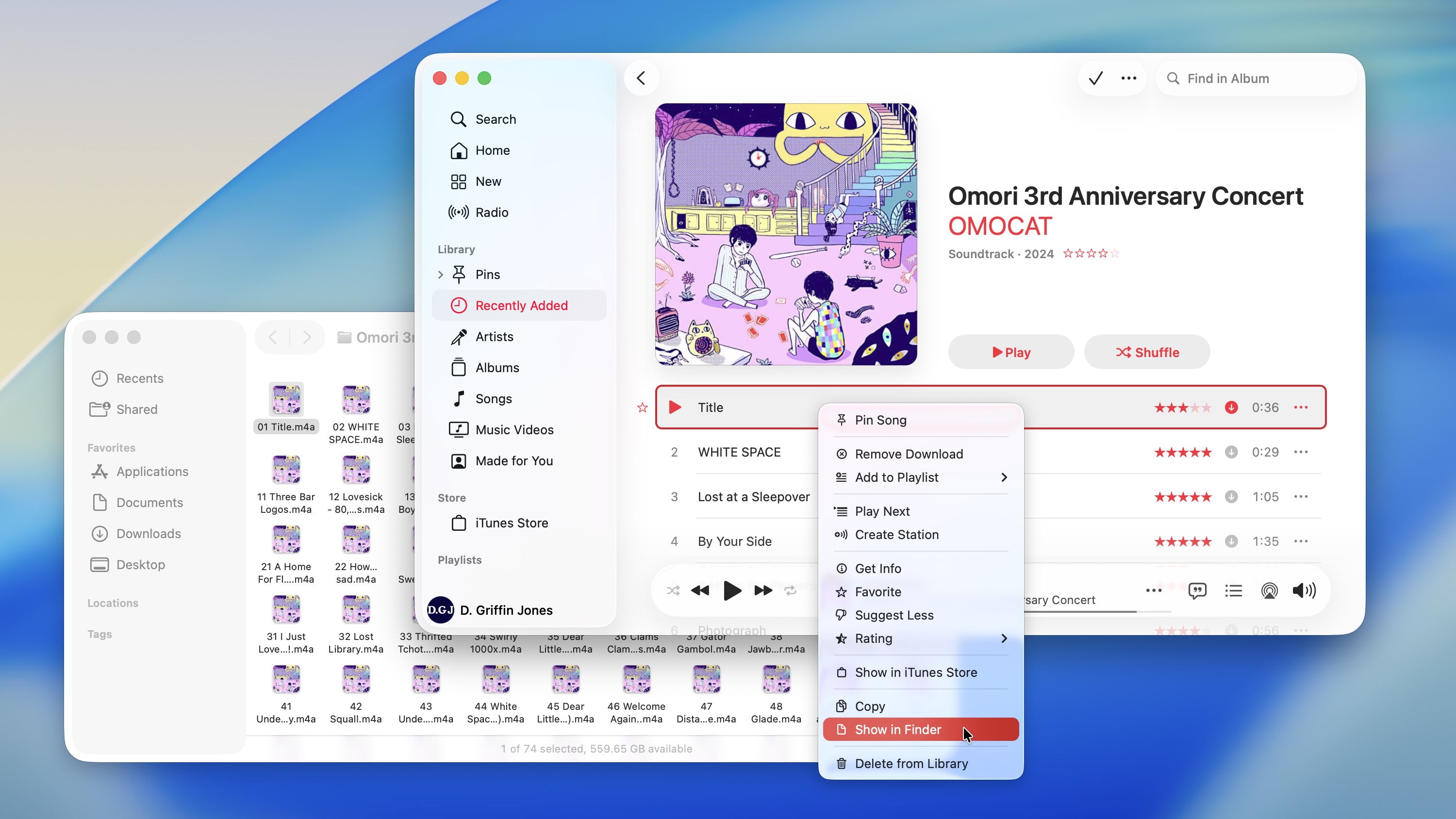
Odtiaľ už si môžete celý album skopírovať napríklad do priečinka Hudba a mať istotu, že keď ho budete zdieľať alebo zálohovať, pôjde o tú finálnu verziu.
Malé obmedzenia, s ktorými je dobré počítať
Vlastná hudba v Apple Music je skvelá vec, ale má pár drobných háčikov. Nahrané skladby nie je možné pridať do zdieľaných playlistov s priateľmi, nezapočítavajú sa do štatistík Apple Music Replay a nefunguje u nich karaoke režim so spevom. Úprimne? Väčšina ľudí si to ani nevšimne.


