


S príchodom nového iOS 18 má mnoho používateľov problémy s výdržou batérie. Hoci spoločnosť Apple zlepšila účinnosť batérie, nové funkcie a možno aj niektoré chyby môžu spôsobiť rýchlejšie vybíjanie batérie. Ak chcete batériu využiť čo najlepšie, máme pre vás niekoľko užitočných tipov na predĺženie jej životnosti. Pridajte sa k nám a pozrite sa na ne!
UPOZORNENIE – Nižšie nájdete množstvo tipov, ktoré vám pomôžu čo najlepšie využiť batériu iPhonu, ale mnohé z týchto tipov vypnú niektoré dôležité funkcie iOS. Pred vypnutím niektorej z týchto funkcií preto zvážte, či ich potrebujete alebo nie!
1. Odstráňte widgety na domovskej a uzamknutej obrazovke
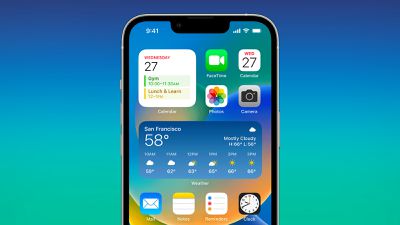
Widgety môžu vybíjať batériu. Ak niektoré z nich nepoužívate pravidelne, odstráňte ich, aby batéria vydržala dlhšie. Dlhým stlačením widgetu na domovskej obrazovke ho odstráňte alebo si upravte uzamknutú obrazovku podľa svojich potrieb.
2. Používajte tmavý režim
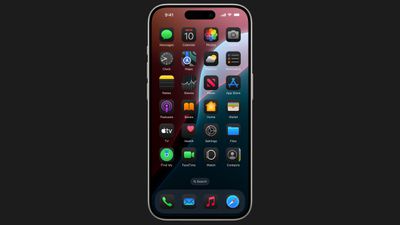
Tmavý režim spotrebúva menej energie na displejoch OLED, pretože tmavé pixely nepotrebujú toľko energie. Zapnite ho v ponuke Nastavenia > Displej a jas alebo v Ovládacom centre. Zároveň môžete v iOS 18 nastaviť tmavšiu tapetu a možnosť tmavej ikony.


3. Vypnite displej ProMotion
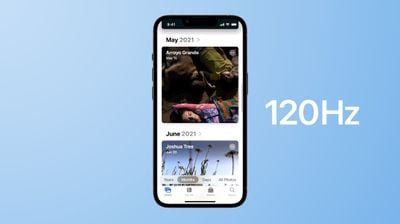
120 Hz displej na iPhone 13 Pro a novších telefónoch je náročnejší na spotrebu batérie. Vypnite ProMotion v Nastavenia > Sprístupnenie > Pohyb a zapnite Obmedziť obnovovaciu frekvenciu.
4. Vypnite funkciu Live Activities
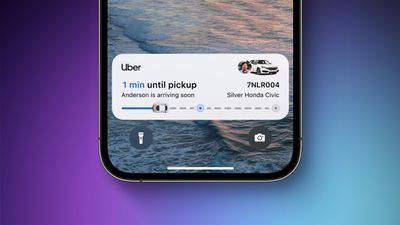
Živé aktivity zobrazujú aktuálne informácie na uzamknutej obrazovke alebo na Dynamickom ostrove, čo môže vybíjať batériu. Túto funkciu vypnite v ponuke Nastavenia > Identifikácia tváre a kód.
5. Vypnite haptickú odozvu klávesnice
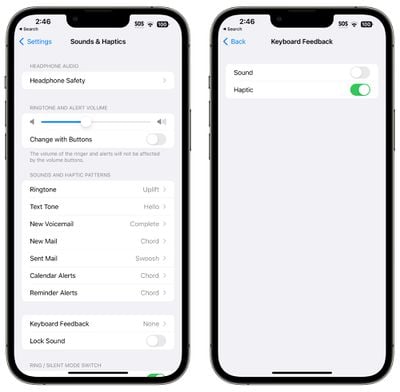
Haptická odozva na klávesnici spotrebúva energiu, takže ak ju nepoužívate, vypnite ju v Nastavenia > Zvuky a haptika > Haptika.
6. Vypnite zdieľanie AirDrop
Ak funkciu AirDrop nepoužívate alebo ju často spúšťate omylom, vypnite ju v Nastavenia > Všeobecné > AirDrop.
7. Vypnite funkciu stále zapnutého displeja
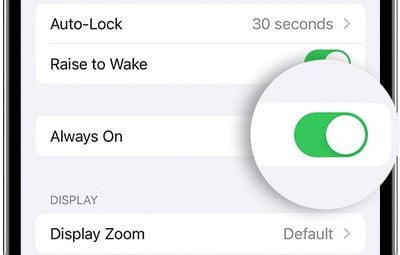
Ak máte iPhone s funkciou Always-On Display, vypnite túto funkciu, aby ste predĺžili výdrž batérie. Nájdete ju v Nastavenia > Displej a jas > Always-On.
8. Používanie offline máp
Stiahnite si mapy na používanie offline, aby ste ušetrili batériu, keď máte slabý signál. Môžete to urobiť priamo v aplikácii Mapy od spoločnosti Apple alebo v iných mapových aplikáciách, ktoré používate.
9. Obmedzte aplikáciám prístup k vašej polohe
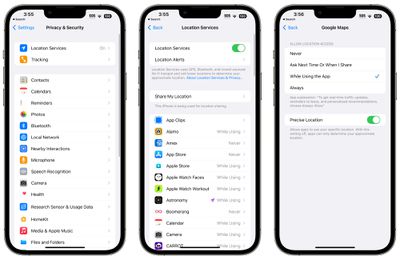
Upravte, ktoré aplikácie majú prístup k vašej polohe, aby sa batéria zbytočne nevybíjala. Môžete to urobiť v ponuke Nastavenia > Súkromie > Služby určovania polohy.
10. Aktivujte plánované upozornenia
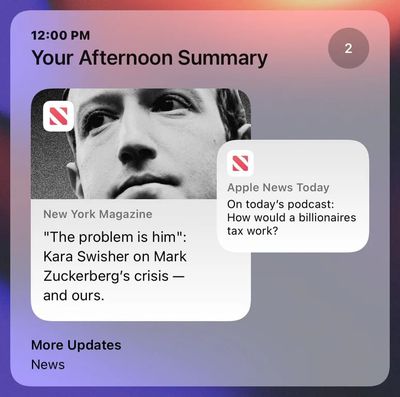
Pre menej dôležité aplikácie môžete zapnúť funkciu Prehľad plánovaných oznámení, aby ste dostávali oznámenia naraz namiesto v priebehu dňa. Ak to chcete nastaviť, prejdite do ponuky Nastavenia > Oznámenia > Plánovaný prehľad.
11. Obmedzenie aplikácií, ktoré používajú Bluetooth
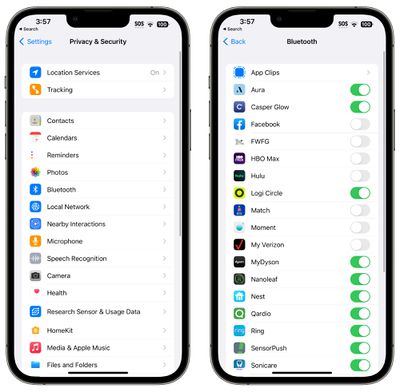
Skontrolujte, ktoré aplikácie potrebujú prístup k Bluetooth, a vypnite ho pre tie, ktoré ho nepotrebujú. Túto možnosť nájdete v ponuke Nastavenia > Súkromie > Bluetooth.
12. Obmedzenie činností na pozadí
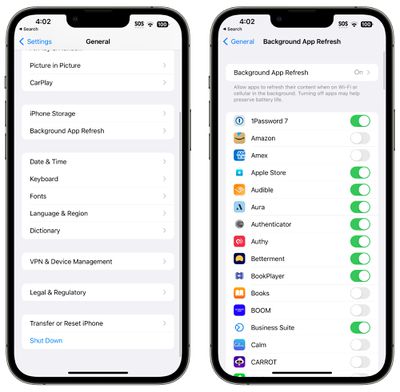
Vypnite obnovovanie aplikácií na pozadí v ponuke Nastavenia > Všeobecné > Obnovovanie aplikácií na pozadí alebo obmedzte obnovovanie len pri pripojení k sieti Wi-Fi.
13. Zmeňte nastavenia e-mailu
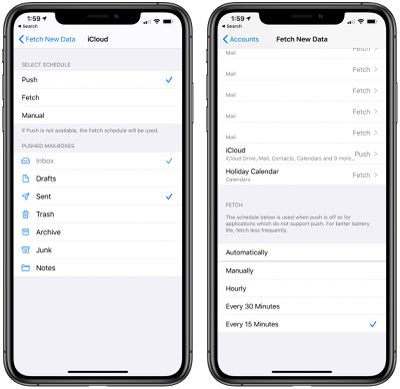
Znížte frekvenciu kontroly nových e-mailov alebo ju úplne vypnite v Nastavenia > Mail > Kontá > Získať nové údaje.
14. Používajte režim nízkej spotreby energie
Tento režim výrazne šetrí batériu obmedzením činnosti na pozadí a znížením jasu. Môžete ho jednoducho aktivovať v Ovládacom centre alebo v Nastavenia > Batéria.
15. Zachovanie životnosti batérie
Používajte funkciu optimalizovaného nabíjania, ktorá spomaľuje nabíjanie nad 80 %, čo môže z dlhodobého hľadiska predĺžiť životnosť batérie. Nájdete ju v ponuke Nastavenia > Batéria > Nabíjanie.


