


Rovnako ako minulý rok vám prinášame sériu článkov s tipmi na nové funkcie v systéme iOS. Minulý rok sme sa zamerali na nové funkcie, ktoré priniesol systém iOS 17, a tento rok vám, samozrejme, popíšeme nové funkcie, na ktoré sa môžete tešiť v novom operačnom systéme iOS 18. Keďže však u nás ešte nie je dostupný, musíme využiť ďalšie novinky, ktoré tento systém ponúka. A tých nie je naozaj málo! Poďte sa s nami pozrieť na to, ako si môžete jednoducho prispôsobiť ovládacie prvky na uzamknutej obrazovke a niektoré činnosti si tak ešte viac urýchliť a uľahčiť!
Ako zmeniť ovládacie prvky na uzamknutej obrazovke v systéme iOS 18
S príchodom systému iOS 18 prináša spoločnosť Apple úplne novú úroveň možností prispôsobenia uzamknutej obrazovky. Kým predtým ste sa museli uspokojiť s pevne nastavenými ikonami pre baterku a fotoaparát, teraz si tieto ovládacie prvky môžete prispôsobiť podľa svojich potrieb. Či už chcete mať po ruke rôzne nástroje, alebo niektoré prvky úplne odstrániť, nová verzia iOS ponúka riešenie.
Nové možnosti prispôsobenia sú veľmi intuitívne a zvládnete ich za niekoľko sekúnd:
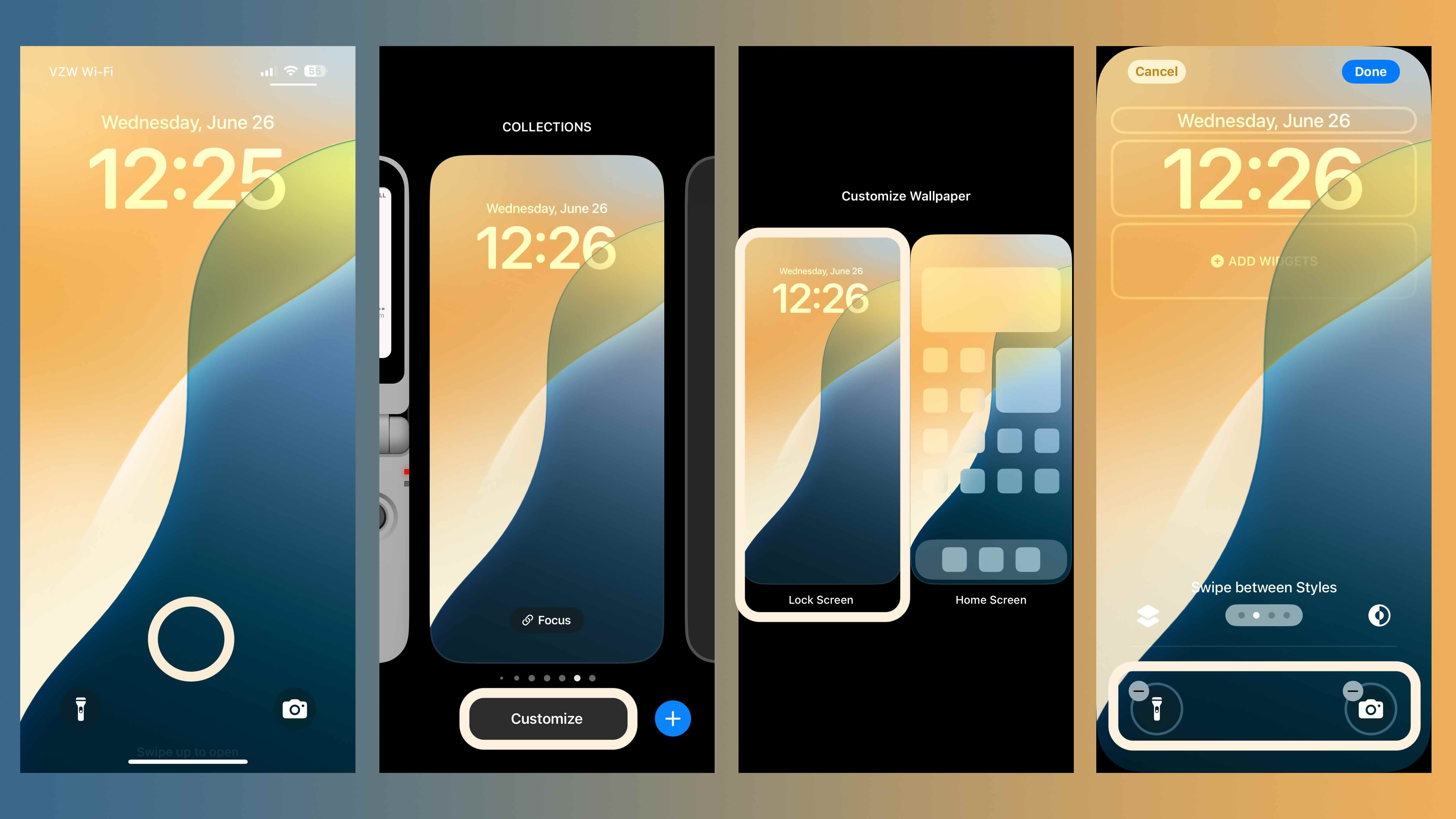
- Na uzamknutej obrazovke dlho podržte prst – odomknite telefón pomocou Face ID alebo Touch ID a podržte prst na uzamknutej obrazovke.
- Vyberte položku „Prispôsobiť“ – zobrazí sa ponuka možností prispôsobenia; vyberte položku „Uzamknutá obrazovka“.
- Odstránenie starého ovládacieho prvku – stlačte symbol mínus vedľa ikony, ktorú chcete odstrániť.
- Vyberte nový ovládací prvok – keď je k dispozícii miesto, ťuknite na prázdne pole a vyberte funkciu, ktorú chcete na uzamknutej obrazovke. V niektorých prípadoch sa môže zobraziť dodatočná výzva na potvrdenie vášho výberu.
- Potvrďte zmeny – stlačte tlačidlo „Hotovo“ a vaše nové nastavenie je pripravené


Široká škála funkcií na dosah ruky
Na rozdiel od obmedzených možností nastavení, ktoré nájdete napríklad pri akčných tlačidlách, iOS 18 prináša naozaj dlhý zoznam funkcií, ktoré si môžete pridať na uzamknutú obrazovku. Aby ste v nich nestratili prehľad, Apple ponúka aj vyhľadávacie pole, v ktorom môžete rýchlo nájsť požadovanú funkciu.
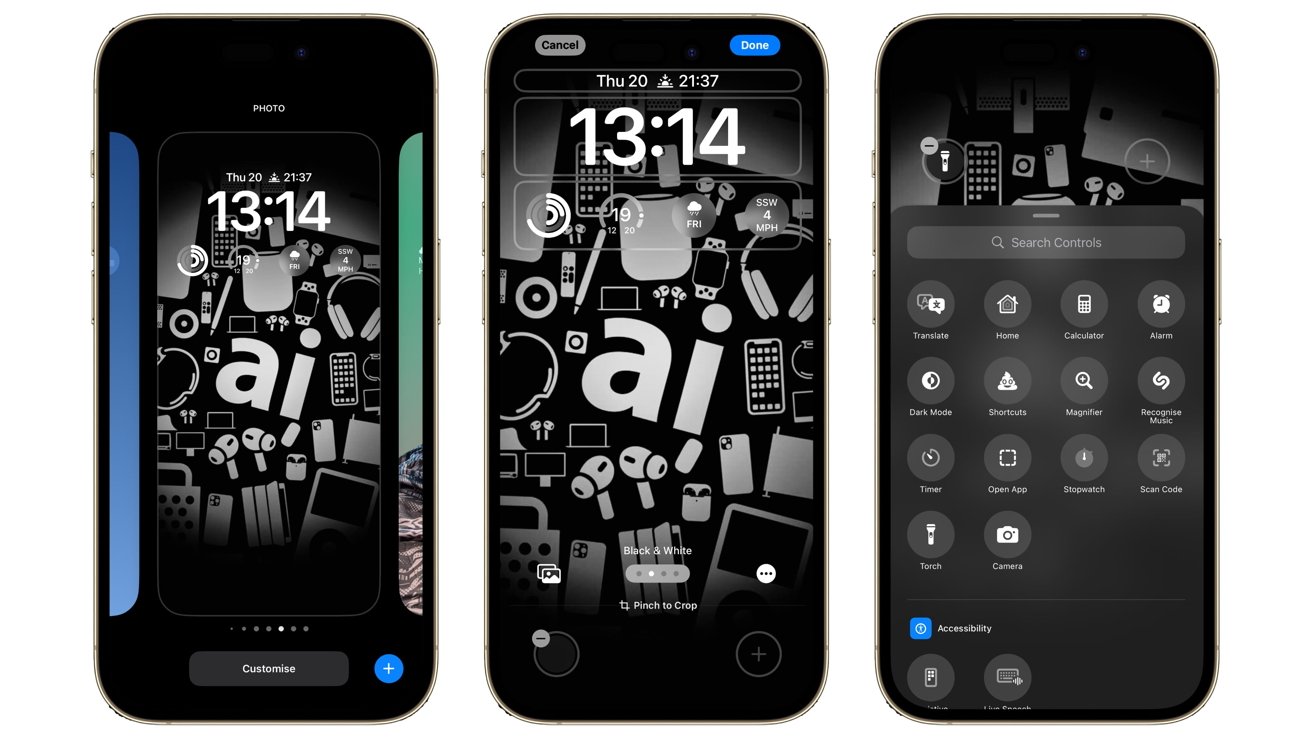
Okrem štandardných ikon, ako sú baterka a fotoaparát, zoznam obsahuje aj ďalšie praktické nástroje: stopky, časovač, tmavý režim, budík a napríklad aj možnosť spustiť Shazam. V rámci funkcií sú k dispozícii aj pokročilé možnosti pre fotoaparát, hodiny, možnosti pripojenia, domácu automatizáciu a nastavenia zvuku. Medzi novými funkciami nájdete aj možnosť rýchleho zrkadlenia Apple Watch, čo ocenia najmä majitelia viacerých zariadení Apple.
Prispôsobte si uzamknutú obrazovku pomocou skratiek
Ak si chcete uzamknutú obrazovku naozaj prispôsobiť, môžete použiť vlastné skratky. V aplikácii Skratky si vytvorte vlastné akcie, potom prejdite vyššie uvedeným procesom zmeny ovládacích prvkov a vyberte vytvorenú skratku ako nový ovládací prvok. Takto môžete na uzamknutú obrazovku pridať skutočne jedinečné funkcie, ktoré budú vyhovovať vašim špecifickým potrebám.

Nové možnosti prispôsobenia uzamknutej obrazovky v systéme iOS 18 teda prinášajú úplne nový rozmer používania uzamknutej obrazovky. Vďaka širokej škále funkcií si môžete svoj iPhone lepšie prispôsobiť a mať všetko, čo potrebujete, na dosah ruky. Či už často používate nástroje na prácu, alebo máte špeciálne požiadavky na prístupnosť, prispôsobenie uzamknutej obrazovky je skvelým krokom k efektívnejšiemu používaniu iPhonu. .


