


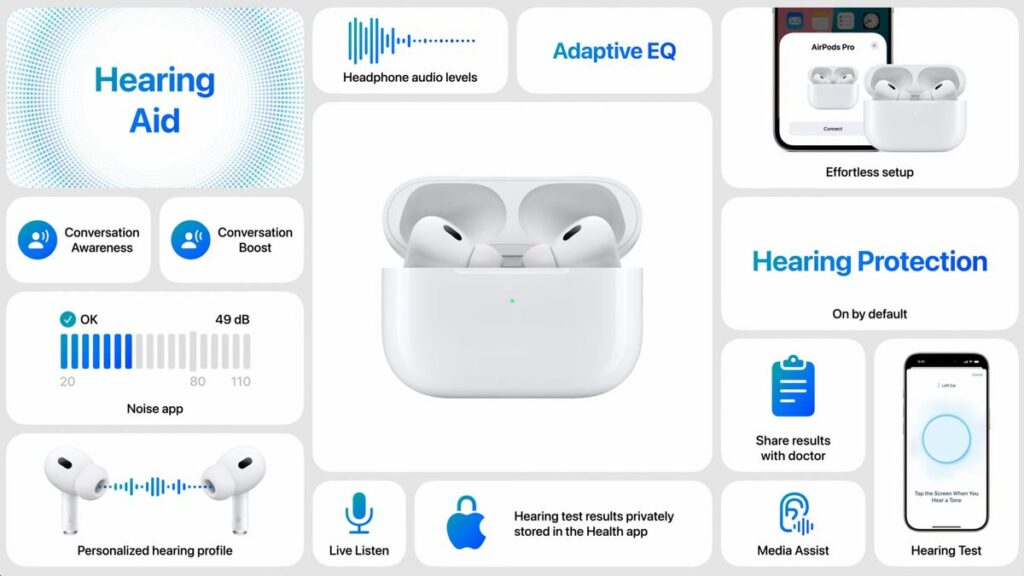
Za posledné dva roky Apple dokázal, že AirPods nie sú len slúchadlá na počúvanie hudby. Vďaka najnovším aktualizáciám iOS 18 a iOS 26 sa stali inteligentným nástrojom, ktorý uľahčuje telefonovanie, hranie hier a komunikáciu v cudzích jazykoch. Pripravili sme prehľad kľúčových funkcií, ktoré rozhodne stojí za to vyskúšať. A keďže je ich toľko, dnešný článok je už druhou časťou, v ktorej uvádzame tieto nové funkcie!
POZNÁMKA – Nie všetky nové funkcie fungujú na každom modeli. V článku vždy uvádzame, ktoré AirPods túto funkciu podporujú (napr. AirPods 3, AirPods 4, AirPods Pro 2, AirPods Pro 3, AirPods Max).
1. Detekcia spánku

Dostupné pre: AirPods Pro 2, AirPods Pro 3, AirPods 4 (vyžaduje iOS 26)
Čo robí: Keď zaspíte s AirPods v ušiach, systém automaticky pozastaví prehrávanie – ideálne pre podcasty, audioknihy alebo upokojujúce playlisty, aby prehrávanie ne pokračovalo, keď už nespíte.
Ako to zapnúť:
Nastavenia → (klepnite na AirPods v hornej časti) → prejdite nadol a zapnite Pozastaviť prehrávanie počas spánku
Čo treba vedieť o spoľahlivosti: Detekcia spánku je softvérová detekcia založená na zmenách správania (pokles aktivity, zmena dýchania/pohybu), takže v niektorých prípadoch môže dôjsť k falošným negatívnym alebo pozitívnym hodnoteniam – preto najskôr túto funkciu otestujte.


2. Diaľkové ovládanie kamery
Dostupné pre: AirPods Pro 2, AirPods Pro 3, AirPods 4 (iOS 26)
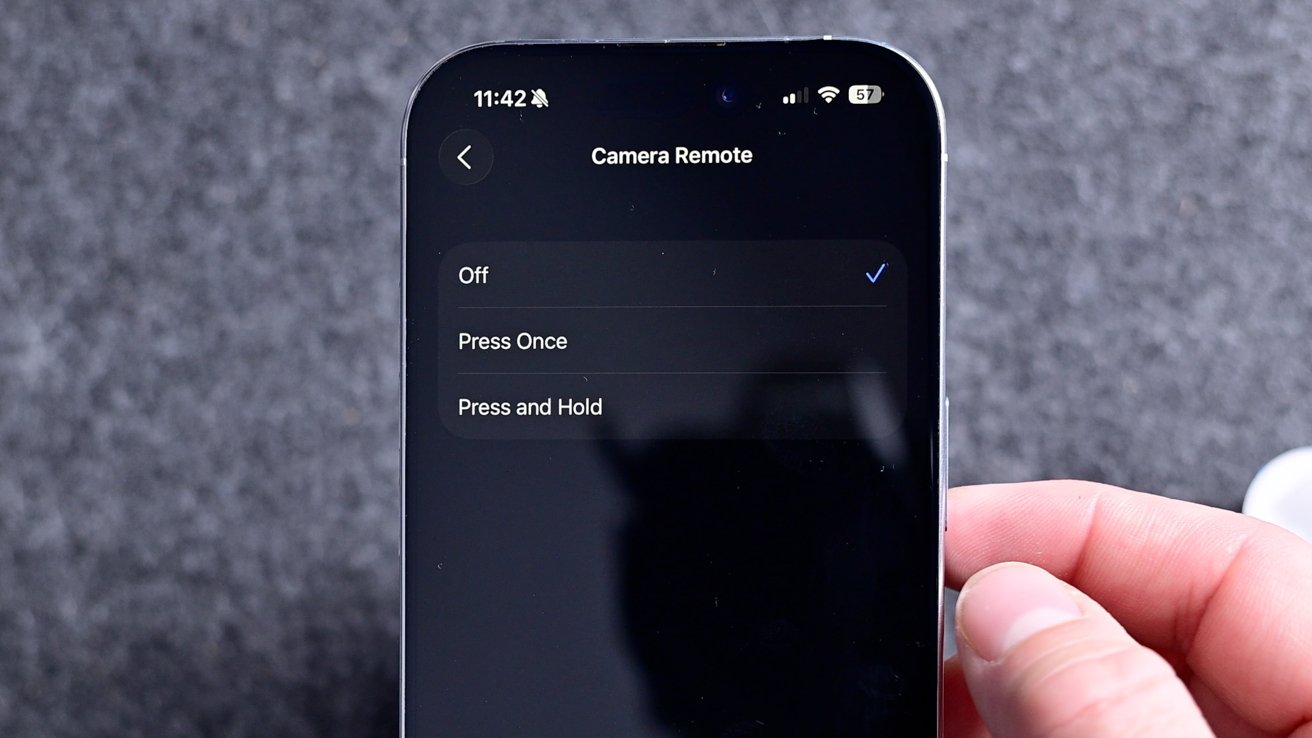
Funkcia: Umožňuje používať gesto na stonke AirPods ako diaľkové spúšť fotoaparátu iPhone – ideálne pre skupinové fotografie, selfie z diaľky alebo fotografie zo statívu.
Ako to nastaviť:
Nastavenia → (AirPods) → Diaľkové ovládanie fotoaparátu → vyberte Jednoťuknutie alebo Ťuknutie a podržanie.
Užitočný tip: Ak fotografujete z diaľky pomocou statívu, vyberte Ťuknutie a podržanie pre väčšiu istotu (aby ste mali čas na nastavenie kompozície pred zhotovením fotografie). Nezabudnite, že telefón musí byť odomknutý a aplikácia Fotoaparát musí byť aktívna.
3. „Udržať zvuk v slúchadlách“ — zachovať zvuk v slúchadlách AirPods
Dostupné pre: režim iOS 26 (platí pre novšie AirPods)
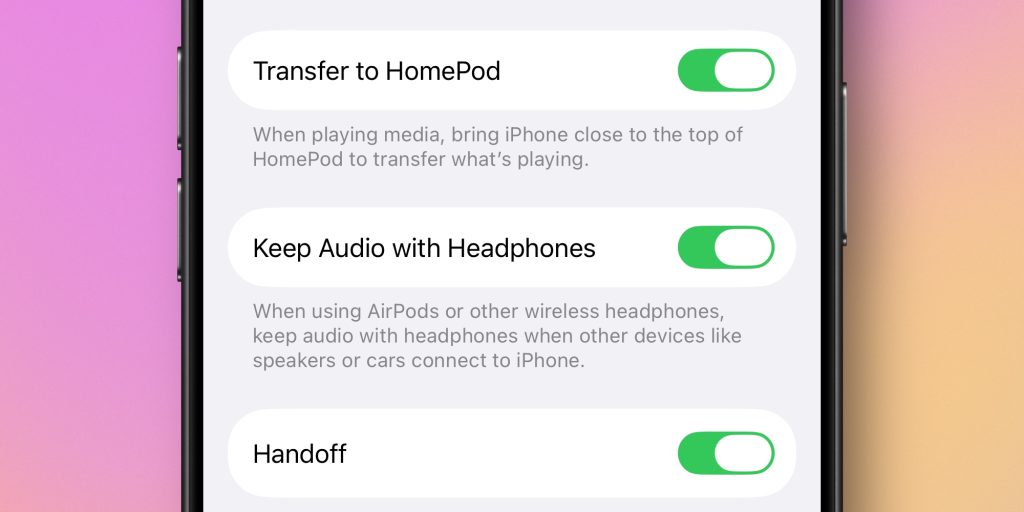
Funkcia: Zabraňuje automatickému prepínaniu prehrávania z AirPods na iné dostupné zariadenia (CarPlay, reproduktory atď.). Ak chcete, aby zvuk vždy zostal v AirPods, zapnite túto možnosť.
Ako ju zapnúť:
Nastavenia → Všeobecné → AirPlay a kontinuita → prepnite možnosť Udržať zvuk v slúchadlách.
Proč to oceníš:
-
Přijdeš k autu, kde bylo zapnuté CarPlay, a když nasadíš AirPods, zvuk už zůstane v AirPodech — žádné neočekávané přepnutí.
-
Hodí se v rušném prostředí, tělocvičně nebo na pracovišti, kde jsou kolem další Bluetooth zařízení.
4. Automatické prepínanie teraz funguje aj s CarPlay.

K dispozícii pre: modely s podporou automatického prepínania (novšie AirPods) a iOS 26
Čo robí: Ak systém CarPlay prehráva hudbu a neskôr si nasadíte AirPods (napr. po vystúpení z auta), zvuk sa automaticky prepne z CarPlay na AirPods – plynulý prechod bez manuálneho zásahu.
Ako to funguje v praxi:
-
V aute prehrávate hudbu prostredníctvom CarPlay. Akonáhle zaparkujete, vystúpite a vložíte si AirPods do uší, váš iPhone rozpozná prítomnosť slúchadiel a presmeruje prehrávanie na ne.
-
Funguje na pozadí, takže si túto zmenu takmer nevšimnete – jednoducho pokračujete v počúvaní.
Čo ak to nefunguje správne:
-
Skontrolujte, či máte v nastaveniach AirPods zapnuté automatické prepínanie (Nastavenia → Bluetooth → ťuknite na „i“ vedľa AirPods → Automaticky pripojiť k tomuto iPhone).
-
Reštartujte CarPlay alebo iPhone, alebo skontrolujte, či máte najnovšiu verziu iOS a firmvéru AirPods (firmvér sa zvyčajne aktualizuje automaticky, keď sú AirPods v puzdre v blízkosti iPhone).
5. Upozornenie na nízky stav batérie AirPods
K dispozícii pre: väčšinu novších AirPods s displejom v iOS 26
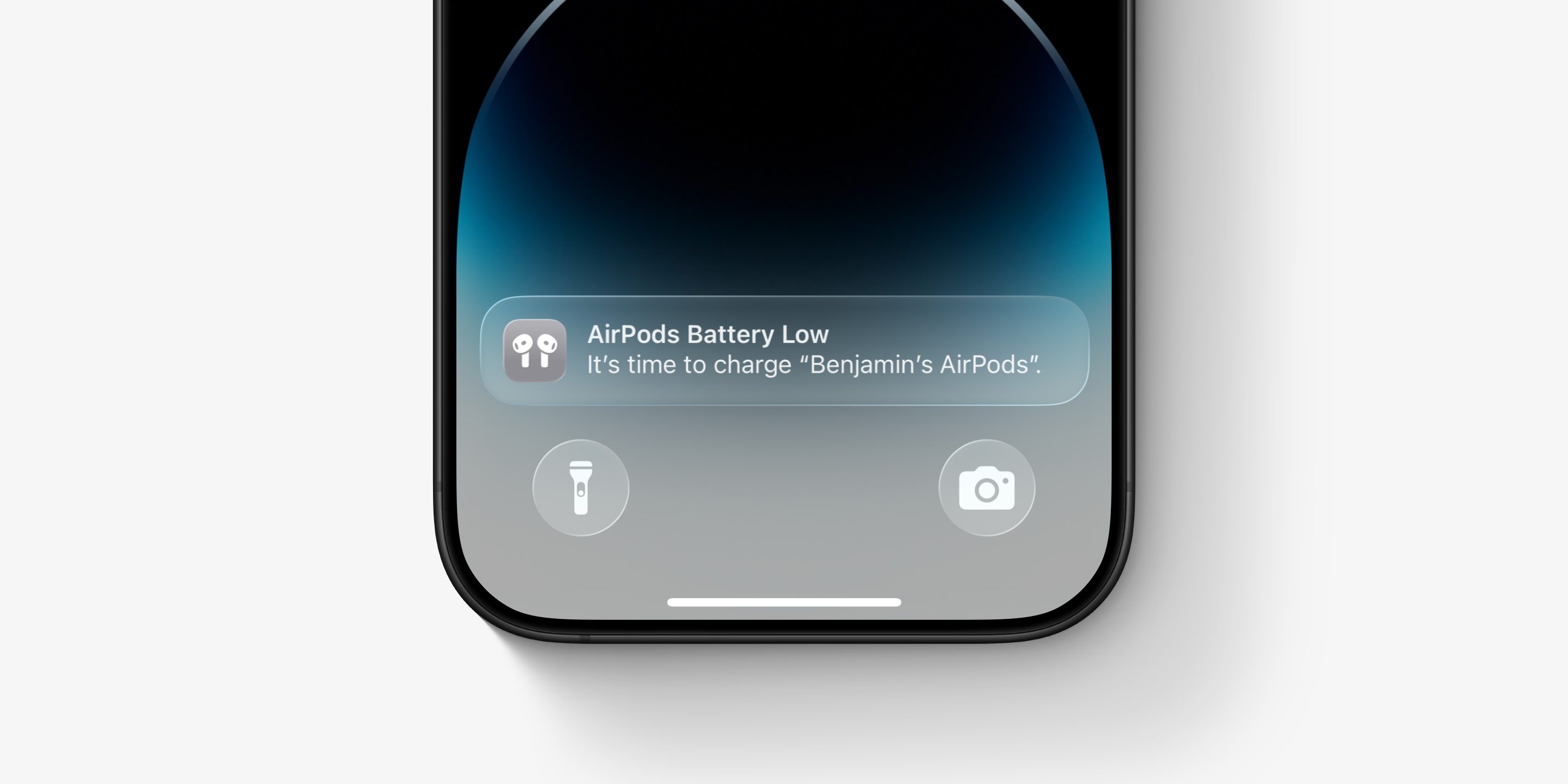
Čo to robí: Váš iPhone vám teraz pošle upozornenie, keď vaše AirPods potrebujú nabiť – už žiadne prekvapenia uprostred hovoru alebo dlhého tréningu.
Kde ju nájsť a ako skontrolovať batériu:
-
Oznámenie sa zobrazí automaticky.
-
Na okamžitú kontrolu môžete použiť Ovládacie centrum alebo widget Batéria, alebo prejdite do nastavení Bluetooth a kliknite na svoje AirPods.
6. Lepšia kvalita nahrávania a hovorov

K dispozícii pre: novšie AirPods – vylepšenie je výsledkom kombinácie softvérových kodekov a vylepšených algoritmov mikrofónu v iOS 18/26
Čo prináša:
-
Čistejší hlas počas telefonických a videohovorov.
-
Vyšší věrnost u hlasových poznámek a nahrávek (lepší reprodukce tónu hlasu, méně šumu).
-
V hernom režime je k dispozícii aj možnosť 16-bitového/48 kHz streamu pre lepšiu komunikáciu s tímovými spoluhráčmi (v iOS 18 rozdelená pre podporované modely).
Ako to čo najlepšie využiť:
-
Pred dôležitým hovorom skúste zapnúť funkciu Izolácia hlasu (Centrum ovládania → Ovládacie prvky → Izolácia hlasu), aby ste potlačili okolité hluky z mikrofónu.
-
Pri nahrávaní vyskúšajte rôzne aplikácie (Voice Memos, podcastingové aplikácie tretích strán) – niektoré aplikácie lepšie spracúvajú vstupy vyššej kvality.
-
Uistite sa, že máte najnovšiu verziu iOS a firmvéru AirPods – mnohé z týchto vylepšení sú distribuované prostredníctvom aktualizácií systému/firmvéru.


